Trouvez rapidement le raccourci SketchUp adapté
Ce guide des raccourcis clavier SketchUp vous aide à trouver une commande, à vérifier sa touche et à reprendre le travail dans le modèle. Le tableau privilégie les outils documentés comme Sélectionner, Ligne, Déplacer, Pousser/Tirer et Orbite. Il s'agit d'un aide-mémoire, pas d'une garantie que toutes les installations utilisent les mêmes touches.
Les raccourcis peuvent varier selon la personnalisation, le système, la disposition du clavier, l'édition et les extensions. Utilisez la liste pour vous orienter, puis consultez le panneau Raccourcis de votre installation pour confirmer une attribution différente ou indisponible. Une entrée absente ne signifie pas forcément que votre application est endommagée.
Raccourcis clavier SketchUp courants
Ces touches figurent dans la référence officielle des raccourcis par défaut de SketchUp. Les gestes de souris documentés sont également indiqués. Vérifiez votre application et votre plateforme avant de compter sur une attribution, surtout pour les commandes propres au Mac ou déjà personnalisées.
| Outil ou tâche | Raccourci documenté | Fonction |
|---|---|---|
| Sélectionner | Barre d'espace | Revient à l'outil de sélection. |
| Sélection au lasso | Maj + Barre d'espace | Sélectionne la géométrie dans un contour libre. |
| Pot de peinture | B | Ouvre l'outil des matériaux. |
| Ligne | L | Trace des arêtes et ferme des faces. |
| Rectangle | R | Dessine une face ou un contour rectangulaire. |
| Cercle | C | Crée une face circulaire ou une boucle d'arêtes. |
| Arc à 2 points | A | Trace un arc entre deux points. |
| Déplacer | M | Déplace la géométrie sélectionnée ou un objet. |
| Pousser/Tirer | P | Extrude une face vers l'intérieur ou l'extérieur du modèle. |
| Rotation | Q | Fait pivoter la sélection autour d'un point. |
| Échelle | S | Redimensionne la géométrie. |
| Décalage | F | Crée un contour parallèle vers l'intérieur ou l'extérieur. |
| Mètre | T | Mesure des distances et crée des repères. |
| Orbite | O ; clic-glisser | Modifie l'angle de la caméra autour du modèle. |
| Panoramique | H ; Maj + clic-glisser | Déplace la vue sans modifier son angle. |
| Zoom | Z ; molette | Rapproche ou éloigne la vue du modèle. |
| Zoom étendu | Maj + Z | Cadre le modèle visible dans la fenêtre. |
| Créer un composant | G | Crée un composant réutilisable ; vérifiez l'attribution sur Mac. |
| Rechercher | Maj + S | Ouvre la recherche de commandes si elle est disponible ; vérifiez la plateforme. |
Commencez par les outils que vous utilisez le plus
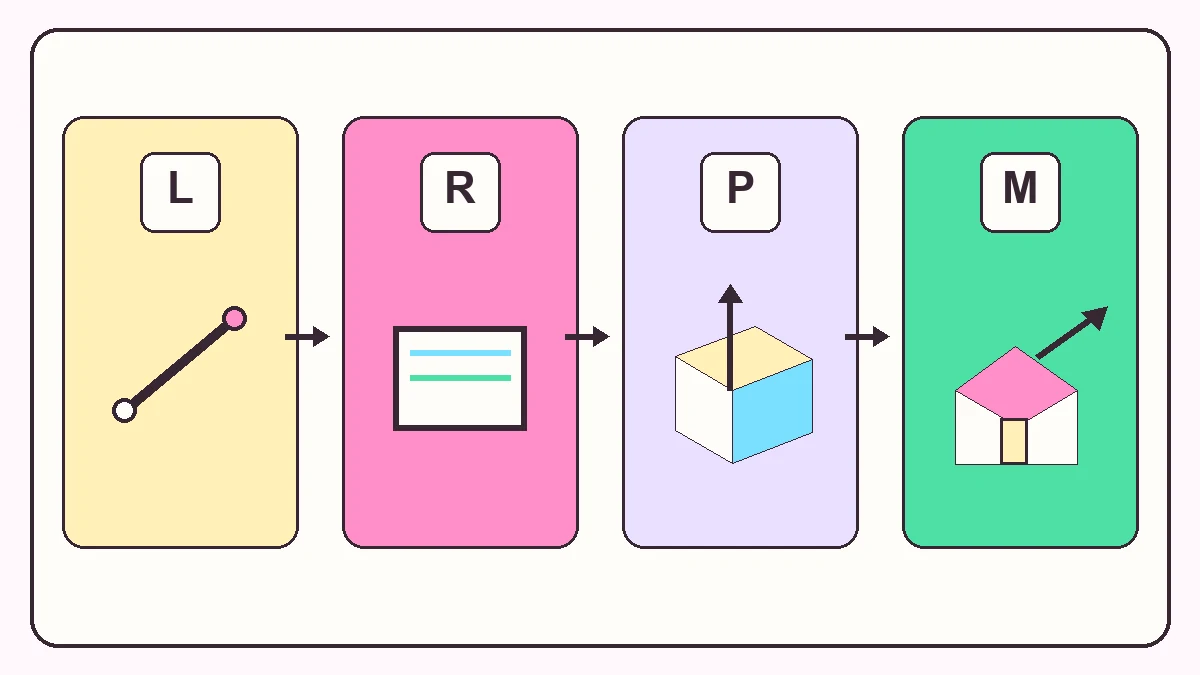
Les raccourcis d'une lettre activent un outil sans déplacer le pointeur vers une barre. Une séquence simple consiste à sélectionner avec la barre d'espace, dessiner avec L ou R, extruder avec P, puis positionner avec M. Q fait pivoter la géométrie ; O, H et Z modifient la vue. Apprenez d'abord les commandes répétées dans vos projets plutôt qu'une longue liste entière.
Un raccourci active une commande, mais ne remplace pas les conditions nécessaires à son utilisation. Pousser/Tirer a besoin d'une face, Déplacer d'une sélection ou d'un point, et Orbite agit sur la caméra. Si une touche semble inactive, vérifiez que la zone de modélisation a le focus et que votre édition comprend l'outil.
- Modélisation : L, R, C, A, M, P, Q, S et F.
- Sélection et matériaux : barre d'espace, Maj + barre d'espace et B.
- Mesure et vue : T, O, H et Z.
- Utilisez le tableau comme point de départ, puis vérifiez l'attribution dans les Préférences.
Considérez les touches par défaut comme un repère, pas une garantie
Les valeurs officielles sont un point de départ, pas nécessairement votre configuration. Une commande peut ne pas avoir de touche ou varier selon la version, le profil ou la plateforme. Les listes en ligne mélangent parfois le logiciel de bureau, la version Web, LayOut et d'anciennes commandes. Recherchez le nom exact dans le panneau Raccourcis avant de reprendre une attribution.
Distinguez les touches qui activent un outil des modificateurs qui changent son comportement pendant son utilisation. M sélectionne l'outil Déplacer ; Maj peut modifier temporairement l'outil actif. Un modificateur varie selon la commande : ne remplacez donc pas automatiquement Ctrl sous Windows par Commande sur Mac.
- Vérifiez le nom de la commande, pas seulement la touche d'un tableau tiers.
- Séparez l'activation d'un outil de ses modificateurs temporaires.
- Vérifiez si la référence concerne le logiciel de bureau ou SketchUp pour le Web.
- Tenez compte de la disposition réelle du clavier avant toute nouvelle attribution.
Personnalisez les raccourcis SketchUp sous Windows et Mac
Sous Windows, ouvrez Fenêtre > Préférences > Raccourcis. Sous macOS, ouvrez SketchUp > Réglages ou Préférences > Raccourcis. Recherchez la commande, sélectionnez-la et vérifiez l'attribution actuelle ; les libellés varient selon la version.
Sous Windows, saisissez la combinaison dans Ajouter un raccourci puis utilisez le bouton plus. Sur Mac, appuyez sur la combinaison dans le champ du panneau Raccourcis. Examinez tout message de conflit avant de confirmer : le système réserve certaines combinaisons et quelques touches numériques peuvent être indisponibles. Choisissez une combinaison confortable sur votre clavier et testez-la dans un modèle vierge avant de l'utiliser sur un fichier de travail.
- Recherchez le nom affiché de la commande dans la liste des fonctions.
- Vérifiez la colonne Affecté ou Touche avant de la modifier.
- Choisissez une combinaison confortable sur votre clavier.
- Testez chaque attribution dans un modèle vierge avant de travailler sur un projet.
Réparez un raccourci clavier SketchUp qui ne fonctionne pas
Cliquez d'abord dans le canevas de modélisation. Un champ texte, une boîte de dialogue ou une autre application peut recevoir le clavier. Pour une combinaison, appuyez sur les touches dans l'ordre attendu et vérifiez la touche Fn sur un clavier compact.
Recherchez la commande dans le panneau Raccourcis pour confirmer que la touche lui est toujours affectée. Si une autre commande utilise la même combinaison, SketchUp peut demander si vous souhaitez la réattribuer. Les réservations système, la disposition du clavier, les extensions et les profils personnalisés peuvent également créer des conflits. Identifiez l'utilisation existante avant de la supprimer.
Vérifiez que votre édition propose la commande et testez-la dans un modèle vierge ; si elle fonctionne, contrôlez le focus, la sélection et l'état du fichier d'origine. Modifiez une seule attribution à la fois et notez sa valeur précédente pour pouvoir retrouver une routine qui fonctionnait.
- Cliquez dans le canevas pour lui rendre le focus.
- Vérifiez la touche affectée et résolvez les conflits dans les Préférences.
- Contrôlez Fn, la disposition du clavier et les réservations du système.
- Confirmez que la commande existe dans cette édition et testez-la dans un modèle vierge.
Créez une routine de raccourcis facile à mémoriser
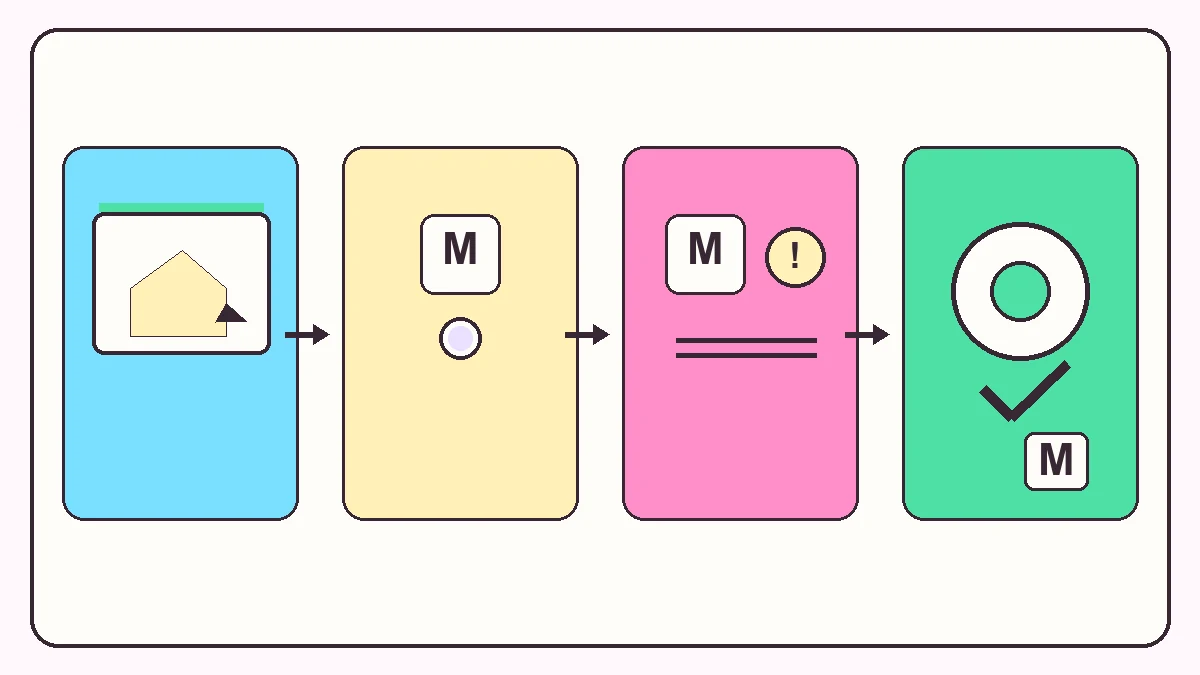
Organisez les touches selon votre travail. Les plans font souvent appel à Sélectionner, Ligne, Rectangle, Décalage, Mètre et Zoom ; la modélisation d'objets utilise plutôt Déplacer, Pousser/Tirer, Rotation, Échelle et Orbite. Gardez les commandes personnalisées dans une liste courte pour pouvoir les recréer sur un autre poste.
Entraînez-vous dans un modèle vierge : dessinez un rectangle, sélectionnez sa face, extrudez-la, déplacez une copie, faites pivoter la vue et terminez par Zoom étendu. Si une touche est inconfortable, réattribuez-la et testez-la avant d'ajouter d'autres changements. Un petit ensemble est plus facile à retenir qu'un tableau complet. Notez le nom de la commande avec sa touche, puis vérifiez cette liste après une mise à jour ou un changement d'ordinateur.
- Commencez par cinq à huit commandes utilisées dans chaque projet.
- Notez chaque touche avec le nom de sa commande, pas isolément.
- Entraînez-vous sur un modèle vierge pour annuler facilement les erreurs.
- Vérifiez les touches personnalisées après un changement d'application ou d'espace de travail.
Questions fréquentes sur les raccourcis clavier SketchUp
Quels sont les raccourcis clavier SketchUp les plus utiles ?
Commencez par la barre d'espace pour Sélectionner, L pour Ligne, R pour Rectangle, M pour Déplacer, P pour Pousser/Tirer, O pour Orbite, H pour Panoramique et Z pour Zoom. Vérifiez le panneau de votre édition avant de vous fier à une touche.
Les raccourcis SketchUp sont-ils identiques sous Windows et Mac ?
Plusieurs touches d'outils à une lettre sont communes, mais toutes les commandes et tous les modificateurs ne se comportent pas pareil. Vérifiez l'attribution dans le panneau Windows ou macOS au lieu de remplacer systématiquement Ctrl par Commande.
Comment modifier un raccourci SketchUp sous Windows ?
Ouvrez Fenêtre > Préférences > Raccourcis, recherchez et sélectionnez la commande, saisissez la combinaison dans Ajouter un raccourci et utilisez le bouton plus. Traitez tout conflit puis testez la touche dans un modèle.
Comment modifier un raccourci SketchUp sur Mac ?
Ouvrez SketchUp > Réglages ou Préférences > Raccourcis, trouvez la commande et appuyez sur la combinaison souhaitée dans le champ prévu. Les libellés changent selon la version : utilisez le panneau affiché par votre installation.
Pourquoi un raccourci SketchUp ne fait-il rien ?
Le canevas peut ne pas avoir le focus, la touche peut ne plus être affectée, une autre commande peut l'utiliser ou votre édition peut ne pas proposer cette fonction. Vérifiez le panneau Raccourcis et testez dans un modèle vierge.
SketchUp pour le Web utilise-t-il la même liste de raccourcis que le logiciel de bureau ?
SketchUp indique que de nombreux raccourcis Web par défaut sont presque identiques, mais les commandes et options de personnalisation diffèrent. Consultez l'aide Web pour le navigateur et le panneau Raccourcis pour l'application de bureau.
Sources officielles consultées
Nous vérifions les téléchargements et la prise en charge sur les pages officielles de SketchUp et Trimble. Les sources externes s'ouvrent dans un nouvel onglet.
- Raccourcis clavier par défaut — Liste officielle des touches d'outils par défaut documentées
- Personnaliser le clavier et la souris — Instructions officielles pour attribuer des touches sous Windows et Mac
- Utiliser les raccourcis dans SketchUp pour le Web — Différences officielles entre les versions Web et de bureau