
Qu'est-ce que SketchUp 3D Warehouse et comment l'utiliser ?
SketchUp 3D Warehouse est la bibliothèque en ligne officielle de modèles et composants réutilisables. Elle contient produits de fabricants, meubles, équipements, architecture, véhicules, paysage, portes, fenêtres, salles de bains et objets communautaires. Elle est accessible par le Web ou certains flux SketchUp.
De nombreux modèles sont téléchargeables sans paiement séparé, mais gratuit ne signifie pas droits ou qualité identiques. Examinez fiche, créateur et conditions avant publication ou redistribution. Pour l'application, revenez à la page de téléchargement SketchUp.
Conservez l'URL de la fiche et le créateur lorsqu'un modèle compte pour le projet. Pour l'application, revenez à la page de téléchargement SketchUp : un actif 3D Warehouse n'est pas l'installateur SketchUp.
Télécharger un modèle depuis 3D Warehouse
Ouvrez le site, cherchez un objet précis et utilisez filtres ou collections. Préférez lavabo, climatiseur mural, poignée, lit double ou carrelage à un terme large comme intérieur. Ouvrez la fiche et inspectez aperçu, créateur, description, géométrie et options disponibles.
Connectez-vous si demandé, choisissez une version compatible et enregistrez ou importez par le flux proposé. Si le SKP est plus récent que votre logiciel, utilisez une option compatible lorsqu'elle existe ou une version actuelle prise en charge. Évitez les convertisseurs exigeant un exécutable étranger.
- Chercher l'objet, le style et le contexte exacts.
- Inspecter l'aperçu et le profil du créateur.
- Choisir une version de fichier compatible.
- Lire les droits avant redistribution commerciale.
Choisir des modèles qui ne ralentissent pas SketchUp
Un modèle très détaillé peut contenir trop de géométrie, de grandes textures et des composants imbriqués. Une chaise lourde reste gérable, mais des dizaines d'actifs riches ralentissent orbite, enregistrement et rendu. Examinez polygones ou arêtes et testez l'actif dans un fichier vide.
Utilisez les composants pour les répétitions, purgez le contenu inutilisé et remplacez les objets lointains par des approximations simples. Les modèles fabricants sont utiles pour les dimensions mais peuvent contenir des détails de présentation inutiles en architecture. Gardez l'original et créez une copie optimisée.
- Contrôler géométrie et taille des textures.
- Tester les actifs inconnus dans un modèle vide.
- Utiliser des composants pour les objets répétés.
- Purger le contenu inutilisé après évaluation.
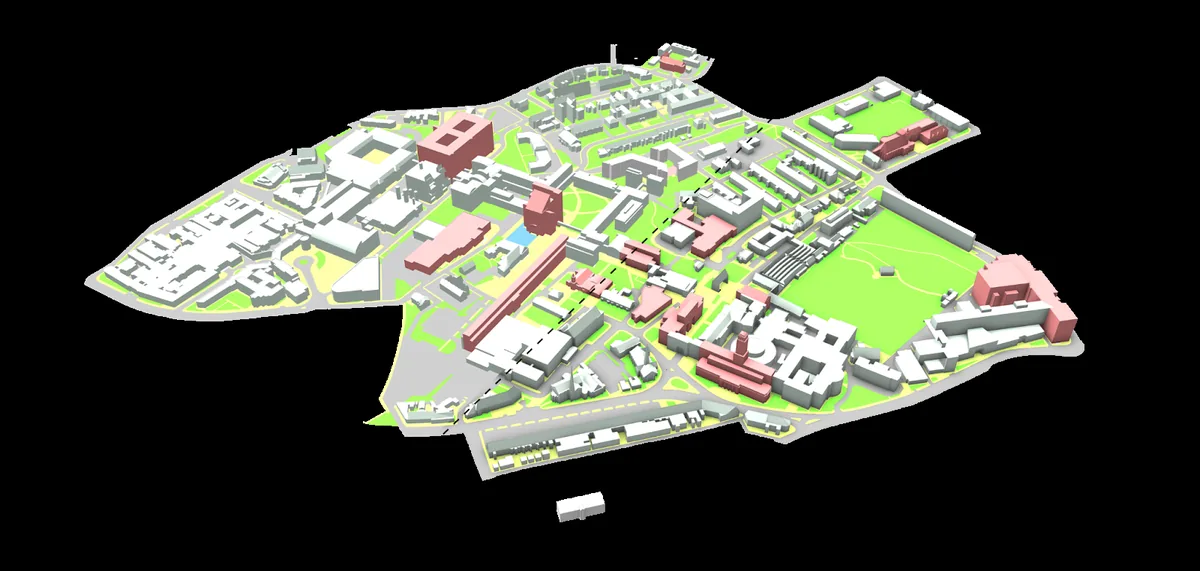
Rechercher meubles, salles de bains et intérieurs
Les recherches fonctionnent mieux en combinant objet, dimensions, style ou fabricant. Pour une chambre, ajoutez taille du lit, type d'armoire, forme du climatiseur ou luminaire. Pour une salle de bains : lavabo, douche, toilettes, robinet, miroir, évacuation, cache-tuyau ou carrelage.
Pour les matières, déterminez si la fiche contient une texture répétable, un échantillon modélisé ou un composant complet. Un mur carrelé en géométrie peut être beaucoup plus lourd qu'une texture correctement mise à l'échelle. Vérifiez dimensions et échelle après import, notamment pour céramique, verre, miroir bronze et sols.
Des variantes naturelles comme 3D Warehouse SketchUp ou SketchUp Warehouse peuvent apparaître dans le texte d'appui, mais l'intention reste la même bibliothèque officielle ; ne transformez pas cette page en guide de plugins ou en annuaire de concurrents.
- Ajouter dimensions ou fabricant.
- Distinguer texture et composant modélisé.
- Vérifier unités et échelle réelle.
- Enregistrer les bons actifs dans une bibliothèque locale organisée.
Licences et vérification des sources
3D Warehouse héberge des contenus de marques et de contributeurs. Un bouton ne transfère pas la propriété des marques, photos, brevets ou autres droits. Examinez conditions et contexte, surtout pour une publicité, un catalogue ou un paquet redistribué.
Ne republiez pas le modèle comme vôtre et ne vendez pas un lot simplement parce que les téléchargements individuels étaient sans paiement. Conservez URL et date lorsque l'attribution ou le fabricant importe. Pour une spécification critique, confirmez les dimensions dans les données actuelles du fabricant.
Utiliser SketchUp 3D Warehouse avec un registre de sources sépare les produits fabricants, objets communautaires et composants internes. Notez fiche, créateur, version SKP et optimisations. Cette méthode réduit les doublons et permet de remplacer un actif si les conditions ou dimensions changent.
- Conserver l'URL de la fiche dans le dossier du projet.
- Ne pas revendiquer les modèles communautaires.
- Vérifier séparément les dimensions fabricant.
- Lire les conditions actuelles avant redistribution.
Liste de qualité des modèles 3D Warehouse
Examinez ces signaux avant la production.
| Contrôle | Importance | Bon signe | Alerte |
|---|---|---|---|
| Créateur | Provenance | Fabricant ou profil établi | Sans description ou copies |
| Version | Ouverture | Option compatible | Format plus récent uniquement |
| Géométrie | Performance | Détail adapté | Trop d'arêtes |
| Textures | Mémoire et rendu | Images optimisées | Fichiers énormes ou absents |
| Dimensions | Précision | Unités documentées | Échelle inconnue |
| Droits | Réutilisation légale | Fiche et source claires | Actif sans provenance |
FAQ SketchUp 3D Warehouse
3D Warehouse est-il gratuit ?
De nombreux modèles sont téléchargeables sans coût séparé, mais compte et conditions restent applicables.
Comment télécharger un modèle ?
Ouvrez le site officiel, cherchez, inspectez la fiche et choisissez une option compatible. Connectez-vous si demandé.
Pourquoi un modèle ne s'ouvre-t-il pas ?
Il peut être enregistré dans une version plus récente. Choisissez une option ancienne ou un SketchUp actuel.
Peut-on utiliser les modèles commercialement ?
Cela dépend des conditions, de la fiche et de droits tiers. Gratuit ne signifie pas revente illimitée.
Comment trouver des modèles légers ?
Examinez la complexité, testez dans un fichier vide et privilégiez un détail adapté et des textures optimisées.
Peut-on télécharger des matières ?
Certaines fiches fournissent échantillons ou composants. Confirmez si vous avez besoin d'une texture, matière ou géométrie.
Peut-on télécharger des matériaux SketchUp depuis 3D Warehouse ?
Certaines fiches proposent des échantillons, textures ou composants complets. Identifiez le type d'actif nécessaire et vérifiez son échelle après import.
Puis-je utiliser les modèles Warehouse dans un projet commercial ?
Cela dépend des conditions actuelles, du contexte de la fiche et des droits de tiers. Un téléchargement gratuit n'autorise pas automatiquement la revente ou la redistribution sans restriction.
Sources officielles consultées
Nous vérifions les téléchargements et la prise en charge sur les pages officielles de SketchUp et Trimble. Les sources externes s'ouvrent dans un nouvel onglet.
- Bibliothèque SketchUp 3D Warehouse — bibliothèque officielle
- Aide 3D Warehouse — guide officiel
- Conditions 3D Warehouse — conditions actuelles