
Che cos'è SketchUp 3D Warehouse e come si usa?
SketchUp 3D Warehouse è la libreria ufficiale di modelli e componenti per SketchUp. Cerca sul Web, apri una scheda e scarica o aggiungi l'asset al progetto.
Il flusso è: cerca un oggetto, controlla creatore e file, scegli uno SKP compatibile e prova il modello in un file vuoto. Qualità e diritti variano.
Conserva URL e creatore per i modelli importanti. L'asset non è l'installer: per l'app usa la pagina di download di SketchUp.
Come usare e scaricare un modello da 3D Warehouse
Apri la libreria, cerca un oggetto e usa filtri o raccolte. Termini come lavabo, climatizzatore, maniglia, letto king o piastrella sono più utili di interni. Controlla anteprima, creatore, geometria e versione.
Accedi se richiesto, scegli una versione SketchUp compatibile e usa il download della scheda. Se lo SKP è più recente, scegli un'opzione compatibile.
- Cerca oggetto, stile, ambiente o produttore.
- Controlla anteprima, creatore, versione e statistiche.
- Scegli uno SKP compatibile prima dell'importazione.
- Leggi i termini prima della ridistribuzione commerciale.
Scegliere modelli che non rallentano SketchUp
Un modello dettagliato può contenere geometria eccessiva, texture grandi e componenti annidati. Asset pesanti rallentano orbita, salvataggio e rendering. Controlla poligoni e prova l'asset in un file vuoto.
Usa componenti per le ripetizioni, elimina contenuti inutilizzati e sostituisci le decorazioni lontane con proxy semplici. Conserva l'originale.
- Controlla geometria e dimensione delle texture.
- Prova gli asset sconosciuti in un file vuoto.
- Usa componenti per gli oggetti ripetuti.
- Elimina i contenuti inutilizzati dopo la valutazione.
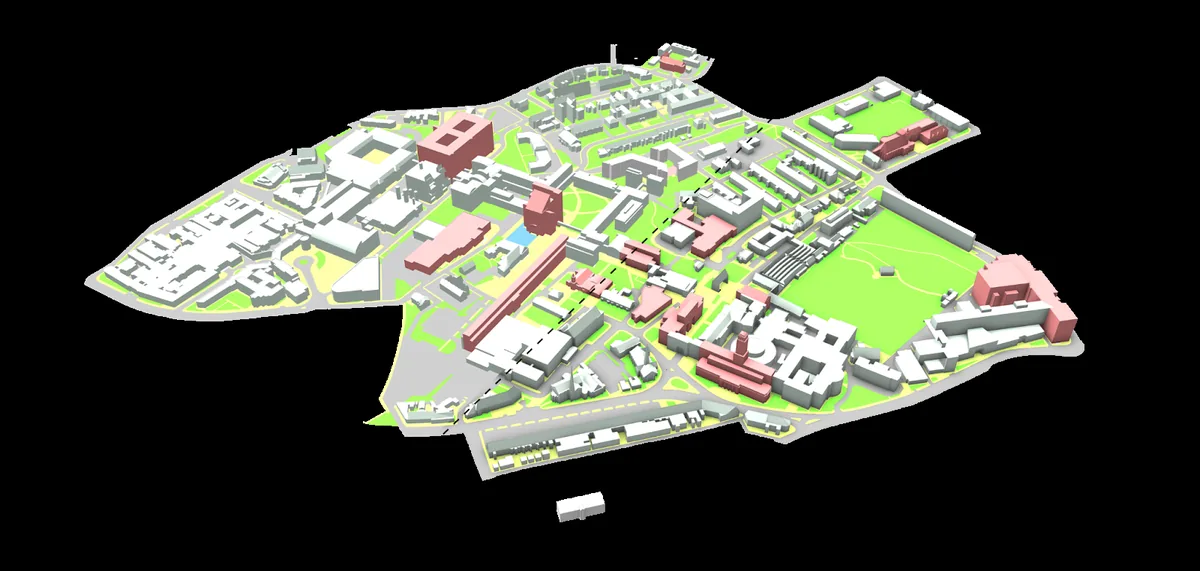
Esempi di ricerca per mobili, bagni e materiali
Le ricerche funzionano meglio combinando oggetto, dimensioni, stile o produttore. Esempi: door 3D Warehouse, bed 3D Warehouse, sofa 3D Warehouse e mirror 3D Warehouse. Aggiungi stanza o dettaglio quando i risultati sono ampi.
Per i materiali verifica se la scheda offre texture, campione modellato o componente. Una parete modellata pesa più di una texture scalata. Controlla dimensioni e scala dopo l'importazione.
Varianti come 3D Warehouse SketchUp o SketchUp Warehouse possono comparire nel testo, ma il tema resta la libreria ufficiale, non plugin o concorrenti.
- Aggiungi dimensioni o produttore alle ricerche.
- Distingui texture e componente modellato.
- Controlla unità e scala reale dopo l'importazione.
- Salva gli asset utili in una libreria locale ordinata.
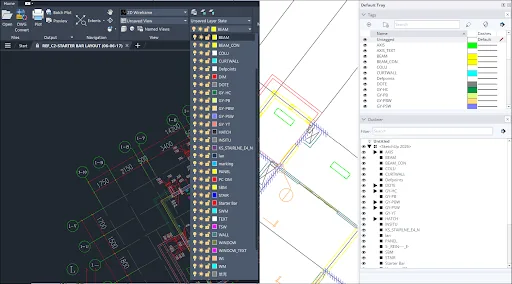
Licenze, fonti e uso sicuro di 3D Warehouse
3D Warehouse ospita contenuti di SketchUp, produttori e comunità. Un pulsante di download non trasferisce marchi, foto, diritti di design o altri diritti. Controlla scheda e condizioni prima di usare un asset in pubblicità, cataloghi o pacchetti redistribuiti.
Non ricaricare un modello come tuo né vendere un pacchetto solo perché i download erano gratuiti. Quando conta la provenienza, conserva URL, creatore, data e versione SketchUp.
Se una scheda porta a un eseguibile estraneo, installer craccato o archivio protetto, interrompi. Usa la scheda ufficiale e un formato SKP supportato.
- Conserva l'URL della scheda nei registri del progetto.
- Non attribuirti modelli scaricati dalla comunità.
- Verifica separatamente le dimensioni del produttore.
- Leggi le condizioni attuali prima dell'uso commerciale.
Lista di qualità dei modelli
Controlla questi segnali.
| Controllo | Importanza | Buon segnale | Avviso |
|---|---|---|---|
| Creatore | Origine | Produttore o profilo noto | Senza descrizione |
| Versione | Apertura | Opzione compatibile | Solo formato nuovo |
| Geometria | Prestazioni | Dettaglio adeguato | Troppi bordi |
| Texture | Memoria | Immagini ottimizzate | File enormi |
| Dimensioni | Precisione | Unità documentate | Scala ignota |
| Diritti | Uso legale | Origine chiara | Senza provenienza |
Domande frequenti su SketchUp 3D Warehouse
SketchUp 3D Warehouse è gratuito?
Molti modelli sono disponibili senza costo separato, ma valgono requisiti dell'account, condizioni della scheda e diritti di terzi.
Come si usa 3D Warehouse in SketchUp?
Cerca nella libreria, apri l'anteprima, scegli una versione compatibile e usa il flusso della scheda. Prova gli asset sconosciuti in un file vuoto.
Come scarico un modello da 3D Warehouse?
Apri il sito ufficiale, cerca un asset, controlla la scheda e scegli un'opzione compatibile. Accedi se richiesto.
Posso modificare un modello scaricato?
Puoi modificarlo se si apre nella tua versione di SketchUp e le condizioni lo consentono. Conserva l'originale e lavora su una copia.
Perché un modello Warehouse non si apre?
Può essere stato salvato in una versione più recente o contenere un elemento incompatibile. Scegli una versione compatibile.
Come trovo modelli SketchUp leggeri?
Controlla geometria, texture, componenti e statistiche. Prova il modello in un file vuoto e scegli dettagli adeguati alla distanza di visualizzazione.
Posso scaricare materiali SketchUp da 3D Warehouse?
Alcune schede offrono campioni, texture o componenti. Verifica il tipo di asset e la scala dopo l'importazione.
Posso usare i modelli Warehouse per lavoro commerciale?
Dipende dalle condizioni, dalla scheda e dai diritti di terzi. Un download gratuito non autorizza automaticamente rivendita o ridistribuzione libera.
Fonti ufficiali verificate
Verifichiamo download e supporto sulle pagine ufficiali di SketchUp e Trimble. Le fonti esterne si aprono in una nuova scheda.
- Libreria SketchUp 3D Warehouse — libreria ufficiale
- Guida 3D Warehouse — orientamento ufficiale
- Termini 3D Warehouse — condizioni attuali