
Was ist SketchUp 3D Warehouse und wie wird es verwendet?
SketchUp 3D Warehouse ist die offizielle Onlinebibliothek für wiederverwendbare Modelle und Komponenten. Sie enthält Herstellerprodukte, Möbel, Ausstattung, Architektur, Fahrzeuge, Landschaft, Türen, Fenster, Badezimmerobjekte und Community-Inhalte. Zugriff erfolgt im Web oder über unterstützte SketchUp-Abläufe.
Viele Modelle können ohne separate Zahlung geladen werden, doch kostenlos bedeutet nicht gleiche Rechte oder Qualität. Prüfen Sie Eintrag, Ersteller und Bedingungen vor Veröffentlichung oder Weitergabe. Für die Anwendung kehren Sie zur SketchUp-Downloadseite zurück.
Bewahren Sie Eintrags-URL und Ersteller auf, wenn ein Modell für das Projekt wichtig ist. Für die Anwendung wechseln Sie zurück zur SketchUp-Downloadseite; ein 3D-Warehouse-Asset ist nicht der SketchUp-Installer.
Ein Modell aus 3D Warehouse laden
Öffnen Sie die Bibliothek, suchen Sie ein konkretes Objekt und verwenden Sie Filter oder Sammlungen. Begriffe wie Waschbecken, Split-Klimaanlage, Türgriff, Doppelbett oder Wandfliese sind besser als nur Innenraum. Öffnen Sie den Eintrag und prüfen Sie Vorschau, Ersteller, Beschreibung, Geometrie und Optionen.
Melden Sie sich bei Bedarf an, wählen Sie eine kompatible Modellversion und speichern oder importieren Sie über den angebotenen Ablauf. Ist die SKP-Datei neuer als Ihre Installation, wählen Sie eine ältere Option oder eine aktuelle unterstützte Ausgabe. Meiden Sie Konverter, die fremde Programme verlangen.
- Mit genauem Objekt, Stil und Raumkontext suchen.
- Vorschau und Erstellerprofil prüfen.
- Kompatible SketchUp-Dateiversion wählen.
- Nutzungsbedingungen vor kommerzieller Weitergabe lesen.
Modelle wählen, die SketchUp nicht verlangsamen
Ein detailliertes Modell kann übermäßige Geometrie, große Texturen und tiefe Verschachtelung enthalten. Ein schwerer Stuhl ist handhabbar, Dutzende hochauflösende Assets verlangsamen Orbit, Speichern und Rendering. Prüfen Sie Polygon- oder Kantenangaben und testen Sie in einer leeren Datei.
Verwenden Sie Komponenten für Wiederholungen, bereinigen Sie ungenutzte Inhalte und ersetzen Sie entfernte Dekoration durch einfache Stellvertreter. Herstellermodelle helfen bei Maßen, enthalten aber oft Präsentationsdetails. Bewahren Sie das Original und erstellen Sie eine optimierte Projektkopie.
- Geometrie und Texturgröße prüfen.
- Unbekannte Assets in leerem Modell testen.
- Komponenten für Wiederholungen nutzen.
- Ungenutzte Inhalte nach Bewertung bereinigen.
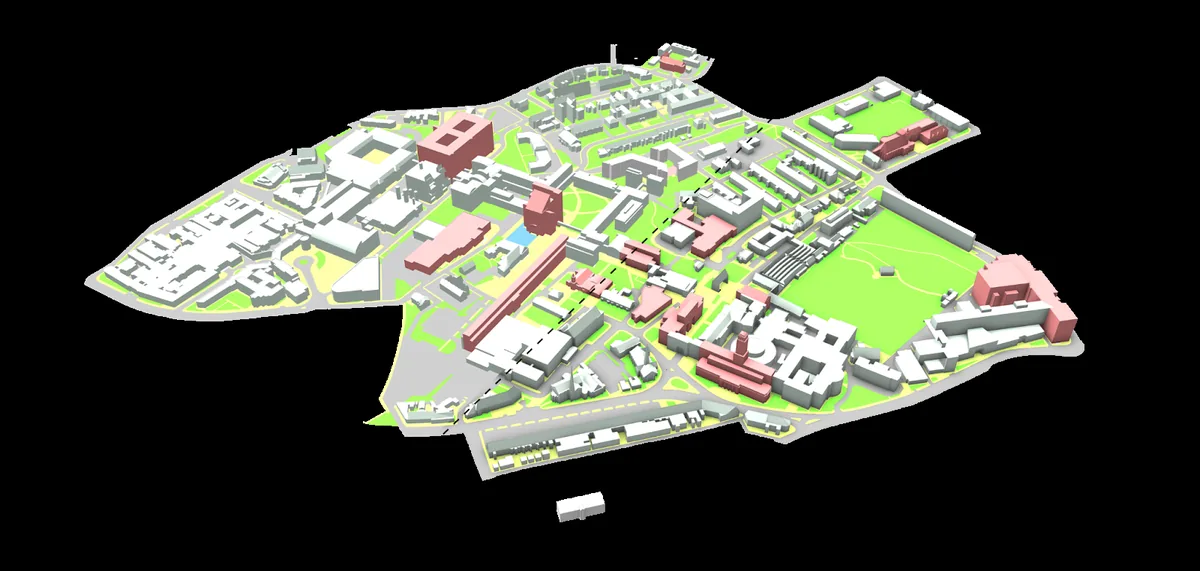
Möbel, Bad und Innenraumkomponenten suchen
Innenraumsuchen funktionieren mit Objekt, Abmessung, Stil oder Hersteller. Für Schlafzimmer eignen sich Bettgröße, Schranktyp, Klimagerät oder Leuchte; fürs Bad Waschbecken, Dusche, WC, Armatur, Spiegel, Ablauf, Rohrabdeckung oder Fliesenkollektion.
Prüfen Sie bei Materialien, ob der Eintrag eine kachelbare Textur, modellierte Probe oder vollständige Komponente enthält. Eine geometrisch modellierte Fliesenwand ist schwerer als eine richtig skalierte Textur. Kontrollieren Sie Abmessungen und Maßstab nach dem Import, besonders bei Keramik, Glas, Bronzespiegeln und Böden.
Natürliche Varianten wie 3D Warehouse SketchUp oder SketchUp Warehouse können im unterstützenden Text vorkommen. Die Seite bleibt jedoch auf die offizielle Modellbibliothek fokussiert und wird nicht zu einem Plugin- oder Wettbewerberverzeichnis.
- Abmessungen oder Hersteller ergänzen.
- Textur und modellierte Komponente unterscheiden.
- Einheiten und realen Maßstab prüfen.
- Gute Assets in kuratierter lokaler Bibliothek speichern.
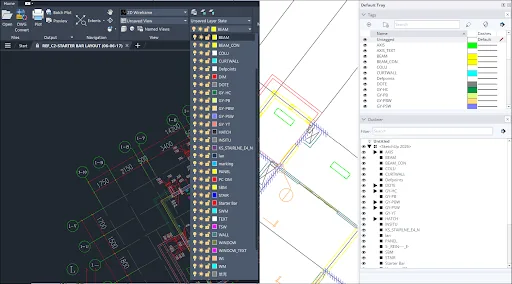
Lizenzen und Quellen prüfen
3D Warehouse hostet Inhalte verschiedener Ersteller. Ein Downloadknopf überträgt keine Marken-, Foto-, Patent- oder anderen Rechte. Prüfen Sie Bedingungen und Kontext besonders für Werbung, Kataloge oder weitergegebene Assetpakete.
Laden Sie ein Modell nicht als eigenes hoch und verkaufen Sie kein Bündel nur wegen kostenloser Einzeldateien. Bewahren Sie URL und Datum bei wichtiger Attribution auf. Für kritische Planung bestätigen Sie Maße mit aktuellen Herstellerdaten.
Wer SketchUp 3D Warehouse mit einem Quellenregister nutzt, trennt Herstellerprodukte, Community-Objekte und interne Komponenten. Notieren Sie Eintrag, Ersteller, SKP-Version und Optimierungen. So lassen sich Duplikate vermeiden und Assets bei geänderten Bedingungen ersetzen.
- Quell-URL im Projektdatensatz aufbewahren.
- Keine Urheberschaft an Community-Modellen beanspruchen.
- Herstellermaße separat prüfen.
- Aktuelle Bedingungen vor Weitergabe lesen.
Qualitätsprüfung für 3D-Warehouse-Modelle
Diese Signale vor der Produktion prüfen.
| Prüfung | Bedeutung | Gutes Zeichen | Warnung |
|---|---|---|---|
| Ersteller | Herkunft | Hersteller oder bekanntes Profil | Keine Beschreibung |
| Dateiversion | Öffnung | Kompatible Option | Nur neueres Format |
| Geometrie | Leistung | Angemessene Details | Zu viele Kanten |
| Texturen | Speicher | Optimierte Bilder | Riesig oder fehlend |
| Abmessungen | Genauigkeit | Dokumentierte Einheiten | Unbekannter Maßstab |
| Rechte | Legale Nutzung | Klarer Ursprung | Keine Herkunft |
Häufige Fragen zu 3D Warehouse
Ist 3D Warehouse kostenlos?
Viele Modelle sind ohne separate Gebühr verfügbar, aber Kontoanforderungen und Bedingungen gelten.
Wie lade ich ein Modell?
Offizielle Seite öffnen, suchen, Eintrag prüfen und kompatible Option wählen. Bei Bedarf anmelden.
Warum öffnet ein Modell nicht?
Es kann in einer neueren Version gespeichert sein. Wählen Sie eine ältere Option oder aktuelles SketchUp.
Kann ich Modelle kommerziell nutzen?
Das hängt von Bedingungen, Eintrag und Rechten Dritter ab. Kostenlos heißt nicht uneingeschränkter Weiterverkauf.
Wie finde ich leichte Modelle?
Komplexität prüfen, in leerer Datei testen und angemessene Details sowie optimierte Texturen bevorzugen.
Kann man Materialien laden?
Manche Einträge bieten Proben oder Komponenten. Prüfen Sie, ob Textur, Materialdefinition oder Geometrie benötigt wird.
Kann ich SketchUp-Materialien aus 3D Warehouse laden?
Manche Einträge bieten Materialproben, Texturen oder vollständige Komponenten. Prüfen Sie den benötigten Assettyp und den Maßstab nach dem Import.
Darf ich Warehouse-Modelle kommerziell verwenden?
Das hängt von den aktuellen 3D-Warehouse-Bedingungen, dem Eintrag und Rechten Dritter ab. Ein kostenloser Download erlaubt nicht automatisch uneingeschränkten Weiterverkauf oder Weitergabe.
Geprüfte offizielle Quellen
Download- und Supportangaben prüfen wir auf offiziellen Seiten von SketchUp und Trimble. Externe Quellen öffnen sich in einem neuen Tab.
- Offizielle SketchUp-3D-Warehouse-Bibliothek — offizielle Bibliothek
- 3D-Warehouse-Hilfe — offizielle Hilfe
- Nutzungsbedingungen — aktuelle Bedingungen