Trova subito la scorciatoia SketchUp che ti serve
Questa guida alle scorciatoie da tastiera SketchUp ti aiuta a trovare un comando, controllare il tasto assegnato e tornare al modello. La tabella raccoglie strumenti documentati come Seleziona, Linea, Sposta, Spingi/Tira e Orbita. È un riferimento rapido, non la garanzia che ogni computer utilizzi gli stessi tasti.
Le assegnazioni possono cambiare in base alle personalizzazioni, al sistema operativo, al layout della tastiera, all'edizione e alle estensioni. Usa l'elenco per orientarti e poi apri il pannello Scorciatoie della tua installazione per verificare i tasti diversi o non disponibili. Un'assegnazione mancante non indica necessariamente un errore dell'applicazione.
Scorciatoie da tastiera SketchUp più comuni
Questi tasti compaiono nel riferimento ufficiale di SketchUp alle scorciatoie predefinite. Sono inclusi anche i gesti del mouse documentati. Prima di affidarti a un'assegnazione, controlla l'app e la piattaforma in uso, soprattutto per i comandi specifici del Mac o modificati dall'utente.
| Strumento o attività | Scorciatoia documentata | Funzione |
|---|---|---|
| Seleziona | Barra spaziatrice | Torna allo strumento di selezione. |
| Selezione lazo | Maiusc + Barra spaziatrice | Seleziona la geometria all'interno di un contorno libero. |
| Secchiello | B | Apre lo strumento dei materiali. |
| Linea | L | Disegna gli spigoli e chiude le facce. |
| Rettangolo | R | Disegna una faccia o un contorno rettangolare. |
| Cerchio | C | Crea una faccia circolare o un anello di spigoli. |
| Arco a 2 punti | A | Disegna un arco tra due punti. |
| Sposta | M | Sposta la geometria selezionata o un oggetto. |
| Spingi/Tira | P | Estrude una faccia verso l'interno o l'esterno del modello. |
| Ruota | Q | Ruota la selezione intorno a un punto. |
| Scala | S | Ridimensiona la geometria. |
| Equidistanza | F | Crea un contorno parallelo interno o esterno. |
| Metro | T | Misura distanze e crea guide. |
| Orbita | O; clic e trascina | Cambia l'angolo della telecamera intorno al modello. |
| Panoramica | H; Maiusc + clic e trascina | Sposta la vista senza cambiarne l'angolo. |
| Zoom | Z; rotellina | Avvicina o allontana la vista dal modello. |
| Zoom estensioni | Maiusc + Z | Inquadra il modello visibile nella finestra. |
| Crea componente | G | Crea un componente riutilizzabile; verifica l'assegnazione su Mac. |
| Cerca | Maiusc + S | Apre la ricerca dei comandi se disponibile; verifica la piattaforma. |
Inizia dagli strumenti che usi più spesso
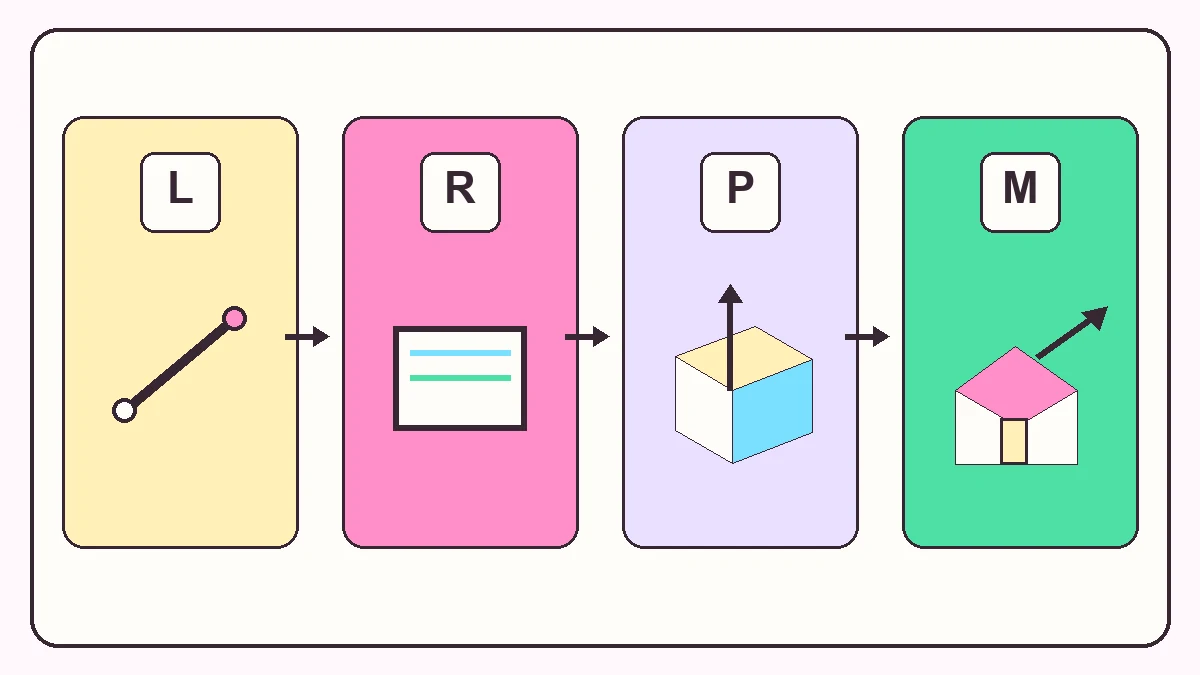
Le scorciatoie di una sola lettera attivano uno strumento senza spostare il puntatore sulla barra. Una sequenza semplice usa Barra spaziatrice per selezionare, L o R per disegnare, P per estrudere e M per posizionare. Q ruota la geometria; O, H e Z cambiano la vista. Impara prima i comandi che ripeti in quasi tutti i progetti, invece di cercare di memorizzare un elenco lungo.
Una scorciatoia attiva un comando, ma non prepara automaticamente le condizioni necessarie per usarlo. Spingi/Tira richiede una faccia, Sposta richiede una selezione o un punto e Orbita cambia la telecamera. Se un tasto sembra non rispondere, controlla che l'area di modellazione abbia il focus e che la tua edizione includa lo strumento.
- Modellazione: L, R, C, A, M, P, Q, S e F.
- Selezione e materiali: Barra spaziatrice, Maiusc + Barra spaziatrice e B.
- Misura e vista: T, O, H e Z.
- Usa la tabella come punto di partenza, poi verifica l'assegnazione nelle Preferenze.

Considera i tasti predefiniti un riferimento, non una garanzia
Le impostazioni predefinite ufficiali sono un punto di partenza e potrebbero non corrispondere alla tua configurazione. Un comando può non avere un tasto assegnato o variare in base a versione, profilo e piattaforma. Gli elenchi online possono mescolare l'app desktop, la versione web, LayOut e comandi precedenti. Cerca il nome preciso nel pannello Scorciatoie prima di copiare un tasto.
Distingui i tasti che attivano uno strumento dai modificatori che ne cambiano il comportamento mentre lo usi. M attiva Sposta; Maiusc può modificare temporaneamente lo strumento corrente. L'effetto di un modificatore dipende dal comando, quindi non sostituire automaticamente Ctrl su Windows con Command su Mac.
- Controlla il nome del comando, non soltanto il tasto di una tabella esterna.
- Separa l'attivazione dello strumento dai modificatori temporanei.
- Verifica se il riferimento riguarda il desktop o SketchUp per il Web.
- Considera il layout fisico della tastiera prima di scegliere un'assegnazione.
Personalizza le scorciatoie SketchUp su Windows e Mac
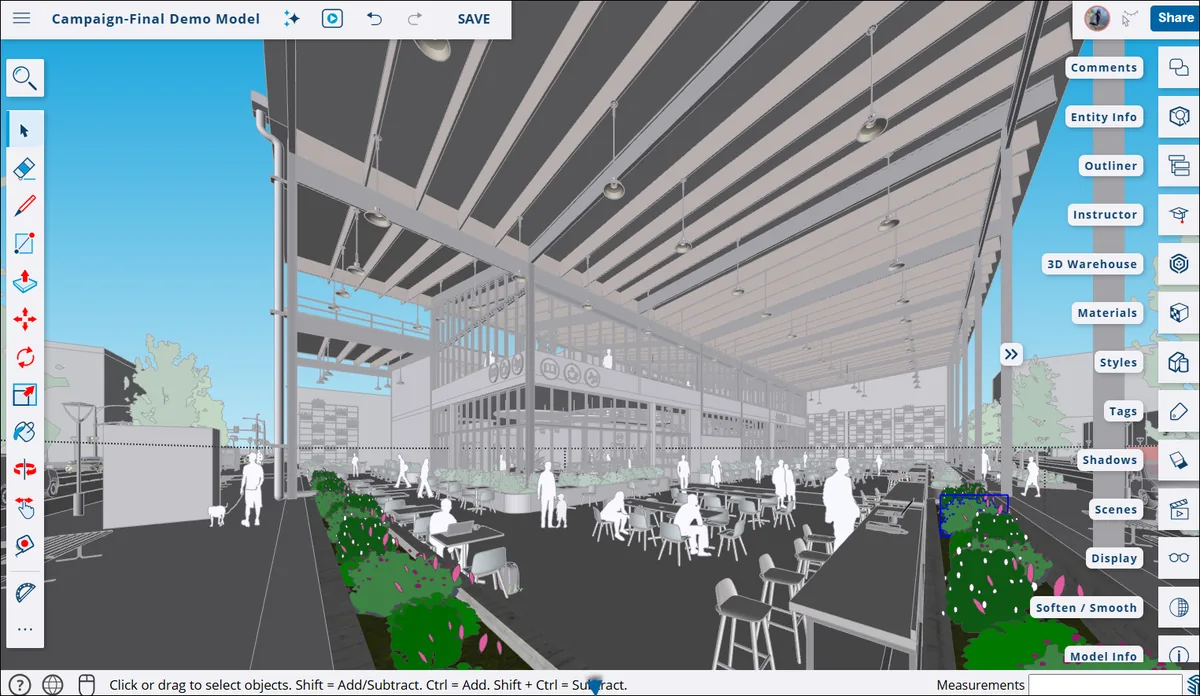
Su Windows apri Finestra > Preferenze > Scorciatoie. Su macOS apri SketchUp > Impostazioni o Preferenze > Scorciatoie. Cerca e seleziona il comando, controlla il tasto attuale e ricorda che i nomi variano tra le versioni.
Su Windows inserisci la combinazione in Aggiungi scorciatoia e usa il controllo con il segno più. Su Mac premi la combinazione desiderata nel campo del pannello Scorciatoie. Valuta con attenzione gli avvisi di conflitto: il sistema operativo riserva alcune combinazioni e certi tasti numerici potrebbero non essere disponibili. Scegli una combinazione comoda sulla tua tastiera e provala in un modello vuoto prima di usarla su un file di lavoro.
- Cerca il nome visibile del comando nell'elenco Funzioni.
- Controlla la colonna Assegnato o Tasto prima di modificarla.
- Scegli una combinazione comoda sulla tastiera fisica.
- Prova ogni nuova assegnazione in un modello vuoto prima di lavorare a un progetto.
Risolvi un problema con una scorciatoia SketchUp che non funziona
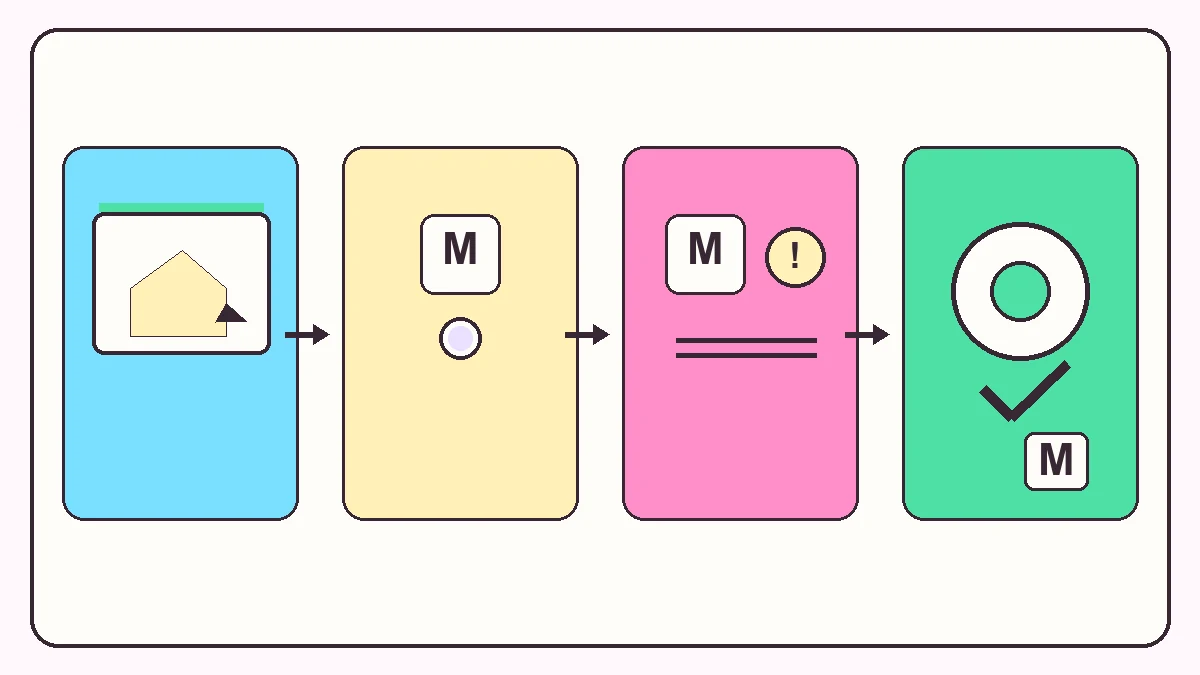
Fai clic prima nell'area di modellazione. Un campo di testo, una finestra di dialogo o un'altra applicazione potrebbe avere il focus della tastiera. Per le combinazioni, premi i tasti nell'ordine previsto e controlla il tasto Fn sulle tastiere compatte. A volte basta riportare il focus sul modello per risolvere il problema senza cambiare impostazioni.
Cerca il comando nel pannello Scorciatoie e verifica che il tasto sia ancora assegnato. Se un'altra funzione usa la stessa combinazione, SketchUp può chiedere se vuoi riassegnarla. Anche prenotazioni del sistema, layout della tastiera, estensioni e profili personalizzati possono creare conflitti. Prima di rimuovere un'assegnazione, scopri quale comando la utilizza.
Verifica che la tua edizione includa il comando e provalo in un modello vuoto; se funziona, controlla focus, selezione e stato del file originale. Modifica una sola assegnazione alla volta e annota il valore precedente per recuperare una routine che funzionava.
- Fai clic nel modello per riportare il focus all'area di lavoro.
- Controlla il tasto assegnato e risolvi i conflitti nelle Preferenze.
- Verifica Fn, layout della tastiera e tasti riservati dal sistema operativo.
- Controlla che il comando esista in questa edizione e provalo in un modello vuoto.
Crea una routine di scorciatoie facile da ricordare
Organizza i tasti in base al tuo lavoro. Per le planimetrie possono servire Seleziona, Linea, Rettangolo, Equidistanza, Metro e Zoom; per modellare oggetti potresti usare spesso Sposta, Spingi/Tira, Ruota, Scala e Orbita. Conserva un elenco breve delle coppie comando-tasto personalizzate per ricrearle su un altro computer.
Esercitati su un modello vuoto: disegna un rettangolo, seleziona la faccia, estrudila, sposta una copia, cambia vista con Orbita e termina con Zoom estensioni. Se un tasto è scomodo, riassegnalo e provalo prima di aggiungere altre modifiche. Un piccolo gruppo di comandi si ricorda più facilmente di una tabella lunga. Annota il nome del comando accanto al tasto e controlla l'elenco dopo un aggiornamento o un cambio di computer.
- Inizia con cinque o otto comandi usati in ogni progetto.
- Registra ogni tasto insieme al nome del comando.
- Esercitati in un modello vuoto, così gli errori si annullano facilmente.
- Rivedi le assegnazioni personali dopo un cambio di app o area di lavoro.
Domande frequenti sulle scorciatoie SketchUp
Quali sono le scorciatoie da tastiera SketchUp più utili?
Inizia con Barra spaziatrice per Seleziona, L per Linea, R per Rettangolo, M per Sposta, P per Spingi/Tira, O per Orbita, H per Panoramica e Z per Zoom. Verifica il pannello della tua edizione prima di affidarti a un tasto.
Le scorciatoie SketchUp sono uguali su Windows e Mac?
Molti tasti a una lettera sono condivisi, ma non tutti i comandi e modificatori funzionano allo stesso modo. Verifica l'assegnazione nel pannello Windows o macOS invece di sostituire sempre Ctrl con Command.
Come cambio una scorciatoia SketchUp su Windows?
Apri Finestra > Preferenze > Scorciatoie, cerca e seleziona il comando, inserisci la combinazione in Aggiungi scorciatoia e premi il pulsante più. Risolvi eventuali conflitti e prova il tasto nel modello.
Come cambio una scorciatoia SketchUp su Mac?
Apri SketchUp > Impostazioni o Preferenze > Scorciatoie, trova il comando e premi la combinazione desiderata nel campo. I nomi variano tra le versioni, quindi usa il pannello visualizzato dalla tua installazione.
Perché una scorciatoia SketchUp non funziona?
Il modello potrebbe non avere il focus, il tasto potrebbe non essere più assegnato, un altro comando potrebbe usarlo oppure l'edizione potrebbe non includere la funzione. Controlla il pannello e prova in un modello vuoto.
SketchUp per il Web usa lo stesso elenco di scorciatoie del desktop?
SketchUp indica che molte scorciatoie web predefinite sono quasi identiche a quelle desktop, ma comandi e personalizzazioni non coincidono del tutto. Usa l'aiuto web per il browser e il pannello Scorciatoie per desktop.
Fonti ufficiali verificate
Verifichiamo download e supporto sulle pagine ufficiali di SketchUp e Trimble. Le fonti esterne si aprono in una nuova scheda.
- Scorciatoie da tastiera predefinite — Elenco ufficiale dei tasti predefiniti documentati
- Personalizzare tastiera e mouse — Istruzioni ufficiali per assegnare tasti su Windows e Mac
- Usare le scorciatoie in SketchUp per il Web — Differenze ufficiali tra scorciatoie web e desktop