
Il modo sicuro per installare plugin SketchUp
Il modo più sicuro per installare plugin SketchUp è identificare l'autore, verificare la versione di SketchUp supportata e installare il pacchetto originale con Extension Manager. Per un'estensione scaricata manualmente, conserva il file RBZ integro; non estrarlo e non sostituire file di licenza se lo sviluppatore non lo richiede esplicitamente.
Questa pagina separa download e installazione. Extension Warehouse serve per controllare scheda e autore, mentre Extension Manager installa l'RBZ nell'applicazione desktop. SketchUp Free funziona nel browser e non offre lo stesso ambiente di estensioni desktop: scegli quindi il prodotto adatto prima della diagnosi.
Cosa controllare prima di installare un plugin SketchUp
Parti dalla scheda dell'estensione, non da un mirror nei risultati di ricerca. Controlla nome dello sviluppatore, versioni SketchUp supportate, sistema operativo, licenza e librerie necessarie. Anche un plugin gratuito può essere vecchio o ridistribuito senza autorizzazione; la presenza di un RBZ non dimostra che la fonte sia sicura.
Crea una copia di un modello importante prima dell'installazione. In un team registra fonte e versione approvate e prova in una copia non destinata alla produzione. SketchUp 2026 è stato verificato come versione principale corrente per questo sito il 7 agosto 2026, ma per ogni plugin vale prima di tutto la dichiarazione di compatibilità dello sviluppatore.
- Preferire Extension Warehouse o il sito dello sviluppatore.
- Leggere versioni compatibili e dipendenze.
- Fare una copia di modelli e template importanti.
- Evitare crack, gestori sconosciuti e archivi protetti da password.
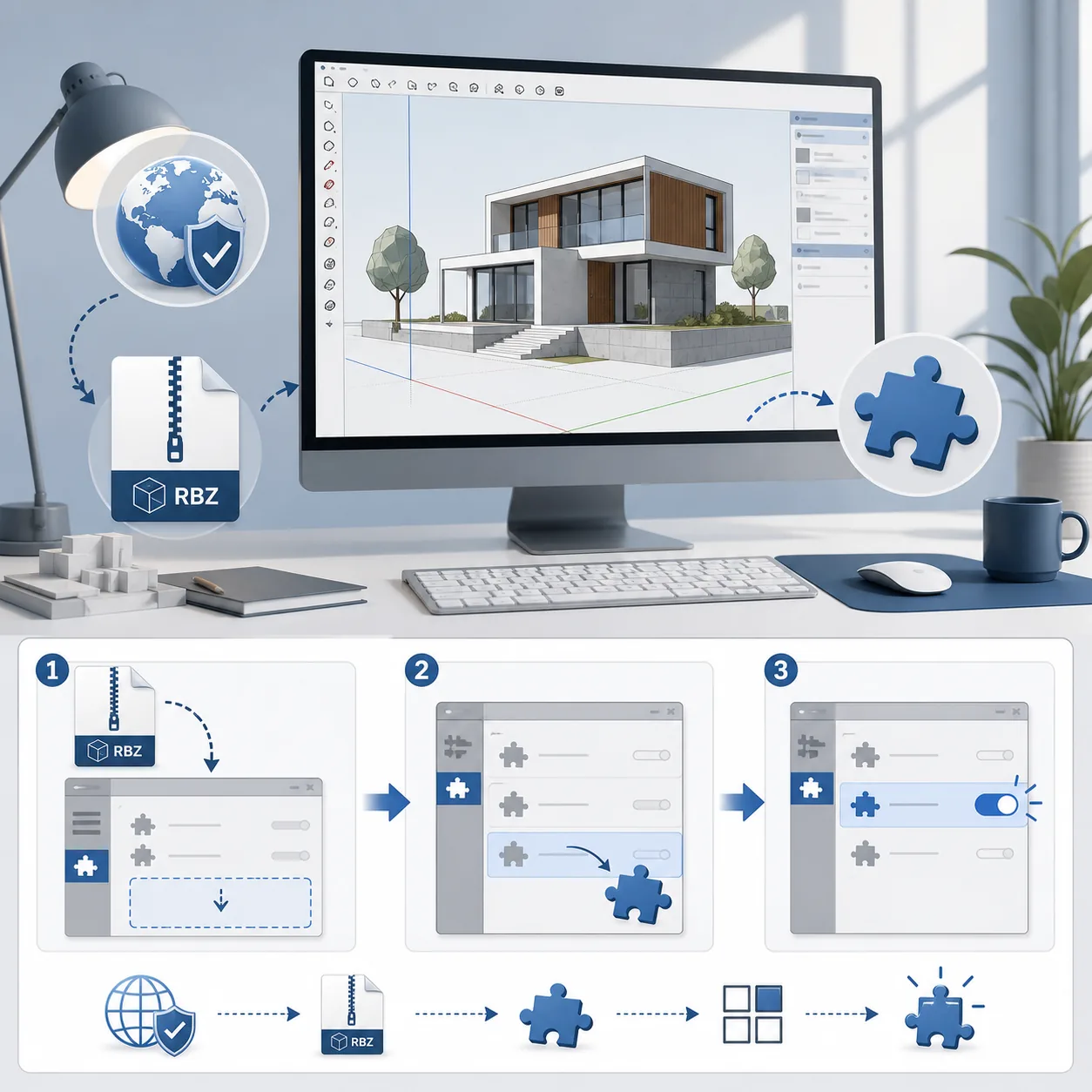
Come installare un file RBZ in Extension Manager
Per un RBZ scaricato manualmente, apri SketchUp desktop e Extension Manager dal menu Estensioni. Scegli Installa estensione, seleziona l'RBZ integro e conferma solo quando autore e pacchetto corrispondono a ciò che volevi installare. Rinominare un archivio sconosciuto in .rbz non lo rende valido.
Riavvia SketchUp quando lo sviluppatore lo richiede. Poi cerca l'estensione in Extension Manager, nel menu Estensioni o nella barra indicata dalla documentazione. Se serve una libreria condivisa, installala dalla stessa fonte affidabile prima di aprire un modello di produzione.
- Avvia SketchUp desktop, non SketchUp Free nel browser.
- Apri Estensioni > Extension Manager > Installa estensione.
- Seleziona l'RBZ originale senza estrarlo.
- Riavvia e verifica che l'estensione sia attiva.
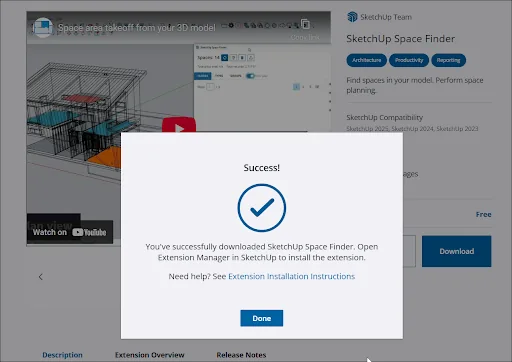
Come scaricare un'estensione da Extension Warehouse
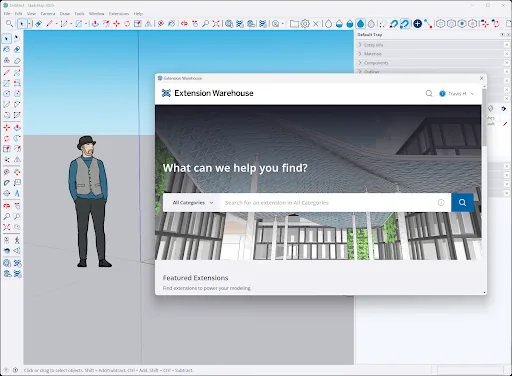
Apri la scheda ufficiale di Extension Warehouse e controlla descrizione, sviluppatore, versioni compatibili, note di rilascio e licenza. Quando la scheda offre Download, usa il normale flusso del browser e salva il pacchetto in una cartella nota. Il messaggio di successo può rimandare a Extension Manager perché catalogo e installazione desktop sono passaggi distinti.
Alcune estensioni usano installer, account o prova dello sviluppatore invece di un RBZ. In quel caso segui le istruzioni ufficiali e non sostituire il pacchetto con un archivio mirror. Renderer e strumenti commerciali possono richiedere GPU, licenza e attivazione separatamente.
- Controllare autore e note di rilascio prima del download.
- Usare il download della scheda o il sito ufficiale.
- Distinguere RBZ, installer e prodotto con account.
- Conservare la fonte per gli aggiornamenti futuri.
Dove si trovano i plugin SketchUp e come gestirli
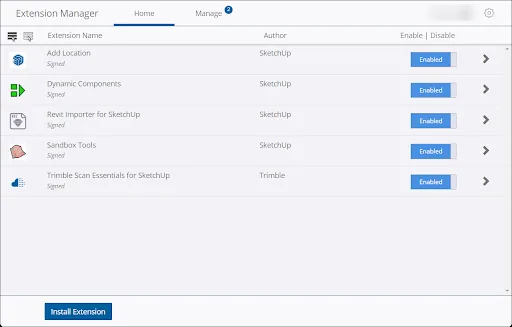
La maggior parte degli utenti non deve cercare manualmente una cartella plugin. Usa Extension Manager per vedere se l'estensione è installata, attiva o disattivata e segui la documentazione quando esiste una libreria o una cartella di configurazione separata. Copiare una vecchia cartella Plugins tra versioni principali può introdurre librerie incompatibili e loader duplicati.
Se l'estensione non appare nel menu, controlla prima Extension Manager e poi le istruzioni dello sviluppatore per barra o menu. Per la diagnosi disattiva un'estensione facoltativa alla volta. Nelle richieste di supporto non pubblicare chiavi di licenza o percorsi personali.
- Usare Extension Manager come inventario principale.
- Disattivare le estensioni facoltative una alla volta.
- Installare prima le dipendenze necessarie.
- Non copiare una vecchia cartella Plugins senza verificare la compatibilità.
Compatibilità, dipendenze ed errori di installazione
Un plugin può installarsi correttamente e poi non funzionare se Ruby API, libreria condivisa, renderer, sistema operativo o driver grafico non sono compatibili. Controlla la documentazione attuale prima di copiare un'estensione da SketchUp 2024 o 2025 a SketchUp 2026. Per un flusso critico conserva la versione precedente supportata finché le estensioni non sono state provate su una copia del modello.
Se il plugin non appare, verifica versione principale attiva e stato in Extension Manager. In caso di crash disattiva le estensioni facoltative e riproduci il problema in un modello vuoto. Per licenze e attivazioni usa account o supporto ufficiale; una patch non è una soluzione sicura. Consulta i requisiti di sistema di SketchUp per il rendering e la guida al download di SketchUp 2026 per il contesto desktop.
- Registrare insieme versioni di SketchUp, plugin e dipendenze.
- Provare in una copia prima della produzione.
- Usare la documentazione dell'autore per Ruby, rendering e licenze.
- Non risolvere l'incompatibilità con un crack.
Checklist per installare plugin SketchUp
Alla fine verifica che fonte, pacchetto e stato attivo corrispondano. La checklist è utile per progetti personali e team che devono ripetere una configurazione desktop. Se un plugin non è necessario, è meglio rimuoverlo che conservare una copia sconosciuta o non supportata.
Per fonti e licenze consulta anche la guida al download dei plugin SketchUp. Spiega le famiglie più comuni e i rischi dei pacchetti crackati o ricomposti.
- Lo sviluppatore è identificabile e la fonte è ufficiale o documentata.
- Versione principale di SketchUp e sistema sono compatibili.
- RBZ o installer è il pacchetto previsto, senza patch extra.
- Dipendenze, licenza e riavvio sono documentati.
- L'estensione funziona in una copia prima dell'uso in produzione.
Quale percorso di installazione usare?
Scegli in base alla fonte e al tipo di pacchetto; non tutte le estensioni usano RBZ.
| Situazione | Percorso | Verificare | Evitare |
|---|---|---|---|
| Scheda Extension Warehouse | Scaricare dalla scheda e usare Extension Manager | Autore, note, versione | Mirror o pacchetto ricomposto |
| RBZ dello sviluppatore | RBZ originale con Installa estensione | Dipendenza, avviso, licenza | Estrarre o rinominare file sconosciuti |
| Renderer o strumento commerciale | Installer e account del fornitore | GPU, sistema, prova, licenza | Patch di attivazione o crack |
| Distribuzione in team | Testare il pacchetto registrato in una copia | Versione, dipendenze, ritorno | Copiare tutta una vecchia cartella Plugins |
FAQ: come installare plugin SketchUp
Come installare plugin SketchUp?
Scarica l'estensione originale, apri SketchUp desktop, vai a Estensioni > Extension Manager > Installa estensione e seleziona l'RBZ integro. Segui le istruzioni dello sviluppatore per dipendenze e riavvio.
Posso installare un RBZ in SketchUp Free?
No. SketchUp Free è un prodotto browser e non offre lo stesso Extension Manager desktop. Usa un piano desktop supportato quando serve un plugin RBZ.
Dove si trovano i plugin SketchUp?
Usa Extension Manager per controllare estensioni installate e attive invece di copiare cartelle manualmente. Lo sviluppatore può indicare una posizione separata per una libreria.
Perché il plugin non appare dopo l'installazione?
Controlla versione principale attiva, stato in Extension Manager, dipendenze e istruzioni per barra o menu. Riavvia quando richiesto e prova con le estensioni facoltative disattivate.
Posso usare un vecchio plugin in SketchUp 2026?
Solo se lo sviluppatore conferma la compatibilità. Cambiamenti a Ruby API, scene, sistema e rendering possono renderlo instabile anche se l'installazione riesce.
È sicuro scaricare plugin SketchUp crackati?
No. Possono contenere malware, rompere gli aggiornamenti, esporre l'account e violare le licenze. Usa il catalogo o il sito ufficiale.
Fonti ufficiali verificate
Verifichiamo download e supporto sulle pagine ufficiali di SketchUp e Trimble. Le fonti esterne si aprono in una nuova scheda.
- SketchUp Extension Warehouse — catalogo ufficiale delle estensioni
- Installare estensioni — guida ufficiale RBZ e Extension Manager
- Aggiungere estensioni a SketchUp — flusso ufficiale di download
- Gestire le estensioni — attivazione, disattivazione e gestione