
SketchUp-Plugins sicher installieren
Um SketchUp-Plugins sicher zu installieren, identifizieren Sie zuerst den Herausgeber, prüfen die unterstützte SketchUp-Version und installieren anschließend das Originalpaket mit Extension Manager. Lassen Sie eine manuell geladene RBZ-Datei unverändert; extrahieren Sie sie nicht und ersetzen Sie keine Lizenzdatei, wenn der Entwickler dies nicht ausdrücklich verlangt.
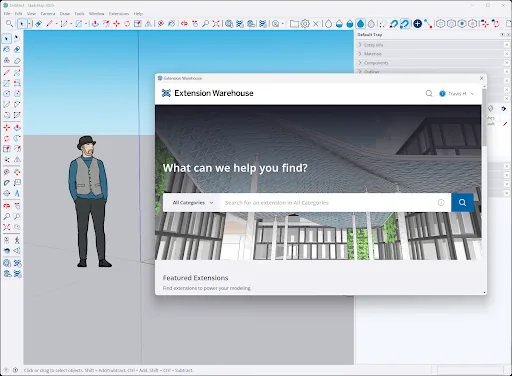
Diese Seite trennt Download und Installation. Extension Warehouse dient zur Prüfung von Eintrag und Entwickler, Extension Manager installiert das RBZ lokal in der Desktop-Anwendung. SketchUp Free läuft im Browser und besitzt nicht dieselbe Desktop-Erweiterungsumgebung; wählen Sie daher zuerst das passende Produkt.
Vor der Installation eines SketchUp-Plugins prüfen
Beginnen Sie mit dem Erweiterungseintrag statt mit einem Spiegel aus den Suchergebnissen. Prüfen Sie Entwicklername, unterstützte SketchUp-Versionen, Betriebssystem, Lizenz und benötigte Bibliotheken. Auch ein kostenloses Plugin kann veraltet oder ohne Erlaubnis weiterverteilt worden sein; eine verfügbare RBZ-Datei beweist keine sichere Quelle.
Sichern Sie ein wichtiges Modell, bevor Sie eine Erweiterung installieren. Dokumentieren Sie im Team freigegebene Quelle und Version und testen Sie in einer Kopie außerhalb der Produktion. SketchUp 2026 wurde am 7. August 2026 als aktuelle Hauptversion für diese Website geprüft; für einzelne Plugins gilt jedoch die Kompatibilitätsangabe des Entwicklers.
- Extension Warehouse oder Originalseite des Entwicklers bevorzugen.
- Unterstützte SketchUp-Version und Abhängigkeiten lesen.
- Wichtige Modelle und Vorlagen sichern.
- Cracks, unbekannte Manager und passwortgeschützte Archive meiden.
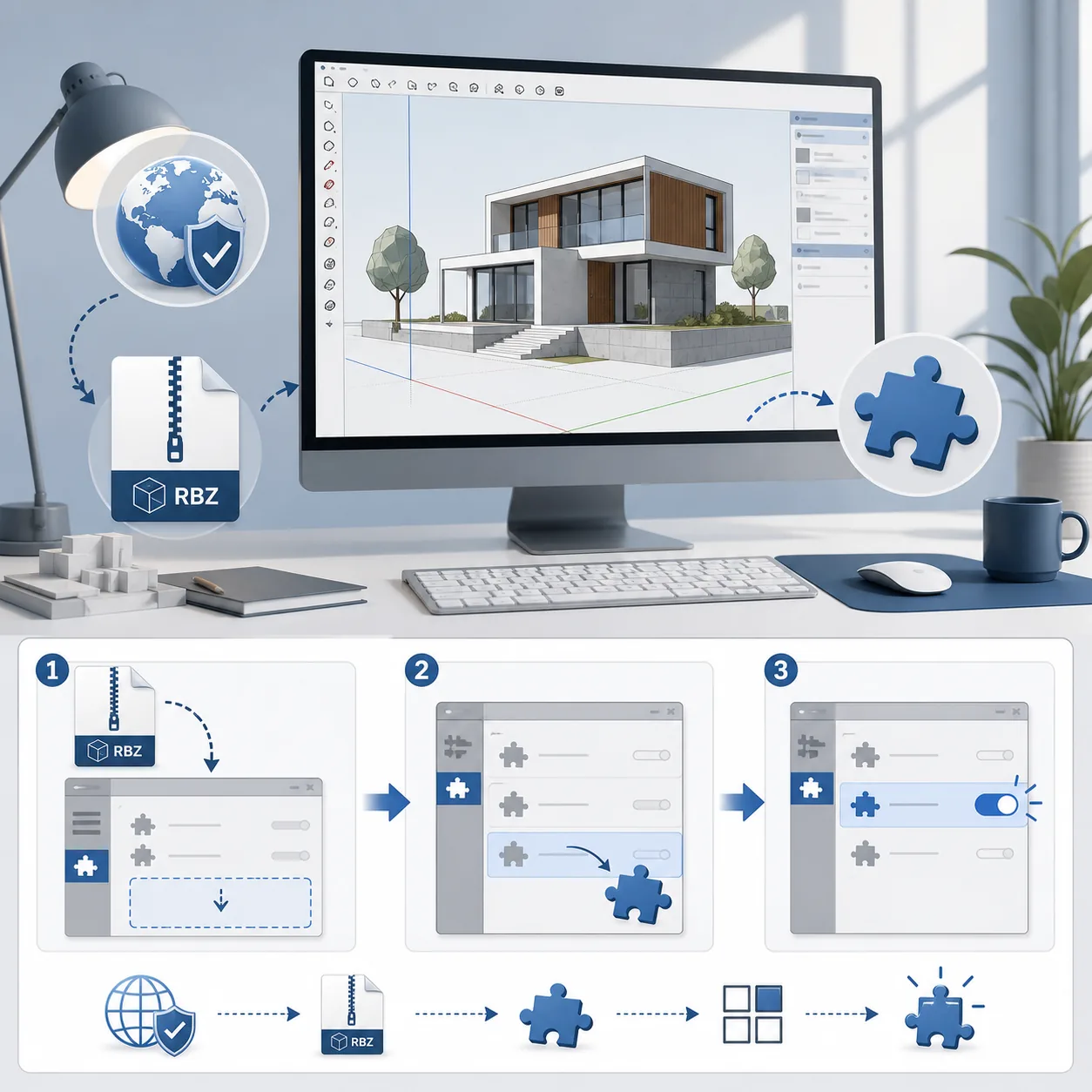
Eine RBZ-Datei in Extension Manager installieren
Öffnen Sie für eine manuell geladene RBZ-Datei SketchUp Desktop und anschließend Extension Manager im Menü Erweiterungen. Wählen Sie Erweiterung installieren, markieren Sie die unveränderte RBZ und bestätigen Sie nur, wenn Herausgeber und Paket Ihrer Absicht entsprechen. Das Umbenennen eines unbekannten Archivs in .rbz macht es nicht gültig.
Starten Sie SketchUp neu, wenn der Entwickler dies verlangt. Prüfen Sie danach Extension Manager, das Erweiterungsmenü oder die in der Dokumentation genannte Symbolleiste. Benötigt das Plugin eine gemeinsame Bibliothek, installieren Sie diese aus derselben vertrauenswürdigen Quelle, bevor Sie ein Produktionsmodell öffnen.
- SketchUp Desktop statt SketchUp Free im Browser starten.
- Erweiterungen > Extension Manager > Erweiterung installieren öffnen.
- Die originale RBZ nicht entpacken.
- Nach dem Neustart den aktivierten Status prüfen.
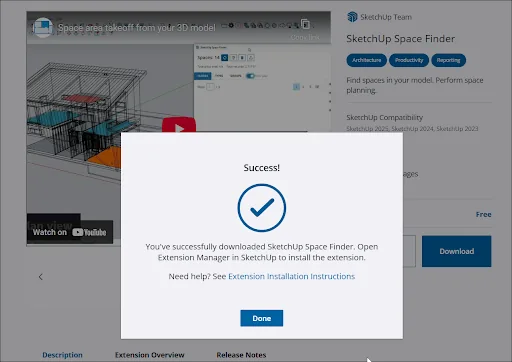
Eine Erweiterung aus Extension Warehouse laden
Öffnen Sie den offiziellen Extension-Warehouse-Eintrag und prüfen Sie Übersicht, Entwickler, unterstützte Versionen, Änderungsnotizen und Lizenz. Wenn der Eintrag einen Download anbietet, nutzen Sie den normalen Browserablauf und speichern Sie das Paket in einem bekannten Ordner. Eine Erfolgsmeldung verweist möglicherweise auf Extension Manager, weil Katalog und Desktop-Installation getrennte Schritte sind.
Manche Erweiterungen verwenden statt RBZ den eigenen Installer, ein Konto oder einen Testzeitraum des Anbieters. Folgen Sie dann den offiziellen Anweisungen und ersetzen Sie das Paket nicht durch ein Spiegelarchiv. Renderer und professionelle Werkzeuge können zusätzlich GPU, Lizenz und Kontoaktivierung verlangen.
- Herausgeber und Änderungsnotizen vor dem Download prüfen.
- Download des Eintrags oder offizielle Entwicklerseite verwenden.
- RBZ, Installer oder kontoabhängiges Produkt unterscheiden.
- Quelle für spätere Aktualisierungen dokumentieren.
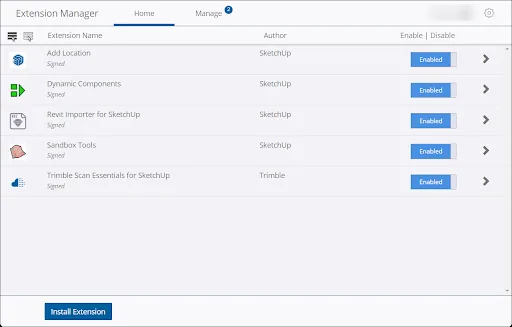
Wo SketchUp-Plugins liegen und wie sie verwaltet werden
Die meisten Nutzer müssen keinen Plugin-Ordner manuell durchsuchen. Verwenden Sie Extension Manager für installiert, aktiviert oder deaktiviert und folgen Sie der Entwicklerdokumentation, wenn eine eigene Bibliotheks- oder Konfigurationsablage vorgesehen ist. Das Kopieren eines alten Plugins-Ordners über Hauptversionen hinweg kann inkompatible Bibliotheken und doppelte Loader einbringen.
Wenn die Erweiterung nicht im Menü erscheint, prüfen Sie zuerst Extension Manager und anschließend die Angaben des Entwicklers zu Symbolleiste oder Menü. Deaktivieren Sie beim Testen optionale Erweiterungen einzeln. Veröffentlichen Sie bei Support-Anfragen keine Lizenzschlüssel oder persönlichen lokalen Pfade.
- Extension Manager als Hauptinventar verwenden.
- Optionale Erweiterungen einzeln deaktivieren.
- Abhängigkeiten vor dem eigentlichen Plugin installieren.
- Keinen alten Plugins-Ordner ohne Kompatibilitätsprüfung kopieren.
Kompatibilität, Abhängigkeiten und Installationsfehler
Ein Plugin kann installiert sein und trotzdem scheitern, wenn Ruby-API, gemeinsame Bibliothek, Renderer, Betriebssystem oder Grafiktreiber nicht passen. Prüfen Sie die aktuelle Dokumentation, bevor Sie eine Erweiterung aus SketchUp 2024 oder 2025 nach SketchUp 2026 kopieren. Bei produktionskritischen Abläufen behalten Sie die vorherige unterstützte Version, bis die Erweiterungen in einer Modellkopie getestet sind.
Wenn das Plugin fehlt, kontrollieren Sie aktive Hauptversion und Status in Extension Manager. Bei Abstürzen deaktivieren Sie optionale Erweiterungen und reproduzieren den Fehler in einem leeren Modell. Lizenzprobleme gehören zum Anbieter-Konto oder offiziellen Support; ein Aktivierungspatch ist keine sichere Lösung. Bei Rendering helfen die SketchUp-Systemanforderungen; den Desktop-Kontext finden Sie im SketchUp-2026-Download-Ratgeber.
- SketchUp-, Plugin- und Abhängigkeitsversion gemeinsam notieren.
- Vor dem produktiven Einsatz in einer Kopie testen.
- Für Ruby, Renderer und Lizenz die Entwicklerdokumentation verwenden.
- Kompatibilität nie mit einem Crack erzwingen.
Checkliste für die Installation von SketchUp-Plugins
Prüfen Sie zum Abschluss, ob Quelle, Paket und Aktivierungsstatus zusammenpassen. Die Liste eignet sich für Einzelprojekte und Teams mit wiederholbarer Desktop-Konfiguration. Ist ein Plugin nicht nötig, entfernen Sie es besser, als eine unbekannte oder nicht unterstützte Kopie zu behalten.
Weitere Hinweise zu Quellen und Lizenzen finden Sie im SketchUp-Plugins-Download-Ratgeber. Dort werden beliebte Erweiterungsfamilien und die Risiken gecrackter oder neu gepackter Pakete erklärt.
- Der Herausgeber ist erkennbar und die Quelle offiziell oder dokumentiert.
- SketchUp-Hauptversion und Betriebssystem werden unterstützt.
- RBZ oder Installer ist das erwartete Paket ohne Zusatzpatch.
- Abhängigkeiten, Lizenz und Neustart sind dokumentiert.
- Die Erweiterung funktioniert in einer Kopie vor dem Produktionseinsatz.
Welchen Installationsweg für SketchUp-Plugins wählen?
Wählen Sie nach Quelle und Pakettyp; nicht jede Erweiterung folgt einem RBZ-Ablauf.
| Situation | Bevorzugter Weg | Prüfen | Vermeiden |
|---|---|---|---|
| Extension-Warehouse-Eintrag | Eintrag laden, dann Extension Manager | Herausgeber, Notizen, Version | Spiegel oder neues Paket |
| RBZ vom Entwickler | Original-RBZ mit Erweiterung installieren | Abhängigkeit, Warnung, Lizenz | Unbekanntes Archiv entpacken |
| Kommerzieller Renderer | Anbieterinstaller und Konto | GPU, System, Test, Lizenz | Aktivierungspatch oder Crack |
| Teamverteilung | Dokumentiertes Paket in Kopie testen | Version, Abhängigkeit, Rückweg | Alten Plugins-Ordner komplett kopieren |
FAQ: SketchUp-Plugins installieren
Wie installiere ich SketchUp-Plugins?
Laden Sie die Originalerweiterung, öffnen Sie SketchUp Desktop und wählen Sie Erweiterungen > Extension Manager > Erweiterung installieren. Wählen Sie die unveränderte RBZ und folgen Sie den Entwicklerhinweisen zu Abhängigkeiten und Neustart.
Kann ich eine RBZ in SketchUp Free installieren?
Nein. SketchUp Free ist browserbasiert und besitzt nicht denselben Desktop-Extension-Manager. Für ein RBZ-Plugin benötigen Sie einen unterstützten Desktop-Tarif.
Wo befinden sich SketchUp-Plugins?
Prüfen Sie installierte und aktivierte Erweiterungen über Extension Manager statt Ordner manuell zu kopieren. Eine besondere Bibliotheksablage kann der Entwickler dokumentieren.
Warum erscheint mein Plugin nach der Installation nicht?
Prüfen Sie aktive Hauptversion, Status in Extension Manager, Abhängigkeiten und die Hinweise zu Symbolleiste oder Menü. Starten Sie neu und testen Sie mit deaktivierten optionalen Erweiterungen.
Kann ich ein altes Plugin in SketchUp 2026 nutzen?
Nur wenn der Entwickler die Kompatibilität bestätigt. Änderungen an Ruby-API, Szenen, Betriebssystem und Rendering können es trotz erfolgreicher Installation instabil machen.
Sind gecrackte SketchUp-Plugins sicher?
Nein. Sie können Schadsoftware enthalten, Updates beschädigen, Kontodaten gefährden und Lizenzen verletzen. Verwenden Sie den offiziellen Katalog oder die Entwicklerseite.
Geprüfte offizielle Quellen
Download- und Supportangaben prüfen wir auf offiziellen Seiten von SketchUp und Trimble. Externe Quellen öffnen sich in einem neuen Tab.
- SketchUp Extension Warehouse — offizieller Erweiterungskatalog
- Erweiterungen installieren — offizielle RBZ- und Extension-Manager-Anleitung
- Erweiterungen zu SketchUp hinzufügen — offizieller Downloadablauf
- Erweiterungen verwalten — aktivieren, deaktivieren und verwalten