
A forma segura de instalar plugins do SketchUp
A forma mais segura de instalar plugins do SketchUp é identificar o desenvolvedor, confirmar a versão do SketchUp compatível e instalar o pacote original pelo Extension Manager. Se você baixar uma extensão manualmente, mantenha o arquivo RBZ intacto; não extraia nem substitua arquivos de licença sem uma instrução explícita do autor.
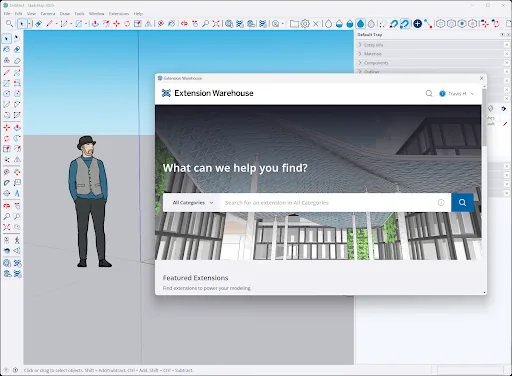
Esta página separa download e instalação. O Extension Warehouse ajuda a conferir a ficha e o desenvolvedor, enquanto o Extension Manager instala o RBZ na versão desktop. O SketchUp Free funciona no navegador e não oferece o mesmo ambiente de extensões, portanto escolha o produto correto antes de investigar um plugin.
O que conferir antes de instalar um plugin do SketchUp
Comece pela página da extensão, não por um espelho nos resultados de busca. Confirme o nome do desenvolvedor, as versões do SketchUp, o sistema operacional, a licença e as bibliotecas exigidas. Um plugin gratuito também pode estar desatualizado ou ser redistribuído sem autorização; a existência de um RBZ não prova que a fonte é segura.
Faça uma cópia de um modelo importante antes de instalar. Em uma equipe, registre a fonte e a versão aprovadas e teste em uma cópia fora da produção. O SketchUp 2026 foi verificado como a versão principal atual deste site em 7 de agosto de 2026, mas a declaração de compatibilidade de cada desenvolvedor continua sendo a referência.
- Prefira Extension Warehouse ou o site do desenvolvedor.
- Leia versões compatíveis e dependências.
- Faça backup de modelos e templates importantes.
- Evite cracks, gerenciadores desconhecidos e arquivos protegidos por senha.
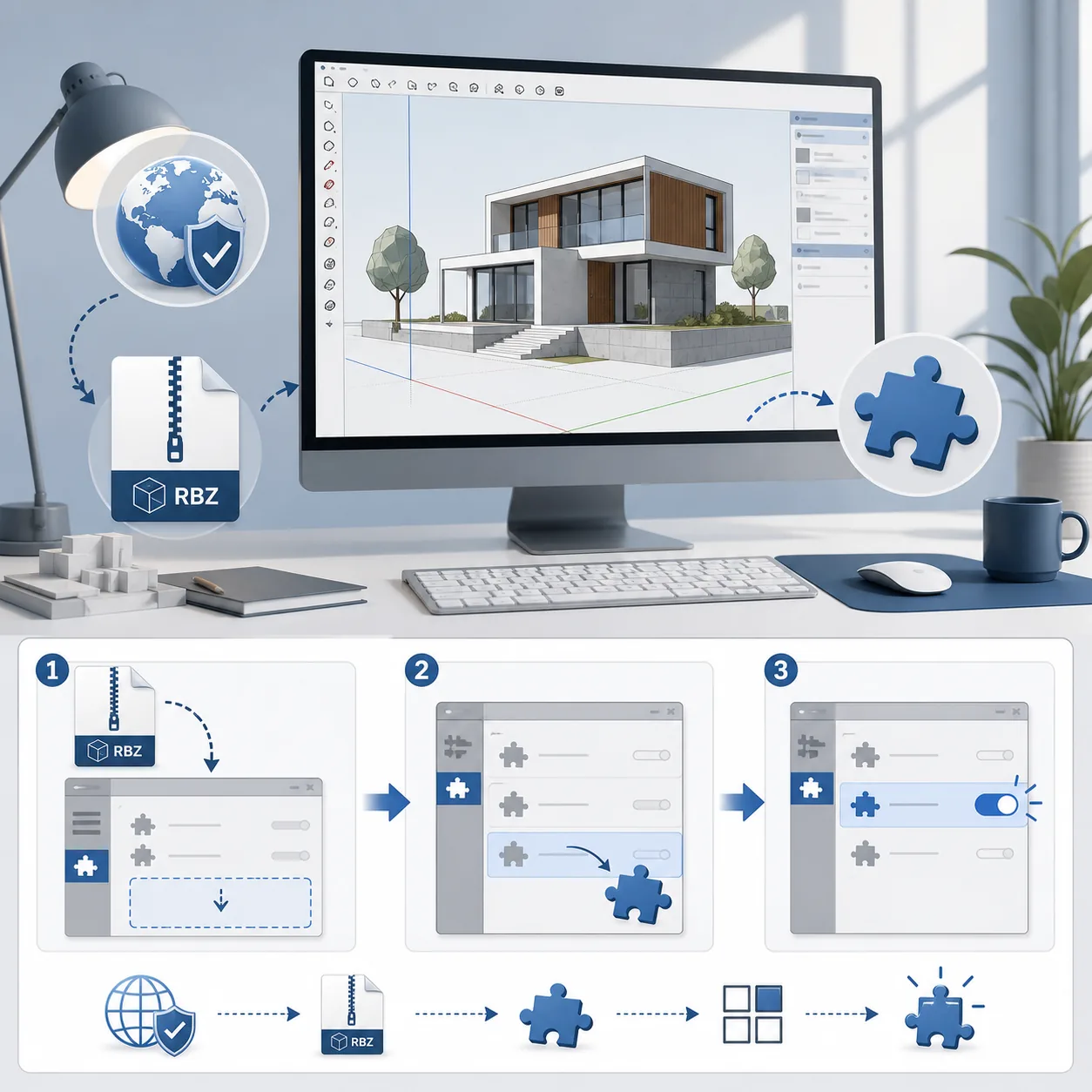
Como instalar um arquivo RBZ no Extension Manager
Para um RBZ baixado manualmente, abra o SketchUp desktop e acesse o Extension Manager no menu Extensões. Escolha Instalar extensão, selecione o RBZ intacto e confirme somente quando o autor e o pacote forem os esperados. Renomear um arquivo desconhecido para .rbz não o torna uma extensão válida.
Reinicie o SketchUp quando o desenvolvedor pedir. Depois, procure a extensão no Extension Manager, no menu Extensões ou na barra indicada pela documentação. Se houver uma biblioteca compartilhada, instale-a pela mesma fonte confiável antes de abrir um modelo de produção.
- Abra o SketchUp desktop, não o SketchUp Free no navegador.
- Acesse Extensões > Extension Manager > Instalar extensão.
- Selecione o RBZ original sem extraí-lo.
- Reinicie e confirme que a extensão está ativa.
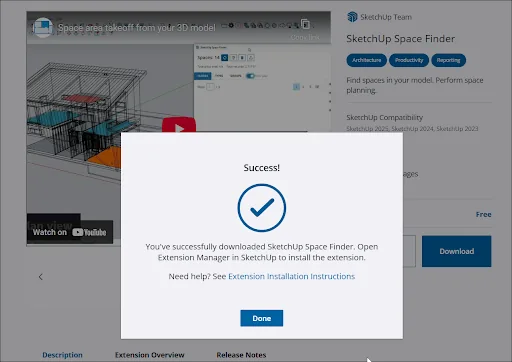
Como baixar uma extensão pelo Extension Warehouse
Abra a ficha oficial no Extension Warehouse e confira resumo, desenvolvedor, versões compatíveis, notas de versão e licença. Quando a ficha oferecer Download, use o fluxo normal do navegador e guarde o pacote em uma pasta conhecida. A mensagem de sucesso pode indicar o Extension Manager porque catálogo e instalação desktop são etapas diferentes.
Algumas extensões usam instalador, conta ou teste do próprio fornecedor em vez de RBZ. Nesse caso, siga as instruções oficiais e não substitua o pacote por um arquivo de espelho. Renderizadores e ferramentas comerciais também podem exigir GPU, licença e ativação de conta.
- Confira desenvolvedor e notas de versão antes do download.
- Use o botão da ficha ou a página oficial do autor.
- Identifique se o resultado é RBZ, instalador ou produto com conta.
- Registre a fonte para futuras atualizações.
Onde ficam os plugins do SketchUp e como gerenciá-los
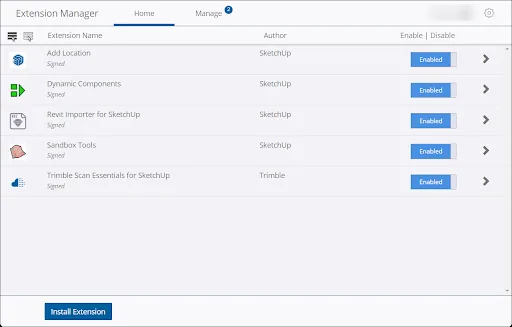
A maioria dos usuários não precisa procurar uma pasta de plugins. Use o Extension Manager para conferir se a extensão está instalada, ativa ou desativada e siga a documentação quando houver biblioteca ou pasta de configuração separada. Copiar uma pasta Plugins antiga entre versões principais pode levar bibliotecas incompatíveis e carregadores duplicados para a nova instalação.
Se a extensão não aparecer no menu, confira primeiro o Extension Manager e depois as instruções de barra ou menu do desenvolvedor. Para diagnosticar, desative uma extensão opcional por vez. Ao pedir suporte, não publique chaves de licença nem caminhos pessoais do computador.
- Use o Extension Manager como inventário principal.
- Desative extensões opcionais uma de cada vez.
- Instale dependências antes do plugin que precisa delas.
- Não copie uma pasta Plugins antiga sem verificar compatibilidade.
Compatibilidade, dependências e erros de instalação
Um plugin pode ser instalado e ainda falhar quando Ruby API, biblioteca compartilhada, renderizador, sistema operacional ou driver gráfico não são compatíveis. Confira a documentação atual antes de copiar uma extensão do SketchUp 2024 ou 2025 para o SketchUp 2026. Em um fluxo crítico, mantenha a versão anterior compatível até testar as extensões em uma cópia do modelo.
Quando o plugin não aparece, confirme a versão principal ativa e o status no Extension Manager. Em caso de travamento, desative extensões opcionais e reproduza em um modelo vazio. Problemas de licença devem ser tratados na conta ou no suporte oficial; patch de ativação não é uma solução segura. Veja os requisitos do sistema do SketchUp para renderização e o guia de download do SketchUp 2026 para o contexto desktop.
- Registre juntos SketchUp, plugin e dependências.
- Teste em uma cópia antes da produção.
- Use a documentação do autor para Ruby, renderização e licença.
- Nunca resolva incompatibilidade com um crack.
Checklist para instalar plugins do SketchUp
Antes de concluir, confirme que fonte, pacote e estado ativo correspondem. Este checklist serve para projetos pessoais e equipes que precisam repetir uma configuração desktop. Se um plugin não for necessário, é melhor removê-lo do que guardar uma cópia desconhecida ou sem suporte.
Para uma visão maior sobre fontes e licenças, veja também o guia de download de plugins do SketchUp. Ele cobre famílias populares e os riscos de extensões crackeadas ou recompiladas.
- O desenvolvedor é identificável e a fonte é oficial ou documentada.
- A versão principal do SketchUp e o sistema são compatíveis.
- O RBZ ou instalador é o pacote esperado, sem patch extra.
- Dependências, licença e reinício estão registrados.
- A extensão funciona em uma cópia antes da produção.
Qual caminho de instalação de plugin do SketchUp usar?
Escolha conforme a fonte e o tipo de pacote; nem toda extensão usa RBZ.
| Situação | Caminho | Verificar | Evitar |
|---|---|---|---|
| Ficha do Extension Warehouse | Baixar na ficha e usar Extension Manager | Autor, notas e versão | Espelho ou pacote refeito |
| RBZ do desenvolvedor | Usar o RBZ original em Instalar extensão | Dependência, alerta e licença | Extrair ou renomear arquivo desconhecido |
| Renderizador ou ferramenta paga | Instalador e conta do fornecedor | GPU, sistema, teste e licença | Patch de ativação ou crack |
| Distribuição em equipe | Testar pacote registrado em uma cópia | Versão, dependências e retorno | Copiar uma pasta Plugins antiga inteira |
FAQ: como instalar plugins do SketchUp
Como instalar plugins do SketchUp?
Baixe a extensão original, abra o SketchUp desktop, acesse Extensões > Extension Manager > Instalar extensão e selecione o RBZ intacto. Siga as instruções do desenvolvedor para dependências e reinício.
Posso instalar RBZ no SketchUp Free?
Não. O SketchUp Free é um produto de navegador e não oferece o mesmo Extension Manager desktop. Use um plano desktop compatível quando precisar de um plugin RBZ.
Onde ficam os plugins do SketchUp?
Use o Extension Manager para conferir extensões instaladas e ativas em vez de copiar pastas manualmente. O autor pode indicar um local separado para uma biblioteca específica.
Por que meu plugin não aparece depois da instalação?
Confira a versão principal ativa, o status no Extension Manager, as dependências e as instruções de barra ou menu. Reinicie quando solicitado e teste com extensões opcionais desativadas.
Posso instalar um plugin antigo no SketchUp 2026?
Somente se o desenvolvedor confirmar a compatibilidade. Mudanças na Ruby API, cenas, sistema e renderização podem deixar o plugin instável mesmo após a instalação.
É seguro baixar plugins crackeados do SketchUp?
Não. Extensões comerciais modificadas podem conter malware, quebrar atualizações, expor a conta e violar licenças. Use o catálogo ou o site oficial.
Fontes oficiais consultadas
Verificamos downloads e suporte nas páginas oficiais do SketchUp e da Trimble. As fontes externas abrem em outra guia.
- SketchUp Extension Warehouse — catálogo oficial de extensões
- Instalar extensões — guia oficial de RBZ e Extension Manager
- Adicionar extensões ao SketchUp — fluxo oficial de download
- Gerenciar extensões — ativar, desativar e gerenciar