
La méthode sûre pour installer un plugin SketchUp
La méthode la plus sûre pour installer des plugins SketchUp consiste à identifier l'éditeur, vérifier la version de SketchUp prise en charge, puis installer le paquet original avec Extension Manager. Pour une extension téléchargée manuellement, gardez le fichier RBZ intact ; ne l'extrayez pas et ne remplacez pas un fichier de licence sans instruction explicite de l'éditeur.
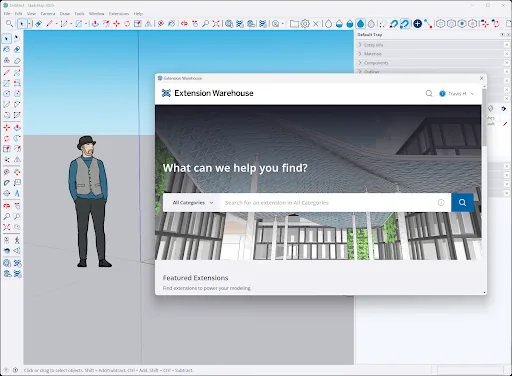
Cette page distingue téléchargement et installation. Extension Warehouse permet de vérifier la fiche et l'éditeur, tandis qu'Extension Manager installe localement le RBZ dans l'application de bureau. SketchUp Free fonctionne dans le navigateur et ne possède pas le même environnement d'extensions, alors choisissez le bon produit avant le dépannage.
À vérifier avant d'installer un plugin SketchUp
Commencez par la fiche de l'extension, pas par un miroir trouvé dans les résultats. Vérifiez le nom de l'éditeur, les versions SketchUp prises en charge, le système, la licence et les bibliothèques nécessaires. Un plugin gratuit peut être ancien ou redistribué sans autorisation : la présence d'un RBZ ne prouve pas la fiabilité de la source.
Copiez un modèle important avant l'installation. En équipe, notez la source et la version approuvées et testez l'extension dans une copie hors production. SketchUp 2026 est la version majeure actuelle vérifiée pour ce site le 7 août 2026, mais la déclaration de compatibilité de chaque éditeur reste prioritaire.
- Privilégier Extension Warehouse ou le site de l'éditeur.
- Lire les versions SketchUp et dépendances prises en charge.
- Sauvegarder modèles et gabarits importants.
- Éviter cracks, gestionnaires inconnus et archives protégées.
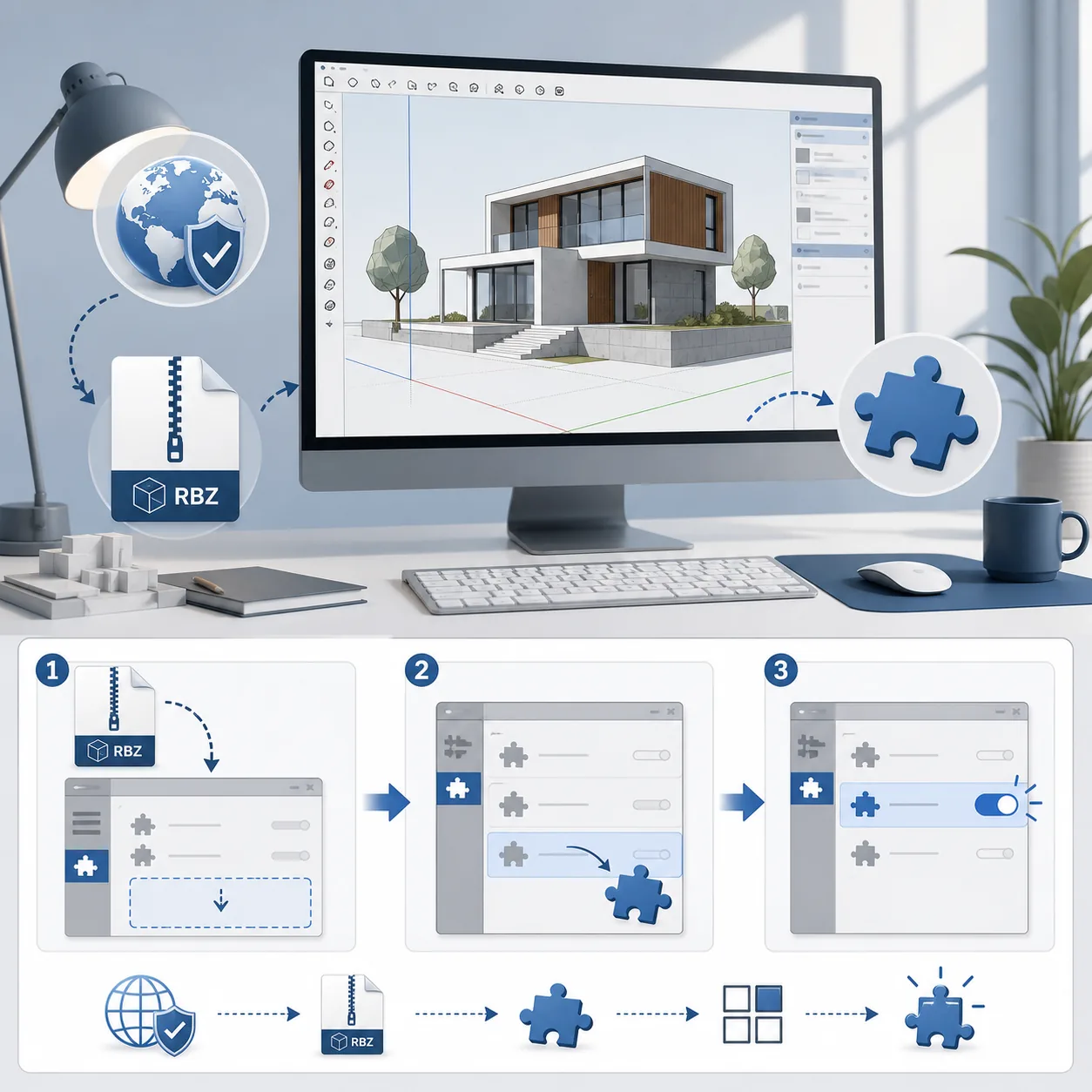
Comment installer un fichier RBZ dans Extension Manager
Pour un RBZ téléchargé manuellement, ouvrez SketchUp Desktop puis Extension Manager depuis le menu Extensions. Choisissez Installer une extension, sélectionnez le RBZ intact et acceptez seulement si l'éditeur et le paquet correspondent à votre choix. Renommer une archive inconnue en .rbz ne la rend pas valide.
Redémarrez SketchUp lorsque l'éditeur le demande. Vérifiez ensuite l'extension dans Extension Manager, le menu Extensions ou la barre d'outils indiquée par la documentation. Si une bibliothèque partagée est nécessaire, installez-la depuis le même écosystème fiable avant d'ouvrir un modèle de production.
- Lancer SketchUp Desktop, pas SketchUp Free dans le navigateur.
- Ouvrir Extensions > Extension Manager > Installer une extension.
- Sélectionner le RBZ original sans l'extraire.
- Redémarrer et vérifier l'état actif avant le projet réel.
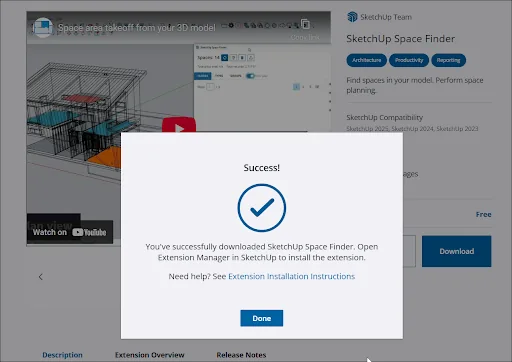
Comment télécharger une extension depuis Extension Warehouse
Ouvrez la fiche officielle Extension Warehouse et vérifiez la présentation, l'éditeur, les versions compatibles, les notes de version et la licence. Lorsque la fiche propose un bouton de téléchargement, utilisez le parcours normal du navigateur et conservez le paquet dans un dossier connu. Le message de réussite peut vous renvoyer vers Extension Manager : le catalogue et l'installation de bureau sont deux étapes.
Certaines extensions utilisent l'installeur, le compte ou l'essai de l'éditeur plutôt qu'un RBZ. Suivez alors ses instructions officielles et ne remplacez pas le paquet par une archive miroir. Les moteurs de rendu peuvent aussi demander une licence, une activation et une vérification matérielle indépendantes.
- Vérifier l'éditeur et les notes de version avant le téléchargement.
- Utiliser le téléchargement de la fiche ou le site officiel.
- Identifier RBZ, installeur ou produit avec compte.
- Conserver la source pour les futures mises à jour.
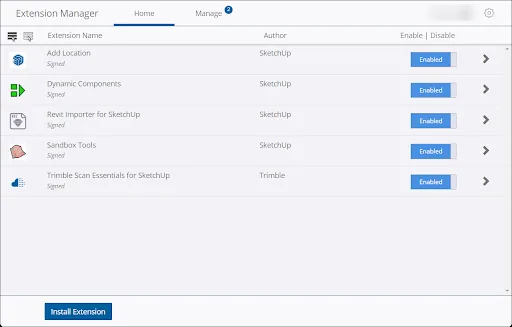
Où se trouvent les plugins SketchUp et comment les gérer
La plupart des utilisateurs n'ont pas besoin de parcourir un dossier de plugins. Utilisez Extension Manager pour voir si une extension est installée, activée ou désactivée, et suivez la documentation lorsqu'une bibliothèque ou un dossier de configuration séparé est prévu. Copier tout un ancien dossier Plugins entre versions majeures peut apporter des bibliothèques incompatibles et des chargeurs en double.
Si l'extension n'apparaît pas, vérifiez Extension Manager puis les instructions de barre d'outils ou de menu de l'éditeur. Désactivez une extension facultative à la fois pour isoler le problème. Ne publiez pas de clés de licence ni de chemins personnels dans une demande d'assistance.
- Utiliser Extension Manager comme inventaire principal.
- Désactiver les extensions facultatives une par une.
- Installer les dépendances avant le plugin qui les utilise.
- Ne pas copier un ancien dossier Plugins sans vérifier la compatibilité.
Compatibilité, dépendances et erreurs d'installation
Une installation peut réussir puis échouer si l'API Ruby, la bibliothèque partagée, le moteur de rendu, le système ou le pilote graphique n'est pas compatible. Consultez la documentation actuelle avant de copier une extension de SketchUp 2024 ou 2025 vers SketchUp 2026. Pour un flux critique, gardez la version précédente prise en charge jusqu'au test des extensions dans une copie du modèle.
Si le plugin n'apparaît pas, confirmez la version majeure active et l'état dans Extension Manager. En cas de plantage, désactivez les extensions facultatives et reproduisez dans un modèle vide. Pour une licence, utilisez le compte ou le support officiel ; un patch d'activation n'est pas une solution sûre. Consultez les configurations requises de SketchUp pour un moteur de rendu et le guide de téléchargement SketchUp 2026 pour le contexte de bureau.
- Noter ensemble les versions SketchUp, plugin et dépendances.
- Tester dans une copie avant la production.
- Suivre l'éditeur pour Ruby, rendu et licences.
- Ne jamais résoudre une incompatibilité avec un crack.
Liste de contrôle pour installer des plugins SketchUp
Avant de terminer, vérifiez que la source, le paquet et l'état activé correspondent. Cette liste convient aux projets personnels et aux équipes qui doivent reproduire une configuration. Si un plugin n'est pas nécessaire, mieux vaut le supprimer que conserver une copie inconnue ou non prise en charge.
Pour la sélection des sources et des licences, consultez aussi le guide de téléchargement des plugins SketchUp. Il présente les familles d'extensions et les risques des paquets crackés ou recompressés.
- L'éditeur est identifiable et la source est officielle ou documentée.
- La version majeure de SketchUp et le système sont compatibles.
- Le RBZ ou installeur est le paquet attendu, sans patch.
- Dépendances, licence et redémarrage sont notés.
- L'extension fonctionne dans une copie avant la production.
Quelle méthode d'installation choisir ?
Choisissez selon la source et le type de paquet ; toutes les extensions ne suivent pas un flux RBZ.
| Situation | Méthode | À vérifier | À éviter |
|---|---|---|---|
| Fiche Extension Warehouse | Télécharger la fiche puis Extension Manager | Éditeur, notes, version | Miroir ou paquet recomposé |
| RBZ de l'éditeur | RBZ original avec Installer une extension | Dépendance, alerte, licence | Extraire ou renommer une archive |
| Moteur ou outil commercial | Installeur et compte du fournisseur | GPU, système, essai, licence | Patch d'activation ou crack |
| Déploiement équipe | Tester un paquet consigné dans une copie | Version, dépendances, retour arrière | Copier tout un ancien dossier Plugins |
FAQ : installer des plugins SketchUp
Comment installer des plugins SketchUp ?
Téléchargez l'extension originale, ouvrez SketchUp Desktop, puis Extensions > Extension Manager > Installer une extension et sélectionnez le RBZ intact. Suivez les instructions de l'éditeur pour les dépendances et le redémarrage.
Puis-je installer un RBZ dans SketchUp Free ?
Non. SketchUp Free est un produit navigateur et ne fournit pas le même Extension Manager de bureau. Utilisez une formule Desktop prise en charge lorsqu'un plugin RBZ est nécessaire.
Où sont les plugins SketchUp ?
Utilisez Extension Manager pour voir les extensions installées et activées au lieu de copier des dossiers. Une bibliothèque particulière peut avoir un emplacement indiqué par son éditeur.
Pourquoi mon plugin n'apparaît-il pas ?
Vérifiez la version majeure, l'état dans Extension Manager, les dépendances et les indications de barre ou de menu. Redémarrez si demandé et testez avec les extensions facultatives désactivées.
Puis-je installer un ancien plugin dans SketchUp 2026 ?
Seulement si l'éditeur confirme la compatibilité. Les changements d'API Ruby, de scènes, de système et de rendu peuvent rendre l'extension instable malgré une installation réussie.
Est-il sûr de télécharger des plugins SketchUp crackés ?
Non. Ils peuvent contenir des logiciels malveillants, casser les mises à jour, exposer un compte et violer la licence. Utilisez le catalogue ou le site officiel.
Sources officielles consultées
Nous vérifions les téléchargements et la prise en charge sur les pages officielles de SketchUp et Trimble. Les sources externes s'ouvrent dans un nouvel onglet.
- SketchUp Extension Warehouse — catalogue officiel
- Installer des extensions — procédure officielle RBZ et Extension Manager
- Ajouter des extensions à SketchUp — flux officiel de téléchargement
- Gérer les extensions — activation, désactivation et gestion