
SketchUpプラグインを安全に導入する方法
SketchUpプラグインのインストール方法で最初に行うべきことは、公開者、対応するSketchUp版、配布パッケージを確認することです。手動で取得した拡張はRBZのまま保存し、開発元が指定しない限り展開したりライセンスファイルを置き換えたりしません。
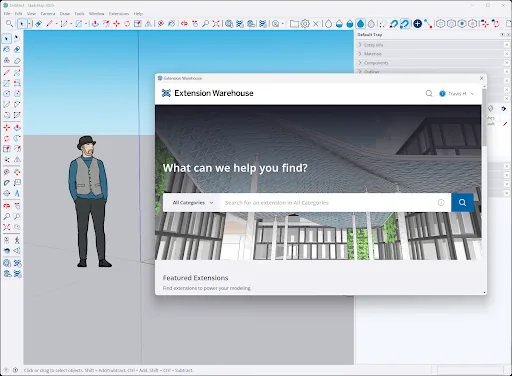
このページではダウンロードと導入を分けて説明します。Extension Warehouseは掲載情報と開発元を確認する場所、Extension Managerはデスクトップ版でRBZを導入する場所です。ブラウザー版SketchUp Freeには同じデスクトップ拡張環境がないため、必要な製品を先に選びます。
SketchUpプラグインを入れる前に確認すること
検索結果のミラーではなく、まず拡張機能の掲載ページを確認します。開発者名、対応するSketchUp版、OS、ライセンス、必要な共有ライブラリを読みます。無料であっても古い、無許可で再配布された、不要なファイルを含む可能性があるため、RBZが存在するだけで安全とは限りません。
重要なモデルはコピーしてから導入します。チームでは承認済みの配布元と版を記録し、本番ではないコピーで試します。このサイトでは2026年8月7日にSketchUp 2026を現行メジャー版として確認しましたが、各プラグインの対応は開発元の案内を優先してください。
- Extension Warehouseまたは開発元のサイトを優先する。
- 対応するSketchUp版と依存ライブラリを読む。
- 重要なモデルとテンプレートをバックアップする。
- クラック版、不明な管理ソフト、パスワード付き書庫を避ける。
Extension ManagerでRBZをインストールする方法
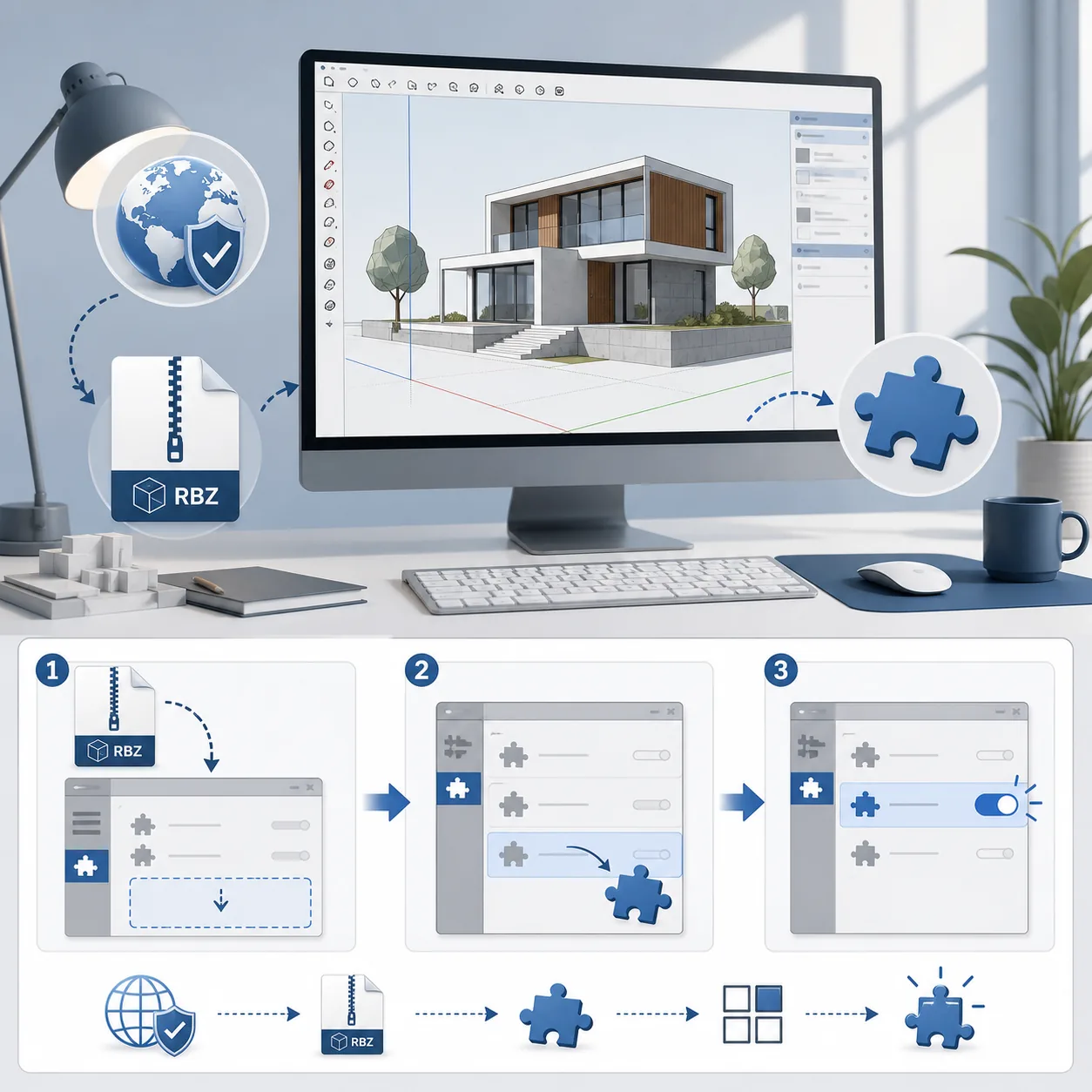
手動で取得したRBZは、SketchUpデスクトップ版を起動し、拡張機能メニューからExtension Managerを開きます。拡張機能をインストールを選び、展開していないRBZを指定します。公開者とパッケージが意図したものと一致する場合だけ導入を許可します。未知の書庫を.rbzに名前変更しても正しい拡張にはなりません。
開発元が求める場合はSketchUpを再起動します。その後、Extension Manager、拡張機能メニュー、説明にあるツールバーを確認します。共有ライブラリが必要なら、同じ信頼できる配布元から先に導入し、本番モデルを開く前に確認します。
- ブラウザー版ではなくデスクトップ版を起動する。
- 拡張機能 > Extension Manager > 拡張機能をインストールを開く。
- 元のRBZを展開せず指定する。
- 再起動後、有効状態を確認してから実作業に使う。
Extension Warehouseから拡張機能をダウンロードする方法
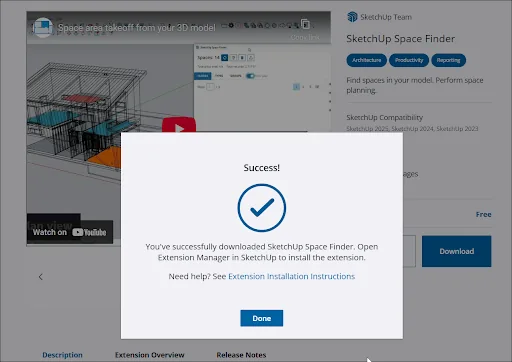
公式Extension Warehouseの掲載ページで、概要、開発者、対応版、リリースノート、ライセンスを確認します。ダウンロードボタンがある場合は通常のブラウザー操作で保存し、取得したパッケージを分かるフォルダーに置きます。成功メッセージがExtension Managerへ戻すのは、カタログとデスクトップ導入が別の手順だからです。
RBZではなく、開発元のインストーラー、アカウント、試用フローを使う拡張もあります。その場合は公式の手順に従い、ミラーの書庫へ置き換えません。レンダラーなどの有料製品では、GPU、ライセンス、アカウント認証が別に必要になる場合があります。
- ダウンロード前に公開者と更新履歴を確認する。
- 掲載ページまたは開発元の公式ページを使う。
- RBZ、インストーラー、アカウント型製品の違いを確認する。
- 後の更新に備えて配布元を記録する。
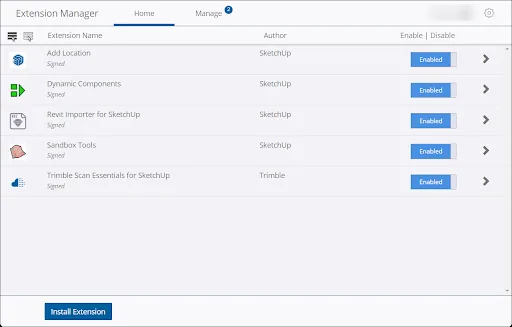
SketchUpプラグインの場所と管理方法
通常、プラグインフォルダーを手作業で探す必要はありません。Extension Managerで導入済み、有効、無効を確認し、個別のライブラリや設定フォルダーがある場合は開発元の説明に従います。メジャー版をまたいで古いPluginsフォルダー全体をコピーすると、非対応ライブラリや重複ローダーが入り込むことがあります。
メニューに表示されない場合はExtension Managerを確認し、開発元のツールバーやメニューの説明を読みます。原因を切り分ける時は任意の拡張を一つずつ無効にします。サポートへ送るログに個人パスやライセンス情報を残さないよう注意します。
- Extension Managerを基本の一覧として使う。
- 任意の拡張を一つずつ無効にする。
- 必要な依存を先に導入する。
- 互換性を確認せず古いPluginsフォルダーを丸ごとコピーしない。
互換性、依存関係、導入エラー
導入が完了しても、Ruby API、共有ライブラリ、レンダラー、OS、GPUドライバーが非対応なら動作しません。SketchUp 2024や2025の拡張を2026へコピーする前に、現在の開発元ドキュメントを確認します。本番で重要なワークフローは、必要な拡張が検証できるまで以前の対応版を残します。
表示されない時は起動中のメジャー版とExtension Managerの状態を確認します。クラッシュする場合は任意の拡張を無効にして空のモデルで再現します。認証エラーは販売元のアカウントや公式サポートで処理し、回避パッチは使いません。レンダリングが関係する場合はSketchUpのシステム要件、デスクトップ導入の前提はSketchUp 2026ダウンロードガイドも確認してください。
- SketchUp、拡張、依存の版を一緒に記録する。
- 本番前にコピーしたモデルで試す。
- Ruby、レンダラー、ライセンスは開発元の説明を使う。
- 互換性問題をクラック版で解決しない。
SketchUpプラグイン導入チェックリスト
最後に、配布元、パッケージ、有効状態が一致しているか確認します。このリストは個人利用にも、同じデスクトップ環境を配布するチームにも使えます。不要な拡張は、念のため残すより削除した方が安全です。
配布元やライセンスの詳しい考え方は、サイトのSketchUpプラグインダウンロードガイドも参照してください。人気拡張の種類、共有ライブラリ、クラック版を避ける理由をまとめています。
- 公開者が明確で、公式または説明のある配布元である。
- SketchUpのメジャー版とOSが対応している。
- RBZまたは公式インストーラーだけで、余分なパッチがない。
- 依存、ライセンス、再起動条件を記録している。
- 本番前にコピーしたモデルで動作を確認している。
SketchUpプラグインの導入方法を選ぶ
配布元とパッケージに合う方法を選び、すべてをRBZ手順に当てはめないでください。
| 状況 | 推奨手順 | 確認すること | 避けること |
|---|---|---|---|
| Extension Warehouseの掲載 | 掲載から取得してExtension Managerへ | 公開者、更新履歴、対応版 | ミラーや再パッケージ |
| 開発元のRBZ | 元のRBZで拡張機能をインストール | 依存、警告、ライセンス | 未知のファイルを展開・改名 |
| 有料レンダラー・ツール | 公式インストーラーとアカウント | GPU、OS、試用、ライセンス | 認証パッチやクラック |
| チーム配布 | 記録したパッケージをコピーで検証 | 版、依存、戻し方 | 古いPluginsフォルダーを丸ごとコピー |
SketchUpプラグインのインストール方法 FAQ
SketchUpプラグインはどうインストールしますか?
元の拡張を取得し、SketchUpデスクトップ版で拡張機能 > Extension Manager > 拡張機能をインストールを開き、展開していないRBZを指定します。依存と再起動は開発元の手順に従います。
SketchUp FreeにRBZを入れられますか?
できません。SketchUp Freeはブラウザー製品で、デスクトップ版と同じExtension Manager環境を持ちません。RBZが必要なら対応するデスクトップ版を使います。
SketchUpプラグインはどこにありますか?
手動でフォルダーをコピーせず、Extension Managerで導入済みと有効状態を確認します。個別のライブラリ場所は開発元の説明を確認してください。
インストール後にプラグインが表示されない理由は?
起動中のメジャー版、Extension Managerの状態、依存ライブラリ、ツールバーやメニューの説明を確認します。必要なら再起動し、任意の拡張を無効にして試します。
古いSketchUpプラグインを2026で使えますか?
開発元が対応を示している場合だけにしてください。Ruby API、シーン処理、OS、レンダラーの変更により、導入できても不安定になることがあります。
クラック版SketchUpプラグインは安全ですか?
安全ではありません。マルウェア、更新不良、アカウント情報の漏えい、ライセンス違反の危険があります。公式カタログや開発元を使ってください。
確認した公式情報源
ダウンロードとサポート情報は SketchUp および Trimble の公式ページで確認しています。外部情報源は新しいタブで開きます。
- SketchUp Extension Warehouse — 公式拡張機能カタログ
- 拡張機能のインストール — RBZとExtension Managerの公式手順
- SketchUpへの拡張機能追加 — 公式ダウンロードと導入フロー
- 拡張機能の管理 — 有効化、無効化、管理の説明