
La forma segura de instalar plugins de SketchUp
La forma más segura de instalar plugins de SketchUp es identificar al editor, confirmar la versión de SketchUp compatible y después instalar el paquete original mediante Extension Manager. Si descargas una extensión manualmente, conserva el archivo RBZ intacto; no lo extraigas ni sustituyas archivos de licencia salvo que la documentación del desarrollador lo indique expresamente.
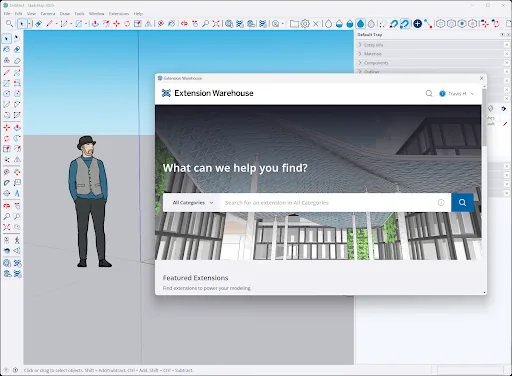
Esta página separa la descarga de la instalación. Extension Warehouse puede llevarte a la ficha y al desarrollador, mientras Extension Manager realiza la instalación RBZ local en la aplicación de escritorio. SketchUp Free funciona en el navegador y no ofrece el mismo entorno de extensiones de escritorio, así que elige el producto correcto antes de diagnosticar un plugin.
Qué comprobar antes de instalar un plugin de SketchUp
Empieza por la ficha de la extensión y no por un espejo de los resultados de búsqueda. Confirma el nombre del desarrollador, las versiones de SketchUp admitidas, el sistema operativo, la licencia y las bibliotecas necesarias. Que exista un archivo no demuestra que la fuente sea segura: incluso un plugin gratuito puede estar obsoleto o redistribuido sin permiso.
Haz una copia de un modelo importante antes de instalar una extensión. Si trabajas en equipo, registra la fuente y la versión aprobadas y prueba el plugin en una copia que no sea de producción. SketchUp 2026 es la versión principal actual comprobada para este sitio el 7 de agosto de 2026, pero cada plugin depende de la declaración de compatibilidad de su desarrollador.
- Prioriza Extension Warehouse o la web del desarrollador original.
- Lee la versión de SketchUp y las dependencias admitidas.
- Guarda una copia de modelos y plantillas importantes.
- Evita paquetes crackeados, gestores desconocidos y archivos con contraseña.
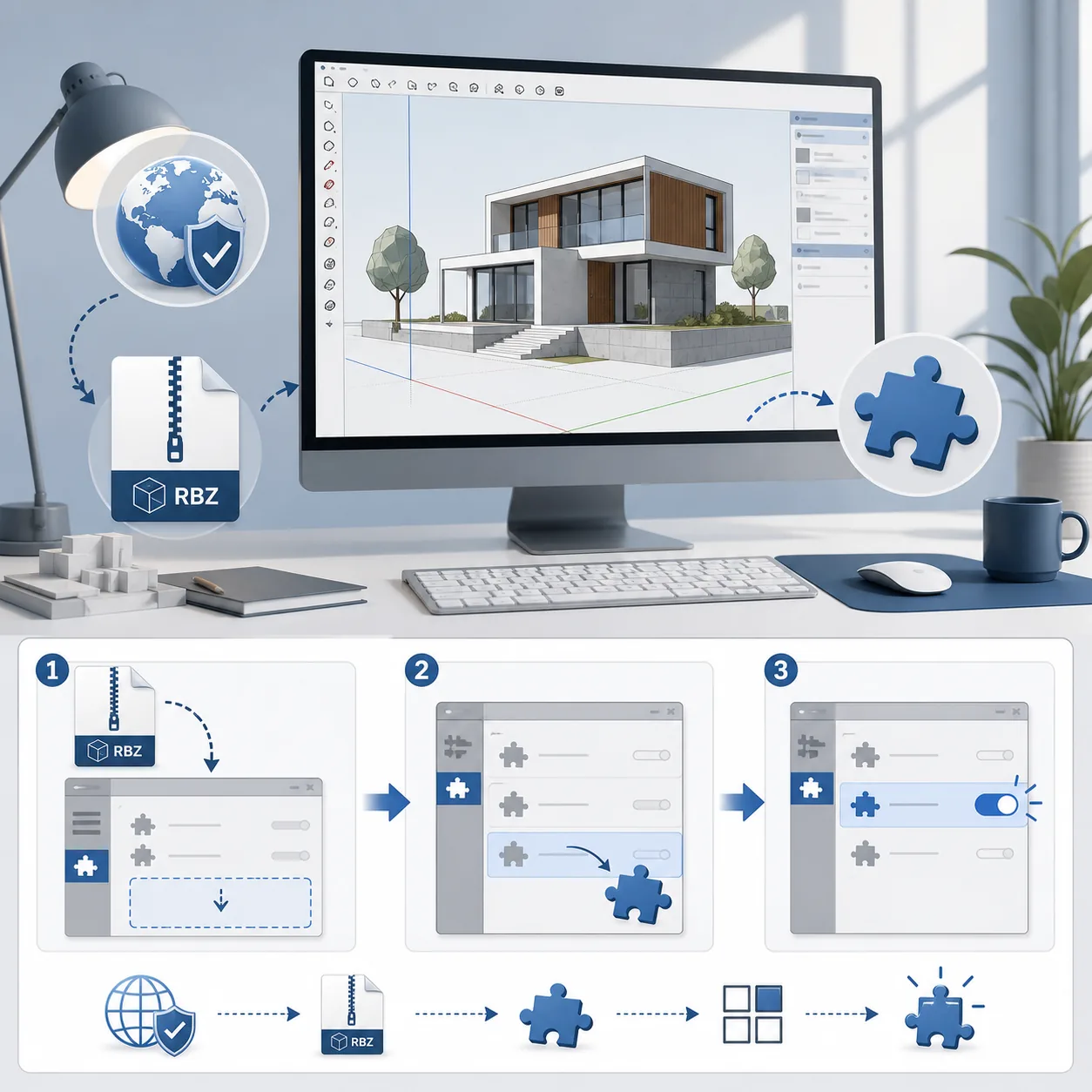
Cómo instalar un archivo RBZ en Extension Manager
Para un RBZ descargado manualmente, abre la versión de escritorio de SketchUp y entra en Extension Manager desde el menú Extensiones. Elige Instalar extensión, selecciona el archivo RBZ intacto y acepta solo cuando el editor y el paquete coincidan con lo que querías instalar. No cambies el nombre de un archivo desconocido a .rbz pensando que será una extensión válida.
Reinicia SketchUp cuando el desarrollador lo solicite. Busca la extensión en Extension Manager, en el menú Extensiones o en la barra indicada por la documentación. Si necesita una biblioteca compartida, instala esa dependencia desde el mismo ecosistema fiable antes de abrir un modelo de producción.
- Abre la aplicación de escritorio, no SketchUp Free en el navegador.
- Ve a Extensiones > Extension Manager > Instalar extensión.
- Selecciona el RBZ original sin extraerlo.
- Reinicia y confirma que la extensión está activa antes de usarla.
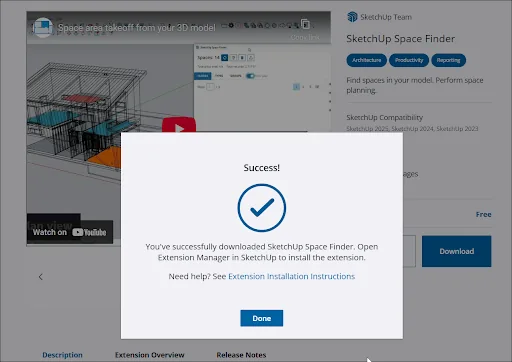
Cómo descargar una extensión desde Extension Warehouse
Abre la ficha oficial de Extension Warehouse y revisa el resumen, la identidad del desarrollador, las versiones compatibles, las notas de lanzamiento y la licencia. Cuando aparezca el botón de descarga, usa el flujo normal del navegador y guarda el paquete en una carpeta conocida. El mensaje de éxito puede devolverte a Extension Manager porque el catálogo y la instalación de escritorio son pasos separados.
Algunas extensiones usan un instalador, una cuenta o un periodo de prueba del propio proveedor en lugar de RBZ. Sigue las instrucciones oficiales y no sustituyas el paquete por un archivo de espejo. Los motores de renderizado y otras herramientas profesionales pueden exigir licencia, activación o requisitos de hardware independientes.
- Comprueba editor y notas de versión antes de descargar.
- Usa la descarga de la ficha o la página oficial del desarrollador.
- Identifica si el resultado es RBZ, instalador o producto con cuenta.
- Conserva el origen de la descarga para futuras actualizaciones.
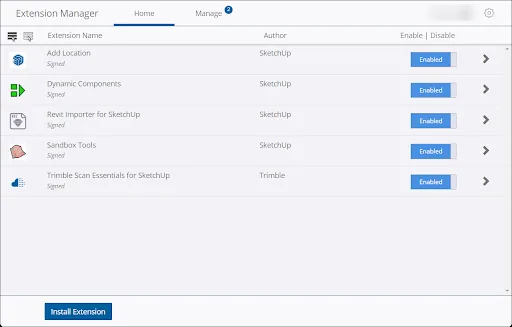
Dónde se encuentran los plugins de SketchUp y cómo gestionarlos
La mayoría de usuarios no necesita explorar una carpeta de plugins. Usa Extension Manager para saber si una extensión está instalada, activa o desactivada, y sigue la documentación del desarrollador si utiliza una biblioteca o carpeta de configuración aparte. Copiar toda una carpeta Plugins antigua entre versiones principales puede introducir bibliotecas incompatibles y cargadores duplicados.
Si una extensión no aparece en el menú, revisa primero Extension Manager y después las instrucciones de barra o menú del desarrollador. Desactiva una extensión opcional cada vez al diagnosticar. Conserva los mensajes exactos, pero no publiques claves de licencia ni rutas personales al pedir ayuda.
- Usa Extension Manager como inventario principal.
- Desactiva las extensiones opcionales de una en una.
- Instala dependencias antes del plugin que las necesita.
- No copies una carpeta antigua completa sin comprobar compatibilidad.
Compatibilidad, dependencias y errores habituales
Un plugin puede instalarse correctamente y aun así fallar si su API Ruby, biblioteca compartida, renderizador, sistema operativo o controlador gráfico no es compatible. Comprueba la documentación actual antes de copiar una extensión de SketchUp 2024 o 2025 a SketchUp 2026. Para un flujo de producción crítico, conserva la versión anterior admitida hasta probar las extensiones en una copia del modelo.
Si el plugin no aparece, confirma la versión principal activa y el estado de Extension Manager. Si se cierra SketchUp, desactiva extensiones opcionales y reproduce el problema en un modelo vacío. Si falla la licencia, usa la cuenta o el soporte oficial del proveedor; un parche de activación no es una solución segura. Revisa los requisitos del sistema de SketchUp cuando intervenga un renderizador y consulta la guía de descarga de SketchUp 2026 para el contexto de instalación.
- Registra juntos SketchUp, plugin y dependencias.
- Prueba en una copia antes de producción.
- Usa la documentación del editor para errores de Ruby, renderizado o licencia.
- No soluciones la incompatibilidad con un paquete crackeado.
Lista de comprobación para instalar plugins de SketchUp
Antes de terminar, confirma que la fuente, el paquete y el estado activo coinciden. Esta lista sirve para proyectos personales y equipos que necesitan una configuración repetible. Si un plugin no es necesario, es preferible retirarlo que conservar una copia desconocida o sin soporte.
Para una visión más amplia de fuentes seguras, compara esta página con la guía de descarga de plugins de SketchUp. Allí se explican fuentes, licencias, familias populares y los riesgos de las extensiones crackeadas o recompaquetadas.
- El editor se puede identificar y la fuente es oficial o está documentada.
- La versión principal de SketchUp y el sistema son compatibles.
- El RBZ o instalador es el paquete esperado, sin parches extra.
- Las dependencias, licencias y reinicios están registrados.
- La extensión funciona en una copia antes de usarse en producción.
Qué ruta de instalación de plugins de SketchUp conviene
Elige según el origen y el tipo de paquete; no todas las extensiones usan RBZ.
| Situación | Ruta preferida | Qué verificar | Evitar |
|---|---|---|---|
| Ficha de Extension Warehouse | Descargar en la ficha y usar Extension Manager | Editor, notas y versión admitida | Espejo o archivo recompaquetado |
| RBZ del desarrollador | Usar el RBZ original con Instalar extensión | Dependencias, firma y licencia | Extraer o renombrar archivos desconocidos |
| Renderizador o herramienta comercial | Usar instalador y cuenta del proveedor | GPU, sistema, prueba y licencia | Parche de activación o crack |
| Despliegue en equipo | Probar un paquete registrado en una copia | Versión, dependencias y reversión | Copiar toda una carpeta Plugins antigua |
Preguntas frecuentes sobre cómo instalar plugins de SketchUp
¿Cómo instalo plugins de SketchUp?
Descarga la extensión original, abre SketchUp de escritorio, entra en Extensiones > Extension Manager > Instalar extensión y selecciona el RBZ intacto. Sigue las instrucciones del desarrollador sobre dependencias y reinicios.
¿Puedo instalar un RBZ en SketchUp Free?
No. SketchUp Free funciona en el navegador y no ofrece el mismo Extension Manager de escritorio. Usa un plan de escritorio compatible cuando necesites un plugin RBZ.
¿Dónde están los plugins de SketchUp?
Usa Extension Manager para revisar extensiones instaladas y activas en lugar de copiar carpetas manualmente. El desarrollador puede documentar una ubicación adicional para una biblioteca concreta.
¿Por qué no aparece mi plugin después de instalarlo?
Comprueba la versión principal activa, el estado en Extension Manager, las dependencias y las instrucciones de barra o menú. Reinicia SketchUp cuando se solicite y prueba con extensiones opcionales desactivadas.
¿Puedo instalar un plugin antiguo en SketchUp 2026?
Solo si el desarrollador confirma la compatibilidad. Los cambios de API Ruby, escenas, sistema operativo y renderizado pueden volverlo inestable aunque la instalación termine.
¿Es seguro descargar plugins crackeados de SketchUp?
No. Las extensiones comerciales modificadas pueden contener malware, romper actualizaciones, exponer datos de cuenta e infringir licencias. Usa el catálogo, el sitio del desarrollador o el soporte oficial.
Fuentes oficiales consultadas
Verificamos las descargas y la compatibilidad en páginas propias de SketchUp y Trimble. Las fuentes externas se abren en otra pestaña.
- SketchUp Extension Warehouse — catálogo oficial de extensiones
- Instalar extensiones — guía oficial para RBZ y Extension Manager
- Añadir extensiones a SketchUp — flujo oficial de descarga e instalación
- Gestionar extensiones — activar, desactivar y gestionar extensiones