目的のSketchUpショートカットをすばやく確認
このSketchUpショートカットキーガイドでは、操作名からキーを探し、割り当てを確かめてモデリング画面に戻れます。表には選択、線、移動、プッシュ/プル、オービットなど公式資料に記載されたツールをまとめました。すべての環境で同じ割り当てになることを保証する表ではなく、確認のための早見表です。
キーはカスタマイズ、OS、キーボード配列、エディション、拡張機能によって変わる場合があります。よく使うキーを把握したら、設定のショートカット一覧で現在の割り当てを確認してください。見つからない操作や表と異なるキーがあっても、すぐに異常とは限りません。
よく使うSketchUpショートカットキー
以下はSketchUp公式の既定ショートカット資料に示されたキーです。資料に記載されたマウス操作も含めています。特にMac固有の操作や変更済みのキーは、表だけを頼りにせず、現在使っているアプリとOSで確認してから使ってください。
| ツール・操作 | 資料に記載のキー | できること |
|---|---|---|
| 選択 | Spacebar | 選択ツールに切り替えます。 |
| 投げ縄選択 | Shift + Spacebar | 自由な輪郭でジオメトリを選択します。 |
| ペイント | B | マテリアルを適用するツールを開きます。 |
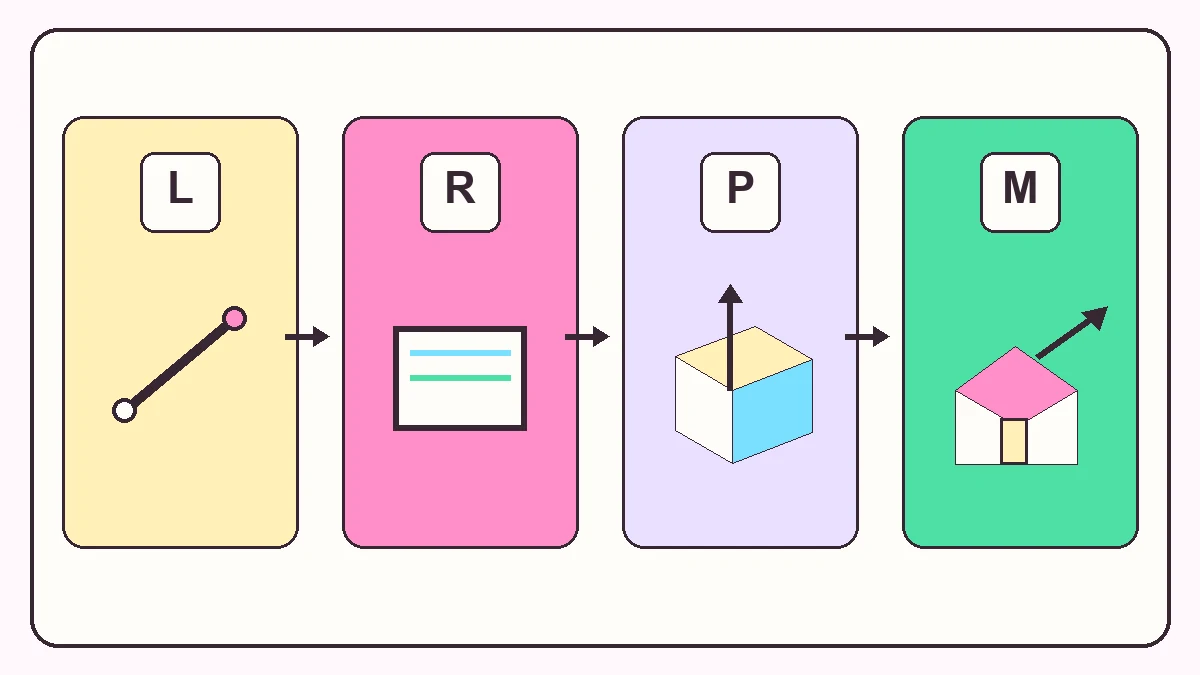
| 線 | L | エッジを描き、面を閉じます。 |
| 長方形 | R | 長方形の面または輪郭を描きます。 |
| 円 | C | 円形の面またはエッジを作成します。 |
| 2点円弧 | A | 2点の間に円弧を描きます。 |
| 移動 | M | 選択したジオメトリやオブジェクトを移動します。 |
| プッシュ/プル | P | 面を押し出してモデルに奥行きを加えます。 |
| 回転 | Q | 指定した点を中心に選択範囲を回転します。 |
| 尺度 | S | ジオメトリのサイズを変更します。 |
| オフセット | F | 平行な内側または外側の輪郭を作成します。 |
| メジャー | T | 距離を測り、ガイドを作成します。 |
| オービット | O; クリックしてドラッグ | モデルを中心にカメラの角度を変えます。 |
| パン | H; Shift + クリックしてドラッグ | 角度を変えずに表示範囲を移動します。 |
| ズーム | Z; マウスホイール | モデルに近づいたり離れたりします。 |
| 全体表示 | Shift + Z | 表示中のモデル全体を画面に収めます。 |
| コンポーネントを作成 | G | 再利用できるコンポーネントを作ります。Macでは割り当てを確認してください。 |
| 検索 | Shift + S | 対応環境で操作検索を開きます。OSごとの割り当てを確認してください。 |
よく使うツールから覚える
1文字のショートカットを使うと、ツールバーまでポインターを移動せずに操作を切り替えられます。たとえばSpacebarで選択し、LまたはRで描き、Pで押し出してからMで位置を調整します。Qは回転、O・H・Zは視点操作です。最初から全キーを暗記するより、毎回使う操作を先に覚えるほうが実務で役立ちます。
キーを押すと操作が有効になりますが、操作対象の条件まで自動で満たすわけではありません。プッシュ/プルには面が必要で、移動には選択範囲や基準点が必要です。キーに反応がないときは、モデリング画面にフォーカスがあるか、利用中のエディションにそのツールがあるかを確かめましょう。選択中の要素がない状態と、ツール自体が使えない状態を分けて調べると原因を絞れます。
- 作図と編集:L、R、C、A、M、P、Q、S、F。
- 選択とマテリアル:Spacebar、Shift + Spacebar、B。
- 計測と視点:T、O、H、Z。
- この一覧を入口にして、最後は設定画面でキーを確認します。
既定キーは目安として使い、必ず確認する
公式の既定キーは出発点であり、個人の設定そのものではありません。バージョン、プロファイル、OSによって、操作にキーがない場合や割り当てが異なる場合があります。検索結果の一覧にはデスクトップ版、Web版、LayOut、古い操作が混在することもあります。キーを覚える前に、設定画面で操作名を検索して確認してください。
ツールを呼び出すキーと、実行中のツールの動きを変える修飾キーも区別します。Mは移動ツールを選び、Shiftは状況によって現在のツールの動きを変えます。修飾キーの意味は操作ごとに異なるため、WindowsのCtrlをMacのCommandに機械的に置き換えるのは避けましょう。別OSへ移ったときは、実際に表示される割り当てとメニューを基準にします。
- 外部の表にあるキーだけでなく、操作名も照合します。
- ツールの起動と一時的な修飾操作を分けて覚えます。
- デスクトップ版かSketchUp for Webかを確認します。
- 新しいキーを選ぶときは実際のキーボード配列を考慮します。
WindowsとMacでショートカットを変更する
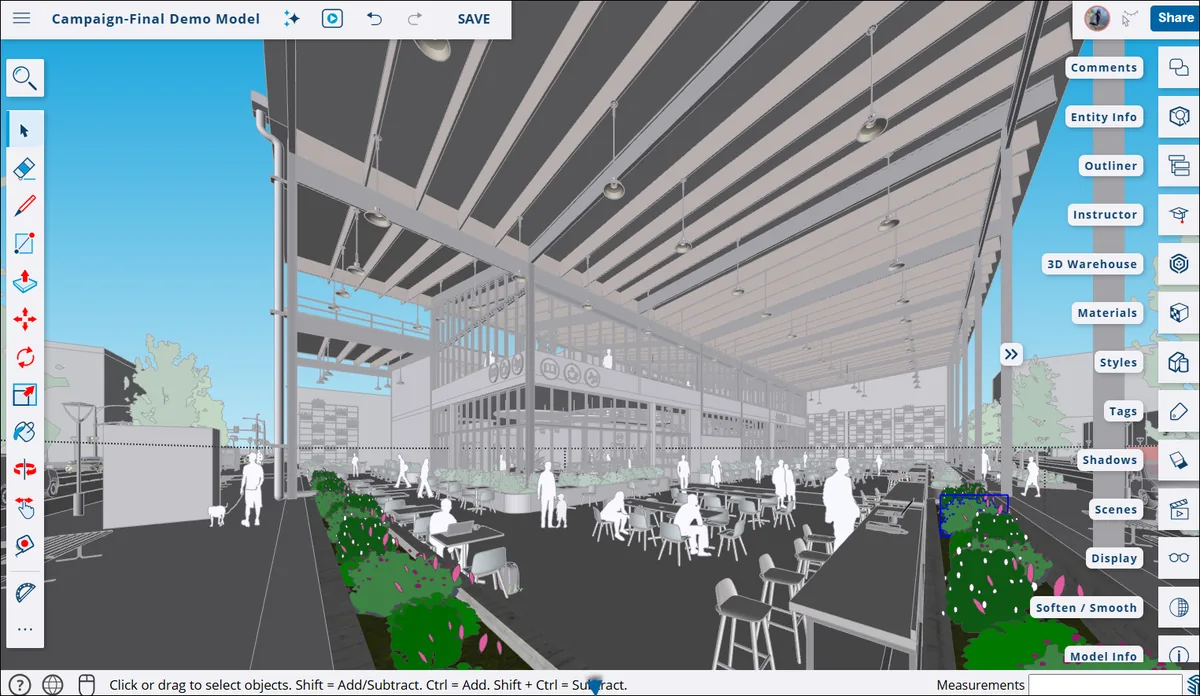
Windowsではウィンドウ > 環境設定 > ショートカットを開きます。macOSではSketchUp > 設定または環境設定 > ショートカットを開きます。メニュー名はリリースによって変わるため、使っている版に表示される設定画面を使ってください。機能一覧で操作を検索し、選択してから現在のキーを確認します。
Windowsではショートカットの追加欄に組み合わせを入力し、プラスの操作で登録します。Macではショートカット欄を選んで希望のキーを押します。競合が表示されたら、既存の操作を確認してから割り当てを決めましょう。OSが予約している組み合わせや一部の数字キーは使えないことがあります。 入力しやすい位置にあり、片手でも無理なく押せる組み合わせを選びます。キーボード配列が異なると、同じキー表記でも入力しにくさが変わることがあります。変更した直後に空のモデルで動作を試し、メニューや既存操作と競合しないか確認してください。 別のパソコンへ移行する場合は、よく使うカスタム操作を短い一覧に残します。新しい環境に設定プロファイルや拡張機能がすべて読み込まれたと思い込まず、必要な割り当てを設定画面で作り直して確認しましょう。
- 機能一覧で画面に表示される操作名を検索します。
- 変更前に割り当て済みのキーを確認します。
- 手元のキーボードで押しやすい組み合わせを選びます。
- 本番モデルに使う前に空のモデルでテストします。
SketchUpのショートカットが動かないときの確認手順
最初にモデリング画面をクリックします。テキスト入力欄、ダイアログ、別のアプリがキーボード入力を受け取っていることがあります。複数キーの組み合わせは順番を確認し、小型キーボードではFnキーが必要かも試してください。画面にフォーカスを戻してから同じキーを押すと、設定を変えずに解決する場合があります。
設定のショートカット一覧で、そのキーが操作に割り当てられているかを検索します。同じキーを別の操作が使っていると、再割り当ての確認が表示されることがあります。OSの予約、キーボード配列、拡張機能、カスタムプロファイルも競合の原因です。既存の割り当てを消す前に、どの操作に使われているかを確認してください。
利用中のエディションにその操作が含まれるかも確認します。デスクトップ版の拡張機能はWeb版で使えない場合があり、設定を移行してもプラグインの操作は登録されないことがあります。空のモデルで試し、そこで動くなら元のファイルの選択状態やツール状態が原因かもしれません。 原因を調べる間は一度に一つだけ変更します。複数のキーをまとめてリセットすると、どの設定で直ったのか分からなくなり、問題のない作業習慣まで崩す可能性があります。重要な組み合わせは変更前の値を記録してから試してください。
- モデル画面をクリックしてキーボードのフォーカスを戻します。
- 割り当てを確認し、設定画面で競合を解決します。
- Fn、キーボード配列、OSの予約キーを調べます。
- 操作が利用できる版か確認し、空のモデルで試します。
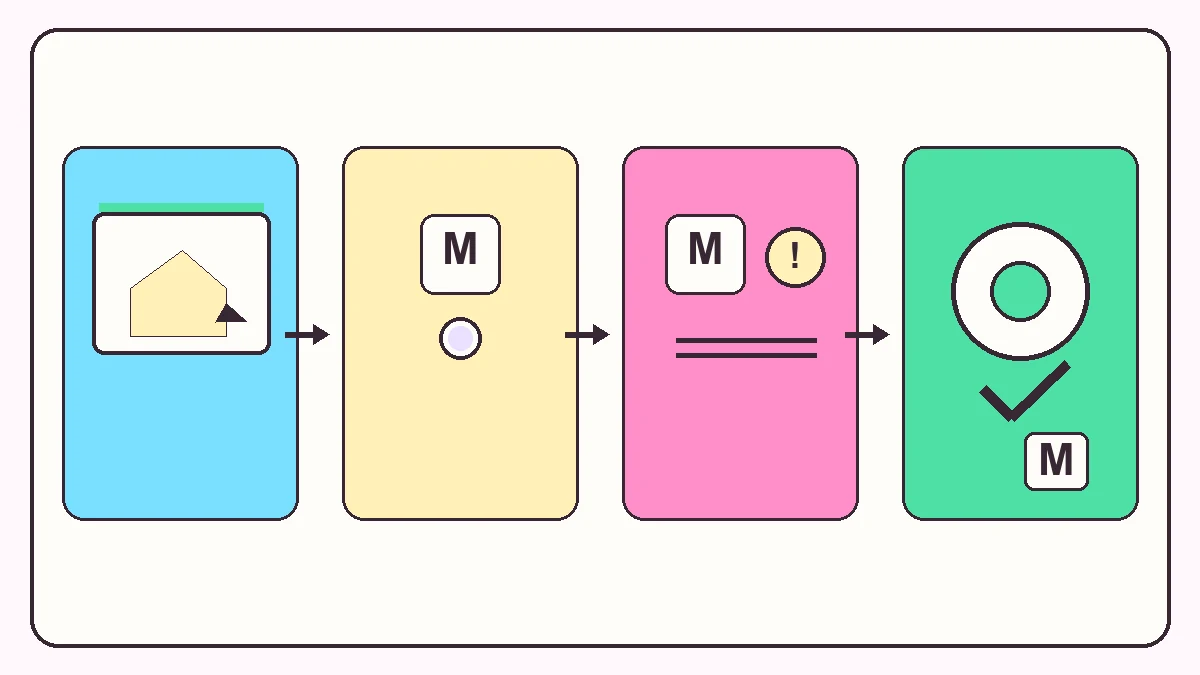
覚えやすいショートカットの習慣を作る
担当する作業に合わせてキーを選びます。平面図なら選択、線、長方形、オフセット、メジャー、ズームを使うことが多く、立体の形状を作るなら移動、プッシュ/プル、回転、尺度、オービットが役立ちます。別のPCでも設定を戻せるように、よく使う組み合わせを操作名と一緒に記録しましょう。
空のモデルで、長方形を描く、面を選ぶ、プッシュ/プルで押し出す、複製を移動する、オービットで視点を変える、全体表示するという順に練習します。押しづらいキーがあれば、他の操作を追加する前に変更して試します。長い一覧を暗記するより、少数の操作を繰り返すほうが確実です。 メモには文字だけでなく、操作名と使う場面も残します。OS、言語、キーボード、バージョンを変えたときに、同じ文字が別の位置になったり設定が引き継がれなかったりしても再構成できます。大きな更新やワークスペース変更のあとには、カスタムキーをもう一度確認してください。 良い設定はキーの数が多い設定ではありません。メニューを何度も開く手間を減らし、長時間作業しても無理なく使える設定です。少しずつ変更し、作業がかえって遅くなった場合に戻せるよう、以前の一覧も保管しておきましょう。
- 毎回の作業で使う5〜8個の操作から始めます。
- キーだけでなく操作名も一緒に記録します。
- 失敗しても戻しやすい空のモデルで練習します。
- アプリや作業環境を変更した後はカスタムキーを確認します。
SketchUpショートカットキーのよくある質問
覚えておくと便利なSketchUpショートカットキーは何ですか?
まずSpacebarで選択、Lで線、Rで長方形、Mで移動、Pでプッシュ/プル、Oでオービット、Hでパン、Zでズームを試してください。利用中の版の設定画面で割り当てを確かめてから使いましょう。
WindowsとMacでSketchUpのショートカットは同じですか?
1文字のツールキーには共通するものがありますが、すべての操作や修飾キーが同じとは限りません。Ctrlを常にCommandへ置き換えるのではなく、WindowsまたはmacOS版のショートカット画面で確認してください。
WindowsでSketchUpのキー割り当てを変更するには?
ウィンドウ > 環境設定 > ショートカットを開き、操作を検索して選びます。追加欄に新しい組み合わせを入力し、プラスの操作で登録してください。競合を確認し、モデルで動作を試します。
MacでSketchUpのショートカットを変更するには?
SketchUp > 設定または環境設定 > ショートカットを開き、操作を選んで入力欄で希望のキーを押します。メニュー名はリリースによって異なるため、手元の版に表示される設定画面を使ってください。
SketchUpのショートカットを押しても何も起きないのはなぜですか?
モデル画面にフォーカスがない、キーの割り当てが変わった、別の操作と競合している、またはエディションに操作がない可能性があります。設定画面を確認し、空のモデルでもテストしてください。
SketchUp for Webとデスクトップ版のキー一覧は同じですか?
公式ヘルプでは多くのWeb版既定キーはデスクトップ版とほぼ共通とされていますが、利用できる操作やカスタマイズ方法は同一ではありません。Web版のヘルプとデスクトップ版の設定画面をそれぞれ参照してください。
確認した公式情報源
ダウンロードとサポート情報は SketchUp および Trimble の公式ページで確認しています。外部情報源は新しいタブで開きます。
- 既定のキーボードショートカット — 公式資料に掲載された既定のツールキー一覧
- キーボードとマウスのカスタマイズ — WindowsとMacでキーを割り当てる公式手順
- SketchUp for Webでショートカットを使う — Web版とデスクトップ版の違いに関する公式説明