
SketchUp アプリのWeb版とは?
SketchUp for Webは、ブラウザ上でSketchUpモデルを作成・編集するためのSketchUpワークスペースです。app.sketchup.comで公式アプリを開き、EXEやDMGをダウンロードせずに、必要に応じてTrimbleアカウントへサインインして使います。利用できるツール、ストレージ、アカウントの制限はプランによって異なるため、商用プロジェクトを始める前に現在の条件を確認してください。
大切なのは、ブラウザのワークスペースとデスクトップのインストーラーを混同しないことです。SketchUpブラウザ版は学習、短い検討、授業、クライアント確認、ソフトをインストールできないPCに向いています。一方、デスクトップ拡張機能、LayOut、オフライン作業、大規模モデルが必要なら、WindowsやmacOSのSketchUp Proが適する場合があります。
SketchUp onlineという検索語だけでは、無料のWeb利用、WebとiPadのGo、モデルを見るViewer、デスクトップProが混ざります。まず代表的なファイルで必要な操作を試し、重要なプロジェクトはブラウザだけに依存せず、ローカルコピーも保存しましょう。
SketchUp for Webでモデルを始める方法
対応ブラウザで公式Webアプリを開き、アカウント情報を入力する前にURLがapp.sketchup.comであることを確認します。求められたらサインインし、新しいモデルまたは既存モデルを開き、SketchUpの部屋、製品検討、簡単な建物など小さな題材から始めます。短いテストで、ブラウザ、グラフィックアクセラレーション、アカウント、ファイル操作をまとめて確認できます。
線や面を作り、グループ化し、寸法を測り、視点を回転させ、コンポーネントを1つ追加してください。その後、アカウントで利用できる保存または書き出しを行い、結果を閉じて再度開きます。元ファイルとテスト用の軽量コピーを分け、クライアントデータをアップロードする場合は共有範囲を先に確認します。
新しいPCでは滑らかでも、古いPCではSketchUpブラウザ作業が重くなることがあります。重いタブを閉じ、ブラウザを更新し、利用できる場合はハードウェアアクセラレーションを有効にしてください。代表ファイルの表示、保存、移動が不安定なら、大きな案件を移す前に原因を解決します。
- サインイン前に公式のapp.sketchup.comを確認する。
- 小さなモデルで描画、グループ化、回転、測定、再オープンを試す。
- 重要なSKPと関連素材はローカルにも保存する。
- 共有前にクライアントファイルの公開範囲を確認する。
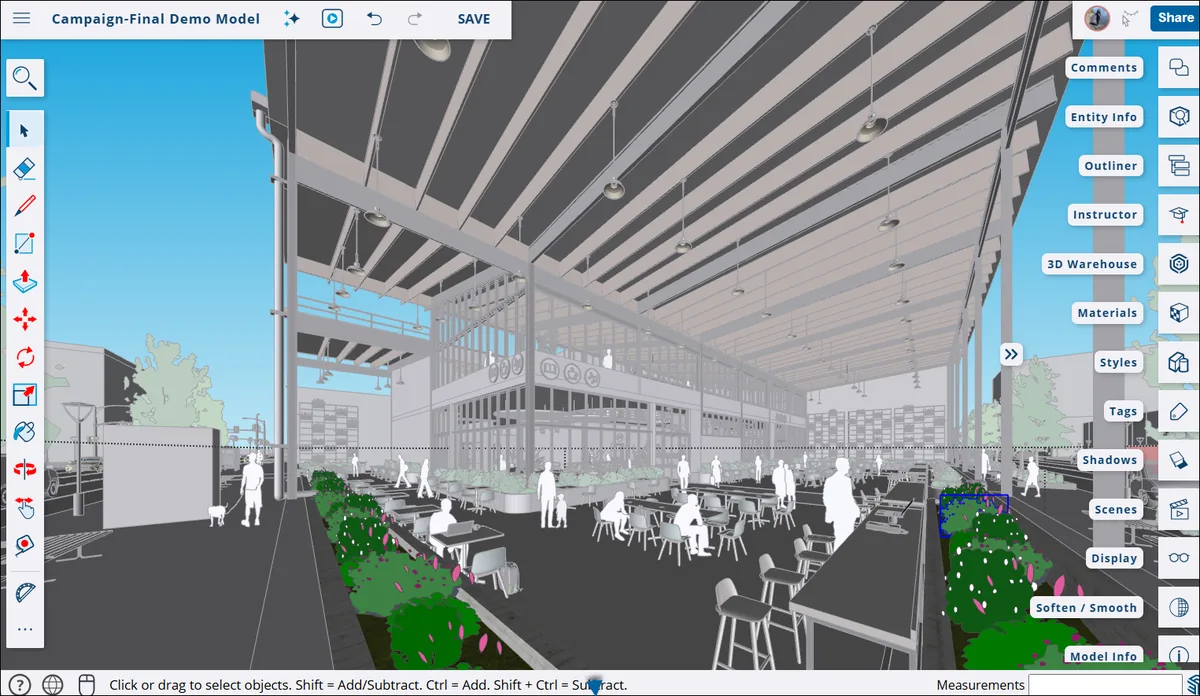
Webワークスペースでできること
SketchUp Webワークスペースでは、基本形状の作成、グループとコンポーネントの整理、寸法確認、視点操作、マテリアル適用、モデル確認という中心的な流れをブラウザで行えます。学習、趣味、初期デザイン、ワークステーションへ移す前のチームレビューに便利です。
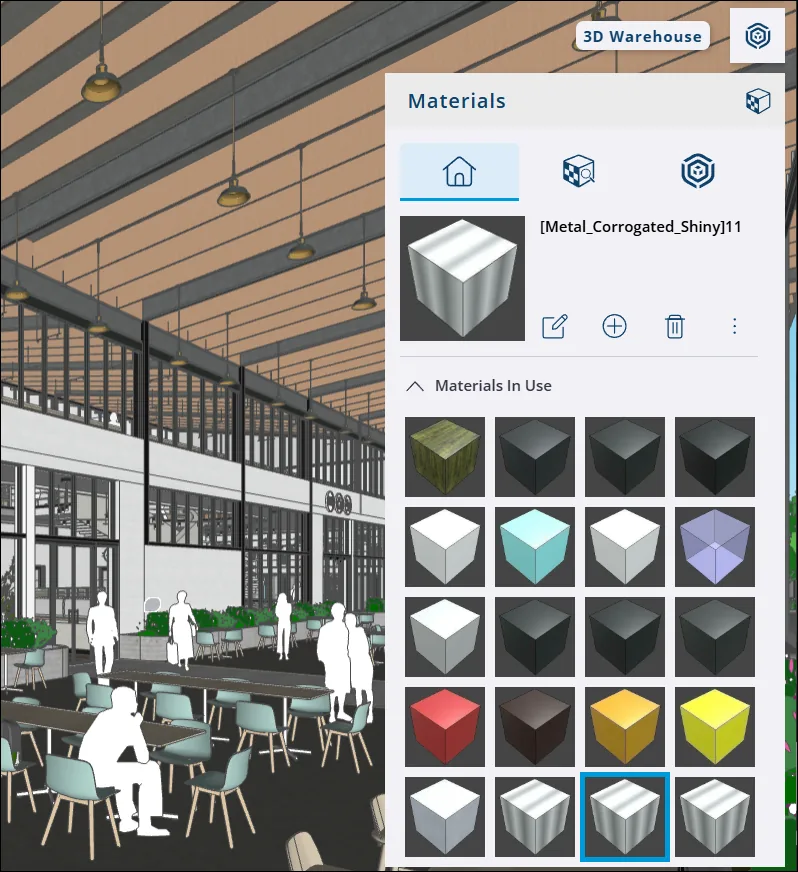
マテリアルと3D WarehouseはSketchUp Web作業と相性のよい機能です。利用中のアカウントが対応していれば、コンポーネントを探し、マテリアルを適用し、見た目を試す作業をブラウザ内で進められます。ただし、テクスチャや繰り返しコンポーネントが多いモデルは重くなるため、必要な精度だけを残し、重い素材は本番前に試してください。
SketchUp for Webは、無制限のデスクトップ代替としてではなく、目的が明確な作業環境として考えるのが安全です。対応ブラウザ、ファイル操作、共有、プラン制限は公式ヘルプで確認し、特定のインポート形式、拡張機能、レンダー、書類作成が必要なら実際の操作で検証します。
- ブラウザで基本形状を作り、シーンを整理する。
- アカウントが対応する範囲でマテリアルと3D Warehouseを使う。
- テクスチャ、繰り返し部品、モデルの複雑さを管理する。
- ファイル、共有、プランの制限を公式ヘルプで確認する。
SketchUp for WebとFree、Go、Viewer、Proの違い
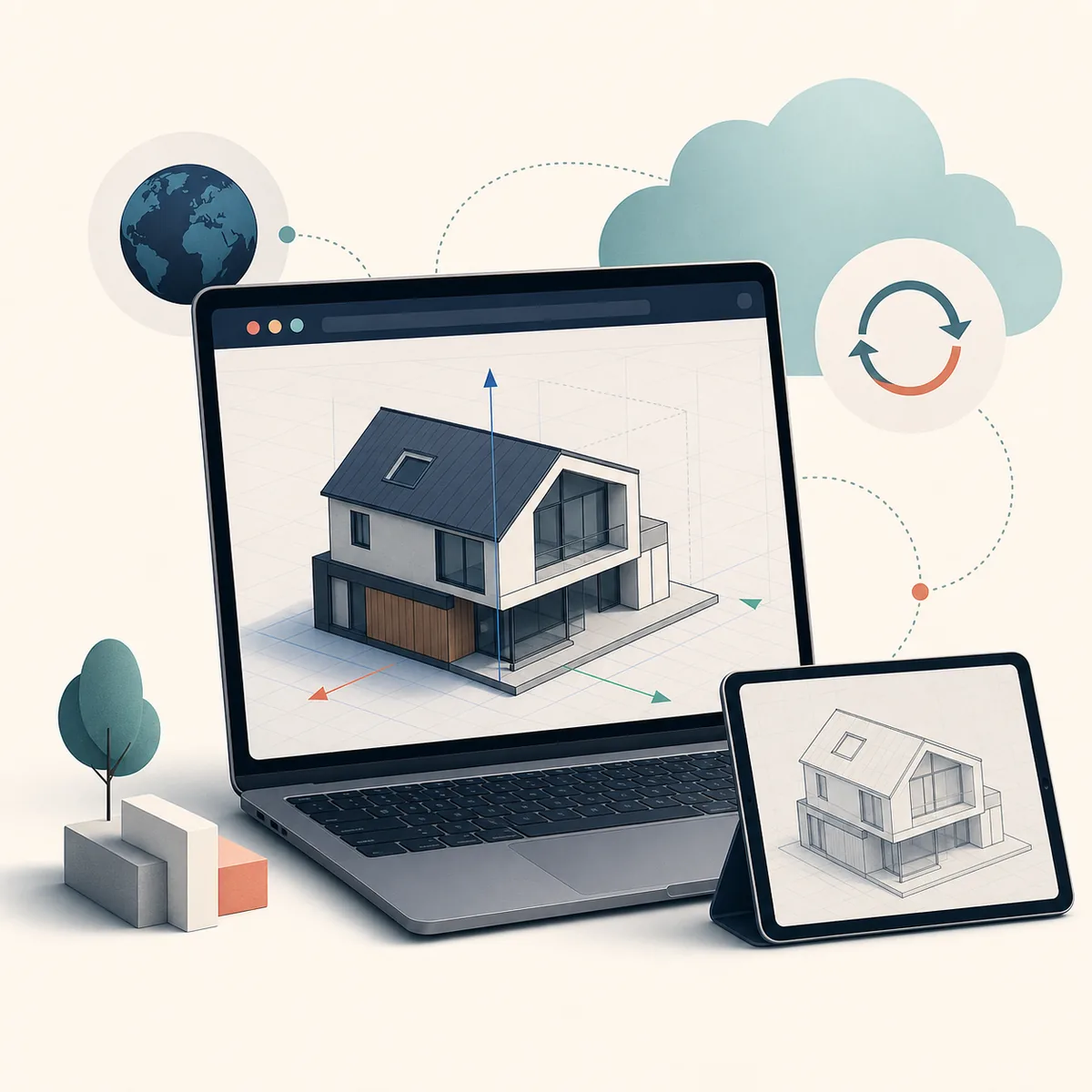
SketchUp onlineという表現には複数の選択肢が含まれます。SketchUp Free for Webは個人向けの無料ルート、SketchUp GoはWebとiPadを組み合わせたプランです。SketchUp Viewerはモデルの閲覧や確認が中心で、完全な制作環境ではありません。SketchUp ProはWindowsやmacOS、LayOut、より広い拡張機能環境が必要な場合のデスクトップ向けです。
無料という言葉やダウンロードボタンの有無ではなく、完成させたい作業で選びます。ブラウザで足りるならインストールの手間を減らせます。タブレットも使うならGoを比較し、確認だけならViewerを検討します。拡張機能、オフライン、複雑なインポート、LayOutが重要なら、Web専用に移す前にProで試してください。
プランや地域条件は変わる可能性があります。価格、利用資格、アカウント条件は公式プランページを確認してください。下の表は作業の境界を比べるための目安です。
- Free for Web:制限内で個人モデリングを行う。
- Go:WebとiPadで持ち運べる有料ワークフロー。
- Viewer:モデルを開いて確認・提示する。
- Pro:デスクトップ、LayOut、拡張機能を使う。
デスクトップ版を選ぶべき場面
特定の拡張機能、LayOut書類、オフライン作業、大きなインポートデータ、ローカルレンダー、管理されたチーム展開に依存するなら、デスクトップ版の方が安全です。公式SketchUpのインストールルートから現在のファイルを取得し、システム要件と拡張機能の互換性を確認してから本番データを移します。
ChromebookやLinuxでは、通常のデスクトップインストーラーよりSketchUp for Webを調べるのが自然です。対応ブラウザは、Wineや出所不明の実行ファイルより現実的な選択肢になり得ますが、最新ブラウザ、グラフィック性能、アカウント、バックアップは必要です。公式が提供しないデスクトップ互換を約束してはいけません。
選択前に代表ファイルを作ります。典型的なモデル、3D Warehouseの部品、マテリアル、寸法、必要な書き出しや共有、そしてプラグイン依存の手順を含めてください。すべて通り、アカウント条件も合うならSketchUp Webは有力です。重要な操作が1つでも失敗するなら、非公式パッケージではなくGoまたはProを検討します。
- LayOut、拡張機能、オフライン、大規模ファイルはProを優先する。
- ChromebookやLinuxでは対応ブラウザのWebルートを試す。
- 移行前に代表ファイルと必須操作を検証する。
- 不足機能をクラック、トレント、不明なインストーラーで補わない。
SketchUp Webワークフロー比較
製品の境界、プラットフォーム、必要なツールから次の選択肢を判断します。
| 選択肢 | プラットフォーム | 制作 | デスクトップ拡張機能 | 向いている用途 |
|---|---|---|---|---|
| SketchUp for Web | 最新ブラウザ | モデルの作成と編集 | 完全なデスクトップ互換ではない | ブラウザ中心の検討と共有 |
| SketchUp Free for Web | 最新ブラウザ | 個人モデリング | デスクトップ拡張機能なし | 学習と個人プロジェクト |
| SketchUp Go | WebとiPad | 作成、編集、共有 | デスクトップ機能の全てではない | 持ち運べる有料モデリング |
| SketchUp Viewer | Web、モバイル、ビューアー | 閲覧と確認が中心 | なし | モデルを開いて提示する |
| SketchUp Pro | WindowsまたはmacOS | デスクトップで本格制作 | 対応範囲が広い | プロのデスクトップ作業 |
SketchUp for Web よくある質問
SketchUp for Webは無料ですか?
個人向けの無料Web利用がある一方、Goなどの有料プランやアカウント製品に属する機能もあります。すべてのWeb機能が恒久的に無料だと考えず、現在の公式条件を確認してください。
SketchUp for Webをダウンロードする必要はありますか?
ブラウザのワークスペースにEXEやDMGは必要ありません。公式Webアプリを開き、求められたらサインインし、対応ブラウザを使います。デスクトップインストーラーとは別の作業環境です。
SketchUp for WebはChromebookで使えますか?
ChromebookはWindows用デスクトップインストーラーよりブラウザ製品に向いています。最新の対応ブラウザでグラフィック性能を確認し、大きな案件の前に必要なファイル、アカウント、共有機能を試してください。
デスクトップ版のSketchUpプラグインをブラウザで使えますか?
デスクトップ用RBZ拡張機能がブラウザで動くとは限りません。必須プラグインがある場合は対応するデスクトップ環境を使うか、開発元に現在のWeb対応を確認してください。
SketchUp for Webで3D Warehouseを使えますか?
現在のアカウントと製品が対応していれば、Web作業から3D Warehouseの機能に接続できます。作者、バージョン、形状、テクスチャ、利用権を確認してから本番に追加してください。
SketchUp for WebとProはどちらが良いですか?
用途によって異なります。Webは開始が簡単で、Proはデスクトップ拡張機能、LayOut、オフライン、重い制作に向いています。代表ファイルを試してから決めるのが安全です。
確認した公式情報源
ダウンロードとサポート情報は SketchUp および Trimble の公式ページで確認しています。外部情報源は新しいタブで開きます。
- SketchUp for Web — 公式Webワークスペース案内
- SketchUp for Webを開く — 公式ブラウザアプリ
- SketchUp for Webのマテリアル — 公式マテリアル案内
- SketchUp 3D Warehouse — 公式モデルライブラリ案内
- SketchUpのシステム要件 — 公式のハードウェアとブラウザ情報
- SketchUpのプラン — 現在のプランと地域条件