
¿Qué es la aplicación SketchUp para la Web?
SketchUp para Web es el espacio de trabajo del navegador para crear y editar modelos de SketchUp online. Abres la aplicación oficial en app.sketchup.com en lugar de descargar un EXE o DMG y trabajas con un navegador moderno y una cuenta Trimble cuando el servicio pide iniciar sesión. Las herramientas, el almacenamiento y los límites dependen del plan actual, así que conviene revisar las condiciones antes de comenzar un proyecto comercial.
La diferencia importante es entre un espacio Web y un instalador de escritorio. El navegador resulta práctico para aprender, hacer estudios rápidos, trabajar en clase, revisar un diseño con un cliente o usar un equipo donde no puedes instalar programas. No sustituye automáticamente a SketchUp Pro para Windows o macOS: las extensiones de escritorio, LayOut, el trabajo sin conexión y los modelos grandes pueden cambiar la elección.
Esta página responde a la decisión que muchas búsquedas de descarga esconden: ¿necesitas modelar en el navegador, usar la opción personal gratuita, contratar el plan Web y iPad Go, solo visualizar un archivo o instalar Pro en el escritorio? Empieza con un archivo representativo, comprueba las herramientas necesarias y conserva una copia local de los proyectos importantes.
Cómo empezar un modelo en SketchUp para Web
Abre la aplicación Web oficial en un navegador compatible y comprueba que la dirección sea app.sketchup.com antes de introducir datos de la cuenta. Inicia sesión si se solicita, crea un modelo nuevo o abre uno existente y empieza con una habitación, un estudio de producto o un edificio sencillo. Una primera sesión corta prueba el navegador, la aceleración gráfica, el acceso a la cuenta y tus hábitos de archivo a la vez.
- Comprueba la dirección oficial app.sketchup.com antes de iniciar sesión.
- Prueba dibujar, agrupar, orbitar, medir y volver a abrir un modelo pequeño.
- Guarda copias locales de los archivos SKP y recursos importantes.
- Revisa la visibilidad antes de compartir trabajo de clientes.
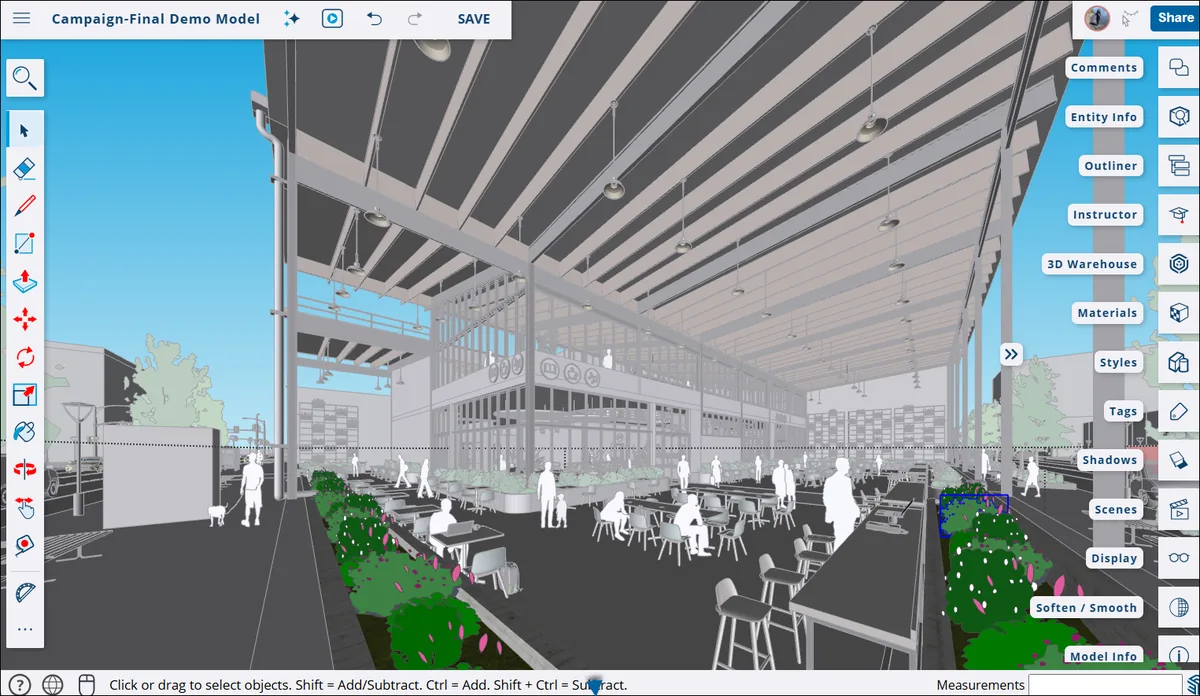
Qué puedes hacer en el espacio Web
El espacio Web cubre el ciclo básico de modelado: dibujar geometría, organizar grupos y componentes, medir, orbitar, aplicar materiales y revisar un modelo sin mantener una instalación de escritorio. Puede servir para estudiantes, aficionados, primeras propuestas y equipos que necesitan una revisión rápida en el navegador antes de pasar a una estación de trabajo.
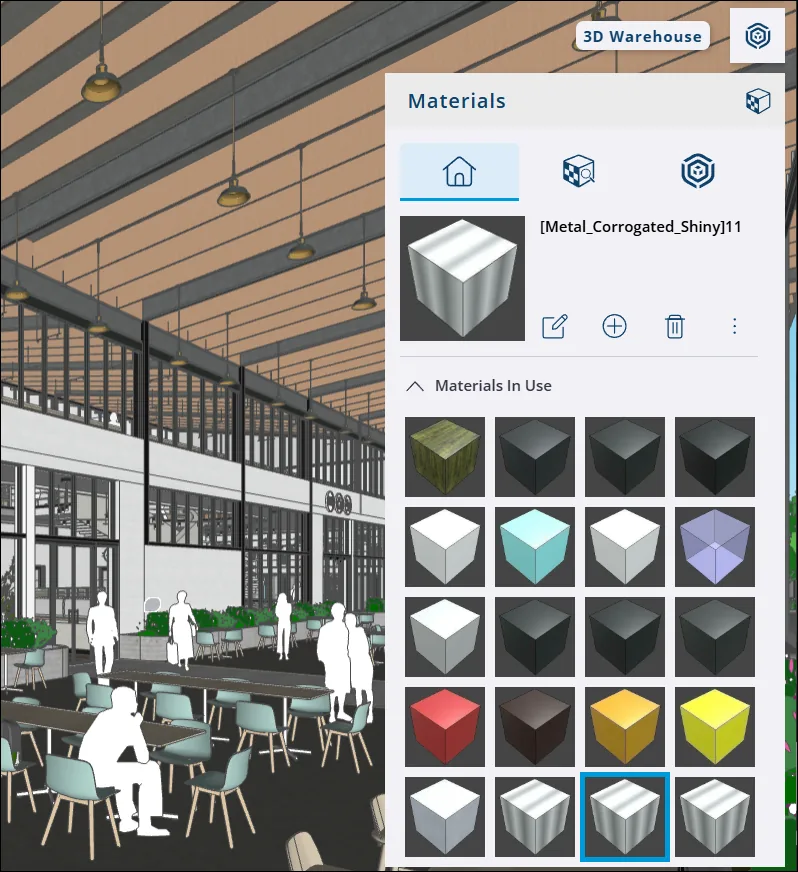
Los materiales y 3D Warehouse son partes importantes del flujo. Puedes buscar un componente, aplicar un material o probar una idea visual sin salir del entorno Web cuando tu cuenta lo permite. La guía oficial de materiales también muestra por qué importa el rendimiento: un modelo aparentemente sencillo puede tener muchas texturas, componentes u objetos repetidos. Usa solo el detalle que la escena necesita y prueba los recursos pesados antes de crear un archivo grande.
Conviene tratar SketchUp para Web como un flujo concreto, no como una promesa ilimitada. Revisa la ayuda actual para navegadores, archivos, uso compartido y límites del plan. Si dependes de un formato de importación, una extensión, un motor de render o una herramienta de documentación, prueba esa necesidad directamente en vez de asumir que la lista de funciones del navegador coincide con la de escritorio.
- Modela geometría básica y organiza escenas desde el navegador.
- Usa materiales y recursos de 3D Warehouse cuando tu cuenta los permita.
- Controla las texturas, los componentes repetidos y la complejidad del modelo.
- Confirma en la ayuda oficial los límites de archivos, uso compartido y planes.
SketchUp para Web frente a Free, Go, Viewer y Pro
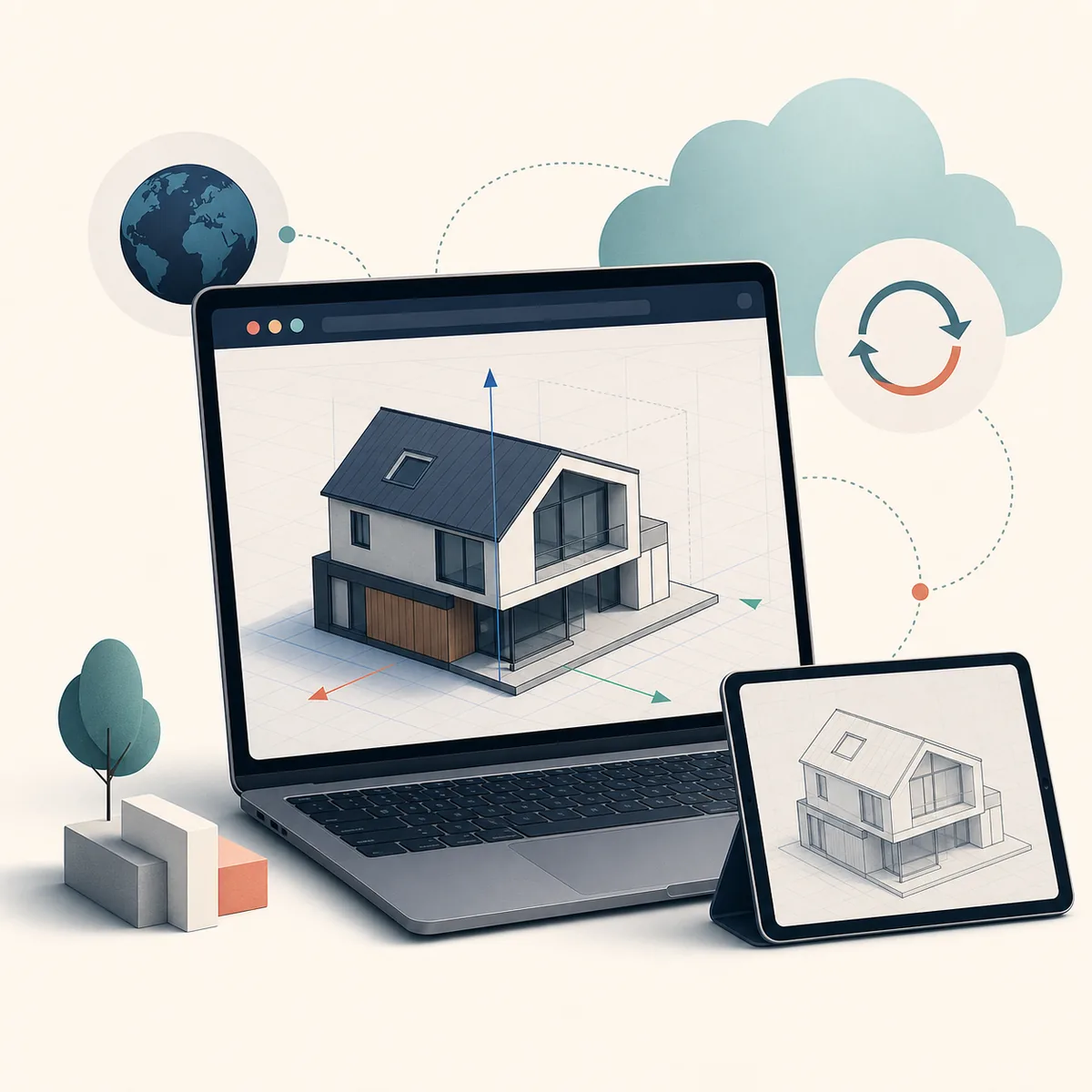
La expresión SketchUp online puede referirse a varias opciones. SketchUp Free para Web es la ruta personal sin coste explicada en la página de opciones gratuitas. SketchUp Go añade un plan Web y iPad. SketchUp Viewer sirve para abrir o revisar modelos, no para sustituir un flujo completo de autoría. SketchUp Pro es la opción de escritorio cuando necesitas Windows o macOS, LayOut o un ecosistema más amplio de extensiones.
Elige por el trabajo que necesitas terminar, no por la palabra gratis ni por la existencia de un botón de descarga. Si el navegador es suficiente, reduces la fricción de instalación. Si necesitas una tableta, compara Go. Si solo vas a revisar un archivo, Viewer puede bastar. Si una extensión, un proceso sin conexión, una importación avanzada o un documento de LayOut es esencial, prueba Pro en el escritorio antes de adoptar un flujo solo Web.
Los planes y las condiciones regionales pueden cambiar. Usa la página oficial de planes para consultar precios, elegibilidad y cuenta. La tabla siguiente es una guía de flujo y no promete que todas las funciones estén incluidas en todas las cuentas.
- Free para Web: modelado personal cuando sus límites son suficientes.
- Go: acceso Web y iPad para un flujo de pago portátil.
- Viewer: abrir y presentar modelos sin autoría completa.
- Pro: modelado de escritorio, LayOut y requisitos de extensiones.
Cuándo conviene más SketchUp de escritorio
La instalación de escritorio suele ser más segura cuando el proyecto depende de una extensión concreta, un documento de LayOut, trabajo sin conexión, geometría importada pesada, un render local o un despliegue administrado. En esos casos, descarga el instalador actual desde la ruta oficial de SketchUp, revisa los requisitos y prueba las extensiones antes de mover los archivos de producción.
Quienes usan Chromebook o Linux suelen buscar SketchUp para Web porque un instalador de escritorio normal no es la ruta adecuada. Un navegador compatible puede ser más realista que Wine, un ejecutable copiado o un paquete desconocido, pero el flujo Web sigue necesitando un navegador moderno, gráficos compatibles, cuenta y copias de seguridad. No prometas paridad de escritorio donde el producto oficial no la ofrece.
Usa un archivo de decisión antes de elegir: un modelo típico, un componente de 3D Warehouse, un material, una medida, la exportación o el uso compartido que necesitas y cualquier paso que dependa de plugins. Si todo funciona y las condiciones de cuenta encajan, Web es una ruta razonable. Si falla un requisito crítico, pasa a Go o Pro de forma deliberada, nunca a un paquete no oficial.
- Prefiere Pro de escritorio para LayOut, extensiones, trabajo sin conexión o archivos grandes.
- Usa Web en Chromebook o Linux solo dentro de un navegador compatible.
- Prueba un archivo representativo y todas las acciones imprescindibles.
- No sustituyas una función ausente por un crack, torrent o instalador desconocido.
Comparativa del flujo SketchUp Web
Usa los límites del producto, la plataforma y las herramientas necesarias para decidir.
| Opción | Plataforma | Autoría | Extensiones de escritorio | Mejor para |
|---|---|---|---|---|
| SketchUp para Web | Navegador moderno | Crear y editar modelos | No es equivalente completo | Estudios y colaboración desde el navegador |
| SketchUp Free para Web | Navegador moderno | Modelado personal | Sin flujo de extensiones de escritorio | Aprendizaje y proyectos personales |
| SketchUp Go | Web y iPad | Crear, editar y compartir | No es el flujo de escritorio completo | Modelado portátil de pago |
| SketchUp Viewer | Web, móvil o visor de escritorio | Revisión, no autoría completa | No | Abrir y presentar modelos |
| SketchUp Pro | Windows o macOS | Modelado completo de escritorio | Ruta compatible más amplia | Producción profesional |
Preguntas sobre SketchUp para Web
¿SketchUp para Web es gratis?
Parte del acceso Web está disponible para uso personal gratuito, mientras que otras capacidades pertenecen a planes como Go o a productos vinculados a una cuenta. Comprueba las condiciones oficiales actuales en lugar de asumir que todas las funciones serán gratuitas para siempre.
¿Tengo que descargar SketchUp para Web?
No necesitas un EXE ni un DMG para el espacio del navegador. Abre la aplicación Web oficial, inicia sesión cuando se solicite y utiliza un navegador compatible. Mantén separado el instalador de escritorio del flujo Web.
¿SketchUp para Web funciona en Chromebook?
Un Chromebook encaja mejor con el producto de navegador que con un instalador de Windows. Usa un navegador actual, prueba el rendimiento gráfico y confirma las funciones de archivo, cuenta y uso compartido antes de iniciar un proyecto grande.
¿Puedo usar plugins de SketchUp de escritorio en el navegador?
No supongas que una extensión RBZ de escritorio funciona en el navegador. Si un plugin es imprescindible, usa un flujo de escritorio compatible o confirma directamente el soporte Web actual del desarrollador.
Fuentes oficiales consultadas
Verificamos las descargas y la compatibilidad en páginas propias de SketchUp y Trimble. Las fuentes externas se abren en otra pestaña.
- SketchUp para Web — guía oficial del espacio Web
- Abrir SketchUp para Web — aplicación oficial del navegador
- Materiales en SketchUp para Web — guía oficial de materiales Web
- SketchUp 3D Warehouse — guía oficial de la biblioteca
- Requisitos del sistema de SketchUp — contexto oficial de hardware y navegador
- Planes de SketchUp — planes y condiciones regionales actuales