
O que é o aplicativo SketchUp para Web?
O SketchUp para Web é o espaço de trabalho no navegador para criar e editar modelos do SketchUp. Abra o aplicativo oficial em app.sketchup.com em vez de baixar um EXE ou DMG e entre com uma conta Trimble quando o serviço solicitar. As ferramentas, o armazenamento e os limites dependem do plano atual, portanto consulte as condições antes de iniciar um projeto comercial.
A diferença principal é entre um espaço Web e um instalador de desktop. O navegador é útil para aprender, fazer estudos rápidos, trabalhar em aulas, revisar projetos com clientes e usar computadores onde não se pode instalar software. Ele não substitui automaticamente o SketchUp Pro no Windows ou macOS: extensões de desktop, LayOut, trabalho offline e modelos grandes podem exigir outra escolha.
A busca SketchUp online também pode indicar o Free para uso pessoal, o Go para Web e iPad, o Viewer para visualizar ou o Pro para produção no desktop. Teste um arquivo representativo, confira as tarefas essenciais e mantenha cópias locais dos projetos importantes antes de depender de um fluxo na nuvem.
Como começar um modelo no SketchUp para Web
Abra o aplicativo Web oficial em um navegador compatível e confirme se o endereço é app.sketchup.com antes de informar os dados da conta. Entre quando solicitado, crie um modelo ou abra um existente e comece com um cômodo, um estudo de produto ou uma construção simples. Uma sessão curta testa o navegador, a aceleração gráfica, a conta e os hábitos de arquivo ao mesmo tempo.
Desenhe algumas formas, crie grupos, meça uma distância, gire a vista e adicione um componente. Depois salve ou exporte usando os controles disponíveis para a conta e abra o resultado novamente. Separe o arquivo original da cópia de teste. Se o modelo tiver dados de cliente, verifique a visibilidade e o compartilhamento antes de enviá-lo para a nuvem.
Um navegador recente pode ser rápido em um computador atual e lento em um equipamento antigo. Feche abas pesadas, mantenha o navegador atualizado, ative a aceleração de hardware quando possível e use uma conexão estável. Se o arquivo representativo não abrir, salvar ou exibir bem, resolva isso antes de migrar um projeto grande.
- Confira o endereço oficial app.sketchup.com antes de entrar.
- Teste desenhar, agrupar, orbitar, medir e reabrir um modelo pequeno.
- Mantenha cópias locais dos arquivos SKP e dos recursos importantes.
- Revise a visibilidade antes de compartilhar arquivos de clientes.
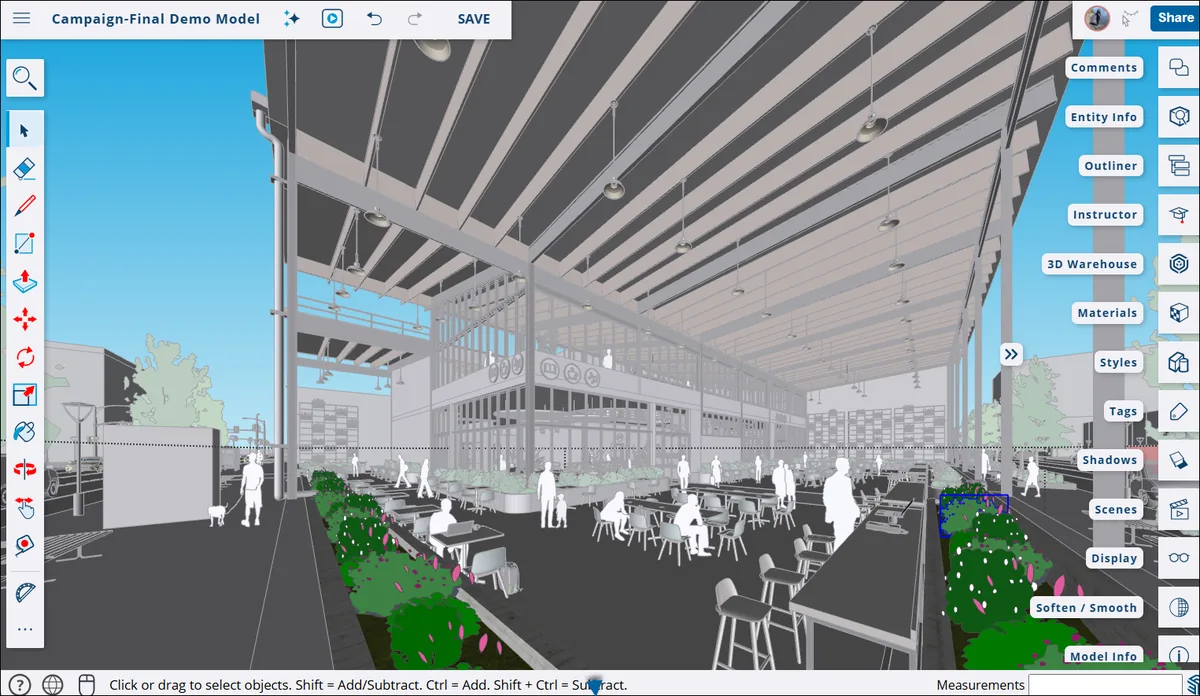
O que você pode fazer no espaço Web
O espaço Web cobre o ciclo básico de modelagem: desenhar geometria, organizar grupos e componentes, medir, orbitar, aplicar materiais e revisar um modelo sem manter uma instalação desktop. Ele funciona bem para estudantes, projetos pessoais, primeiros estudos e revisões rápidas de equipe.
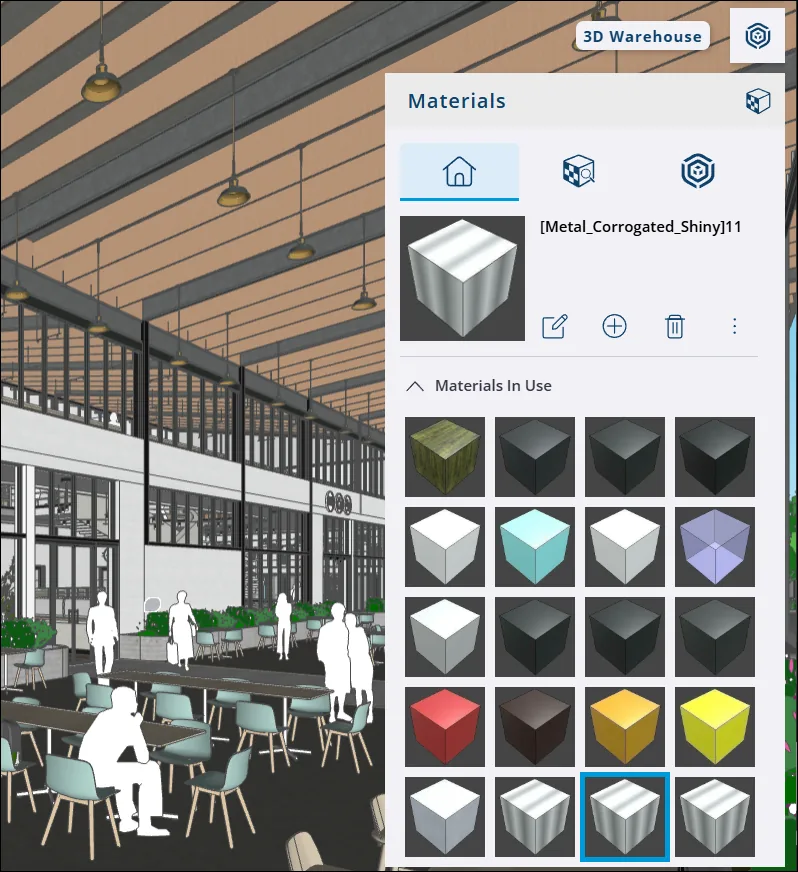
Materiais e 3D Warehouse fazem parte desse fluxo. Quando a conta oferece suporte, você pode procurar componentes, aplicar materiais e testar uma ideia visual sem sair do ambiente Web. A ajuda oficial de materiais também mostra por que o desempenho importa: texturas, componentes e objetos repetidos podem deixar o modelo pesado. Use apenas o nível de detalhe necessário e teste recursos grandes antes do arquivo de produção.
Trate o SketchUp para Web como um fluxo específico, não como uma promessa ilimitada. Confira na ajuda atual os navegadores, arquivos, compartilhamento e limites do plano. Se depender de um formato de importação, extensão, renderizador ou ferramenta de documentação, teste essa necessidade diretamente em vez de presumir que Web e desktop são iguais.
- Modele geometrias básicas e organize uma cena no navegador.
- Use materiais e recursos do 3D Warehouse quando a conta permitir.
- Controle texturas, componentes repetidos e a complexidade do modelo.
- Confirme na ajuda oficial os limites de arquivos, compartilhamento e planos.
SketchUp para Web versus Free, Go, Viewer e Pro
A expressão SketchUp online pode indicar escolhas diferentes. SketchUp Free para Web é a rota pessoal gratuita descrita na página de opções gratuitas. SketchUp Go acrescenta um plano Web e iPad. SketchUp Viewer serve para abrir e revisar modelos, não para substituir um fluxo completo de criação. SketchUp Pro é a opção desktop para Windows ou macOS, LayOut e um conjunto mais amplo de extensões.
Escolha pelo trabalho que precisa terminar, não pela palavra grátis ou pela existência de um botão de download. Se o navegador for suficiente, você reduz a fricção de instalação. Se precisar de tablet, compare o Go. Se apenas revisar um modelo, o Viewer pode bastar. Se uma extensão, trabalho offline, importação avançada ou LayOut for essencial, teste o Pro no desktop antes de adotar apenas o Web.
Planos, preços e condições regionais podem mudar. Use a página oficial de planos para consultar os dados atuais. A tabela abaixo é uma orientação de fluxo e não garante que todos os recursos estejam em todas as contas.
- Free para Web: modelagem pessoal dentro dos limites.
- Go: acesso Web e iPad para um fluxo pago portátil.
- Viewer: abrir e apresentar modelos.
- Pro: desktop, LayOut e necessidades de extensões.
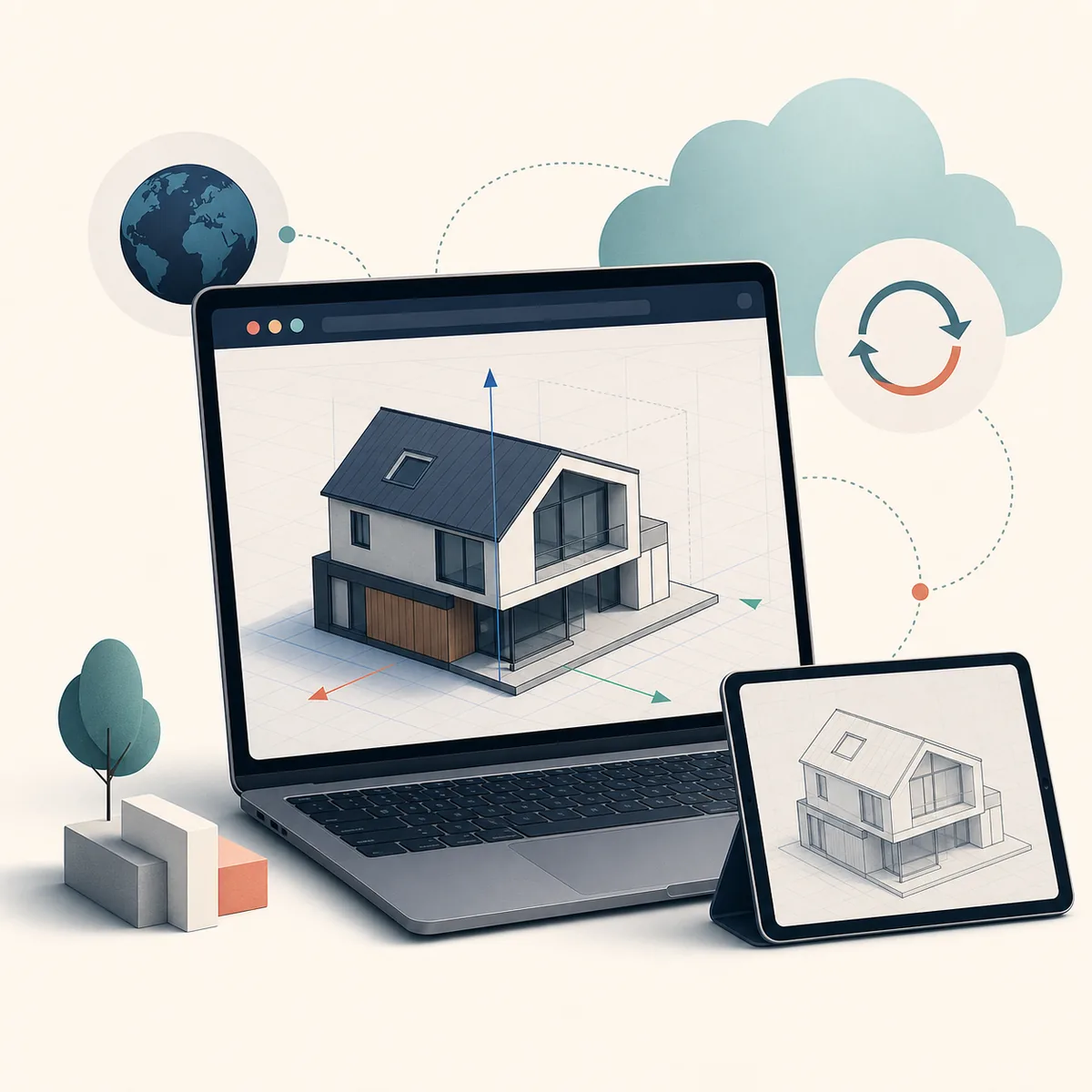
Quando o SketchUp desktop é a melhor escolha
A instalação desktop costuma ser melhor quando o projeto depende de uma extensão específica, documento do LayOut, trabalho offline, geometria importada pesada, renderização local ou implantação administrada. Nesses casos, use a rota oficial do SketchUp, consulte os requisitos do sistema e teste as extensões antes de mover arquivos de produção.
Usuários de Chromebook ou Linux frequentemente procuram o SketchUp para Web porque um instalador Windows não é o caminho adequado. Um navegador compatível pode ser mais realista que Wine, um executável copiado ou um pacote desconhecido, mas ainda exige navegador atual, suporte gráfico, conta e backups. Não prometa paridade desktop onde o produto oficial não oferece isso.
Monte um arquivo de decisão com um modelo típico, um recurso do 3D Warehouse, um material, uma medida, o export ou compartilhamento necessário e qualquer etapa que dependa de plugin. Se tudo funcionar e as condições da conta forem adequadas, o Web faz sentido. Se um requisito crítico falhar, escolha Go ou Pro conscientemente em vez de usar um pacote não oficial.
- Prefira o Pro para LayOut, extensões, offline e arquivos grandes.
- Use o Web em Chromebook ou Linux dentro de um navegador compatível.
- Teste um arquivo representativo e cada tarefa obrigatória antes da migração.
- Nunca substitua uma função ausente por crack, torrent ou instalador desconhecido.
Comparação do fluxo SketchUp Web
Considere os limites do produto, a plataforma e as ferramentas necessárias.
| Opção | Plataforma | Criação | Extensões desktop | Melhor para |
|---|---|---|---|---|
| SketchUp para Web | Navegador moderno | Criar e editar modelos | Não é equivalente completo | Estudos e colaboração no navegador |
| SketchUp Free para Web | Navegador moderno | Modelagem pessoal | Sem fluxo de extensões desktop | Aprendizado e projetos pessoais |
| SketchUp Go | Web e iPad | Criar, editar e compartilhar | Não é o fluxo desktop completo | Modelagem portátil paga |
| SketchUp Viewer | Web, celular ou visualizador desktop | Revisar em vez de criar | Não | Abrir e apresentar modelos |
| SketchUp Pro | Windows ou macOS | Modelagem desktop completa | Caminho compatível mais amplo | Produção profissional |
Perguntas frequentes sobre SketchUp para Web
O SketchUp para Web é gratuito?
Existe acesso Web pessoal gratuito, enquanto outros recursos pertencem a planos como Go ou a produtos ligados à conta. Consulte os termos oficiais atuais em vez de considerar todas as funções permanentemente gratuitas.
Preciso baixar o SketchUp para Web?
Não é necessário EXE ou DMG para o espaço do navegador. Abra o aplicativo Web oficial e use um navegador compatível. O instalador desktop é outro fluxo.
O SketchUp para Web funciona em Chromebook?
O Chromebook combina melhor com o produto de navegador do que com um instalador Windows. Use um navegador atual, teste o desempenho gráfico e confirme arquivos, conta e compartilhamento antes de um projeto grande.
Posso usar plugins do SketchUp desktop no navegador?
Não presuma que uma extensão RBZ desktop funciona no navegador. Se ela for essencial, use um fluxo desktop compatível ou confirme o suporte Web atual com o desenvolvedor.
O SketchUp para Web usa o 3D Warehouse?
O fluxo Web pode usar recursos do 3D Warehouse que sejam compatíveis com a conta e o produto atuais. Confira criador, versão, geometria, texturas e direitos antes da produção.
SketchUp para Web é melhor que Pro?
Depende do projeto. O Web começa rápido e evita instalação; o Pro é melhor para extensões desktop, LayOut, offline e produção exigente. Teste um arquivo representativo antes de escolher.
Fontes oficiais consultadas
Verificamos downloads e suporte nas páginas oficiais do SketchUp e da Trimble. As fontes externas abrem em outra guia.
- SketchUp para Web — orientação oficial do espaço Web
- Abrir SketchUp para Web — aplicativo oficial do navegador
- Materiais no SketchUp para Web — guia oficial de materiais Web
- SketchUp 3D Warehouse — guia oficial da biblioteca
- Requisitos do sistema SketchUp — contexto oficial de hardware e navegador
- Planos do SketchUp — planos e condições regionais atuais