
Was ist die SketchUp App für das Web?
SketchUp für Web ist der browserbasierte Arbeitsplatz zum Erstellen und Bearbeiten von SketchUp-Modellen. Öffnen Sie die offizielle Anwendung unter app.sketchup.com statt eine EXE oder DMG herunterzuladen, und melden Sie sich an, wenn der Dienst ein Trimble-Konto verlangt. Werkzeuge, Speicher und Kontogrenzen hängen vom aktuellen Tarif ab; prüfen Sie die Bedingungen vor einem kommerziellen Projekt.
Wichtig ist die Grenze zwischen Web-Arbeitsplatz und Desktop-Installer. Der Browser eignet sich für Lernen, schnelle Studien, Unterricht, Kundenprüfungen und Rechner, auf denen keine Software installiert werden darf. Er ersetzt SketchUp Pro für Windows oder macOS nicht automatisch. Desktop-Erweiterungen, LayOut, Offline-Arbeit und große Modelle können eine Desktop-Lösung erfordern.
Der Suchbegriff SketchUp online kann Free für persönliche Nutzung, Go für Web und iPad, Viewer zum Ansehen oder Pro für die Desktop-Produktion meinen. Testen Sie eine typische Datei, prüfen Sie die benötigten Aktionen und halten Sie wichtige Projekte zusätzlich lokal vor.
Ein Modell in SketchUp für Web starten
Öffnen Sie die offizielle Web-App in einem unterstützten Browser und prüfen Sie vor der Anmeldung die Adresse app.sketchup.com. Melden Sie sich an, erstellen oder öffnen Sie ein Modell und beginnen Sie mit einem Raum, einer Produktstudie oder einem kleinen Gebäude. Ein kurzer Test prüft Browser, Grafikbeschleunigung, Konto und Dateigewohnheiten gleichzeitig.
Zeichnen Sie Formen, erstellen Sie Gruppen, messen Sie eine Strecke, drehen Sie die Ansicht und fügen Sie eine Komponente hinzu. Speichern oder exportieren Sie mit den für Ihr Konto verfügbaren Funktionen und öffnen Sie das Ergebnis erneut. Bewahren Sie die Originaldatei getrennt von einer Testkopie auf. Bei Kundendaten müssen Sichtbarkeit und Freigaben vor dem Upload geprüft werden.
Ein neuer Rechner kann flüssig arbeiten, während ein älterer Browser langsam reagiert. Schließen Sie schwere Tabs, aktualisieren Sie den Browser, aktivieren Sie Hardwarebeschleunigung, falls möglich, und nutzen Sie eine stabile Verbindung. Wenn die Beispieldatei nicht zuverlässig angezeigt oder gespeichert wird, lösen Sie das zuerst.
- Vor der Anmeldung die offizielle Adresse app.sketchup.com prüfen.
- Zeichnen, gruppieren, drehen, messen und erneutes Öffnen mit einem kleinen Modell testen.
- Wichtige SKP-Dateien und Ressourcen lokal sichern.
- Sichtbarkeit prüfen, bevor Kundendateien geteilt werden.
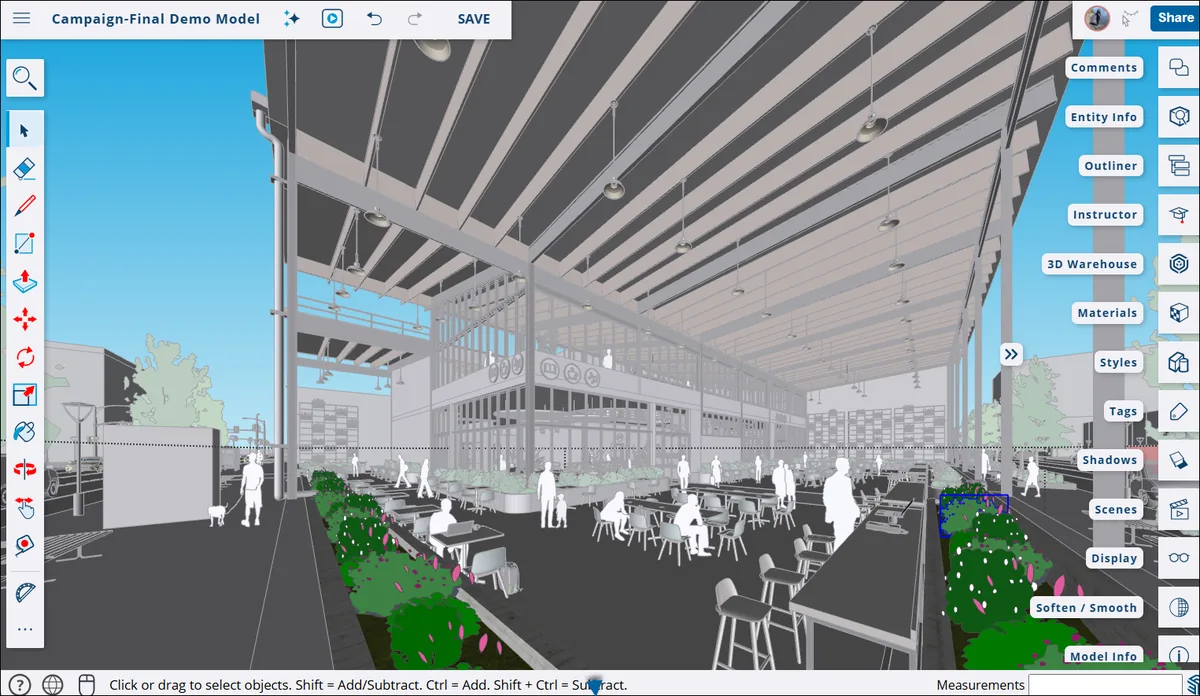
Was im Web-Arbeitsplatz möglich ist
Der Web-Arbeitsplatz deckt den grundlegenden Modellierablauf ab: Geometrie zeichnen, Gruppen und Komponenten ordnen, messen, die Ansicht drehen, Materialien anwenden und Modelle prüfen, ohne eine Desktop-Installation zu pflegen. Das ist nützlich für Lernen, private Projekte, erste Entwürfe und schnelle Teamprüfungen.
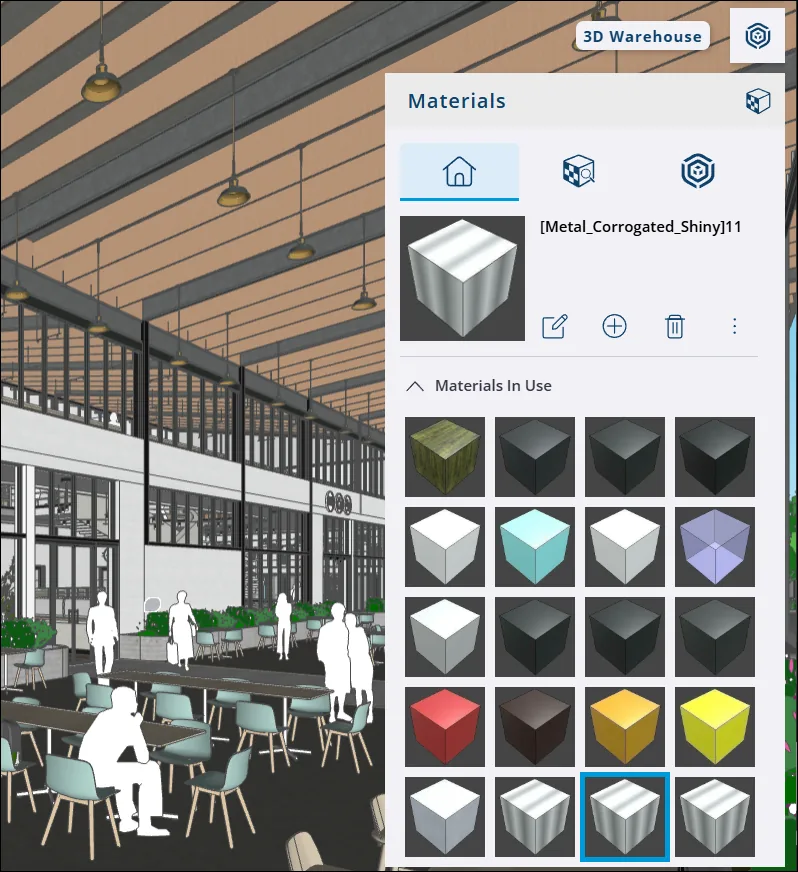
Materialien und 3D Warehouse gehören zu diesem Ablauf. Wenn das Konto es unterstützt, können Sie Komponenten suchen, Materialien anwenden und eine visuelle Idee im Web testen. Die offizielle Material-Hilfe zeigt zugleich, warum Leistung wichtig ist: Texturen, Komponenten und wiederholte Objekte können ein Modell schwer machen. Verwenden Sie nur den nötigen Detailgrad und prüfen Sie große Ressourcen vor dem Produktionsmodell.
Behandeln Sie SketchUp für Web als gezielten Workflow, nicht als unbegrenztes Versprechen. Prüfen Sie die aktuellen Hinweise zu Browsern, Dateien, Freigaben und Tarifgrenzen. Wenn ein bestimmtes Importformat, eine Erweiterung, ein Renderer oder LayOut benötigt wird, testen Sie genau diese Funktion statt Desktop-Gleichheit anzunehmen.
- Grundgeometrie im Browser modellieren und Szenen ordnen.
- Materialien und 3D-Warehouse-Assets im unterstützten Konto verwenden.
- Texturen, wiederholte Komponenten und Modellkomplexität kontrollieren.
- Datei-, Freigabe- und Tarifgrenzen in der offiziellen Hilfe prüfen.
SketchUp für Web im Vergleich zu Free, Go, Viewer und Pro
SketchUp online kann mehrere Produkte meinen. SketchUp Free für Web ist der kostenlose persönliche Weg. SketchUp Go ergänzt Web und iPad. SketchUp Viewer dient dem Öffnen und Prüfen von Modellen und ersetzt keine vollständige Erstellung. SketchUp Pro ist die Desktop-Wahl für Windows oder macOS, LayOut und einen breiteren Erweiterungsworkflow.
Entscheiden Sie nach der Arbeit, die fertig werden muss, nicht nach dem Wort kostenlos oder nach einem Download-Button. Wenn der Browser ausreicht, entfällt die Installation. Wenn ein Tablet wichtig ist, vergleichen Sie Go. Wenn Sie nur ein Modell prüfen, kann Viewer genügen. Bei Erweiterungen, Offline-Arbeit, anspruchsvollen Importen oder LayOut sollten Sie Pro testen.
Tarife, Preise und regionale Bedingungen können sich ändern. Nutzen Sie die offizielle Planseite für aktuelle Angaben. Die folgende Tabelle ist eine Workflow-Hilfe und keine Garantie, dass jede Funktion in jedem Konto enthalten ist.
- Free für Web: persönliche Browser-Modellierung innerhalb der Grenzen.
- Go: Web und iPad für einen mobilen Bezahl-Workflow.
- Viewer: Modelle öffnen und präsentieren.
- Pro: Desktop, LayOut und Erweiterungen.

Wann die Desktop-Version besser ist
Ein Desktop-Installer ist meist die bessere Wahl, wenn ein Projekt von einer bestimmten Erweiterung, einer LayOut-Datei, Offline-Zugriff, großen Importen, lokalem Rendering oder einer verwalteten Teaminstallation abhängt. Nutzen Sie in diesem Fall den offiziellen SketchUp-Weg, prüfen Sie die Systemanforderungen und testen Sie Erweiterungen vor der Migration.
Chromebook- und Linux-Nutzer suchen oft nach SketchUp für Web, weil ein Windows-Installer nicht passt. Ein kompatibler Browser ist besser als Wine, ein kopiertes Programm oder ein unbekanntes Paket, benötigt aber aktuelle Browser-, Grafik-, Konto- und Backup-Bedingungen. Versprechen Sie keine Desktop-Parität, die das offizielle Produkt nicht bietet.
Erstellen Sie eine Entscheidungsdatei mit einem typischen Modell, einem 3D-Warehouse-Asset, einem Material, einer Messung, der benötigten Freigabe oder dem Export und jedem Plugin-Schritt. Wenn alles funktioniert und die Kontobedingungen passen, ist Web sinnvoll. Wenn eine Kernanforderung scheitert, wechseln Sie bewusst zu Go oder Pro und nicht zu einem inoffiziellen Paket.
- Pro für LayOut, Erweiterungen, Offline-Arbeit und große Produktionsdateien bevorzugen.
- Auf Chromebook oder Linux einen unterstützten Browser-Workflow testen.
- Eine typische Datei und jede Pflichtfunktion vor der Migration prüfen.
- Fehlende Funktionen niemals durch Crack, Torrent oder unbekannte Installer ersetzen.
SketchUp-Web-Workflow im Vergleich
Produktgrenze, Plattform und benötigte Werkzeuge helfen bei der Entscheidung.
| Option | Plattform | Modellieren | Desktop-Erweiterungen | Geeignet für |
|---|---|---|---|---|
| SketchUp für Web | Moderner Browser | Modelle erstellen und bearbeiten | Kein vollständiger Desktop-Ersatz | Browserbasierte Studien und Zusammenarbeit |
| SketchUp Free für Web | Moderner Browser | Persönliches Modellieren | Kein Desktop-Erweiterungsworkflow | Lernen und private Projekte |
| SketchUp Go | Web und iPad | Erstellen, bearbeiten, teilen | Nicht der komplette Desktop-Workflow | Mobiles bezahltes Modellieren |
| SketchUp Viewer | Web, mobil oder Desktop-Viewer | Prüfen statt vollständiger Erstellung | Nein | Modelle öffnen und präsentieren |
| SketchUp Pro | Windows oder macOS | Vollständiges Desktop-Modellieren | Breitester unterstützter Weg | Professionelle Produktion |
SketchUp für Web FAQ
Ist SketchUp für Web kostenlos?
Es gibt kostenlosen persönlichen Web-Zugriff, während andere Funktionen zu Tarifen wie Go oder kontobasierten Produkten gehören. Prüfen Sie die aktuellen offiziellen Bedingungen, statt jede Web-Funktion als dauerhaft kostenlos anzusehen.
Muss ich SketchUp für Web herunterladen?
Für den Browser-Arbeitsplatz benötigen Sie keine EXE oder DMG. Öffnen Sie die offizielle Web-App und nutzen Sie einen unterstützten Browser. Der Desktop-Installer ist ein anderer Workflow.
Läuft SketchUp für Web auf einem Chromebook?
Chromebooks passen eher zum Browserprodukt als zu einem Windows-Installer. Verwenden Sie einen aktuellen Browser, testen Sie die Grafikleistung und prüfen Sie Dateien, Konto und Freigaben vor einem großen Projekt.
Funktionieren Desktop-Plugins im Browser?
Gehen Sie nicht davon aus, dass eine Desktop-RBZ-Erweiterung im Browser funktioniert. Bei einer wichtigen Erweiterung sollten Sie einen kompatiblen Desktop-Workflow nutzen oder den aktuellen Web-Support beim Entwickler bestätigen.
Kann SketchUp für Web 3D Warehouse nutzen?
Der Web-Workflow kann die von aktuellem Konto und Produkt unterstützten 3D-Warehouse-Funktionen verwenden. Prüfen Sie Ersteller, Version, Geometrie, Texturen und Rechte vor der Produktion.
Ist SketchUp für Web besser als Pro?
Das hängt vom Projekt ab. Web startet schneller und vermeidet die Installation; Pro ist besser für Desktop-Erweiterungen, LayOut, Offline-Arbeit und anspruchsvolle Produktion. Testen Sie eine typische Datei.
Geprüfte offizielle Quellen
Download- und Supportangaben prüfen wir auf offiziellen Seiten von SketchUp und Trimble. Externe Quellen öffnen sich in einem neuen Tab.
- SketchUp für Web — offizielle Web-Arbeitsplatzhilfe
- SketchUp für Web öffnen — offizielle Browser-App
- Materialien in SketchUp für Web — offizielle Material-Hilfe
- SketchUp 3D Warehouse — offizielle Bibliotheks-Hilfe
- SketchUp-Systemanforderungen — offizieller Browser- und Hardware-Kontext
- SketchUp-Tarife — aktuelle Tarife und regionale Bedingungen