
Qu’est-ce que l’application SketchUp pour le Web ?
SketchUp pour le Web est l'espace de travail dans le navigateur pour créer et modifier des modèles SketchUp en ligne. Ouvrez l'application officielle sur app.sketchup.com plutôt que de télécharger un EXE ou un DMG, puis connectez-vous avec un compte Trimble lorsque le service le demande. Les outils, le stockage et les limites dépendent de l'offre actuelle : vérifiez les conditions avant de commencer un projet commercial.
La distinction essentielle oppose un espace Web à un installateur de bureau. Le navigateur convient à l'apprentissage, aux études rapides, aux cours, aux revues client et aux ordinateurs où l'installation est impossible. Il ne remplace pas automatiquement SketchUp Pro sous Windows ou macOS : les extensions de bureau, LayOut, le travail hors connexion et les grands modèles peuvent imposer un autre choix.
Une recherche SketchUp online peut aussi viser Free pour un usage personnel, Go pour le Web et l'iPad, Viewer pour consulter un modèle ou Pro pour le bureau. Testez un fichier représentatif, vérifiez les opérations indispensables et gardez une copie locale des projets importants avant de compter sur un flux cloud.
Démarrer un modèle dans SketchUp pour le Web
Ouvrez l'application Web officielle dans un navigateur compatible et vérifiez que l'adresse est bien app.sketchup.com avant de saisir vos identifiants. Connectez-vous si nécessaire, créez un modèle ou ouvrez-en un, puis commencez par une pièce, une étude de produit ou un petit bâtiment. Cette première session teste en même temps le navigateur, l'accélération graphique, le compte et vos habitudes de fichiers.
Dessinez quelques formes, créez des groupes, mesurez une distance, faites pivoter la vue et ajoutez un composant. Enregistrez ou exportez avec les commandes disponibles pour votre compte, puis fermez et rouvrez le résultat. Séparez le fichier original de la copie de test. Pour un fichier client, vérifiez la visibilité et le partage avant de le charger dans un espace cloud.
- Vérifier l'adresse officielle app.sketchup.com avant la connexion.
- Tester le dessin, les groupes, l'orbite, la mesure et la réouverture d'un petit modèle.
- Conserver des copies locales des fichiers SKP et ressources importantes.
- Contrôler la visibilité avant de partager un travail client.
Ce que l'espace Web permet de faire
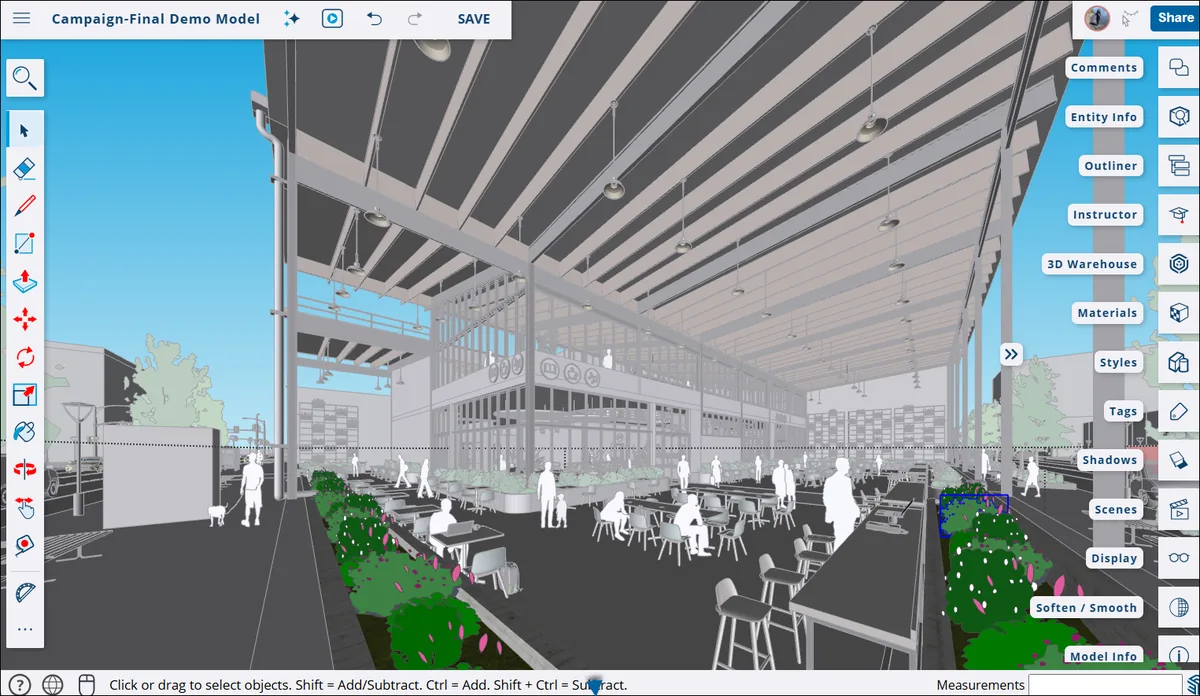
L'espace Web couvre la boucle de modélisation essentielle : dessiner la géométrie, organiser les groupes et composants, mesurer, orbiter, appliquer des matériaux et examiner un modèle sans installer l'application de bureau. Il convient aux étudiants, aux projets personnels, aux premières études et aux équipes qui veulent une revue rapide dans le navigateur.
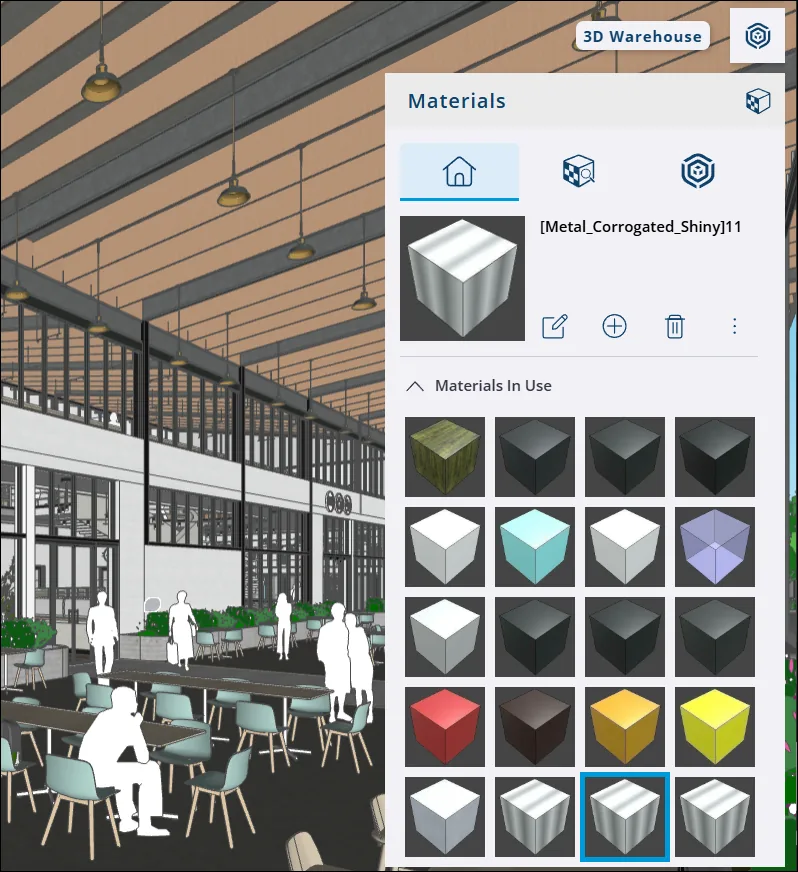
Les matériaux et 3D Warehouse sont proches de ce flux. Lorsque le compte le permet, vous pouvez chercher un composant, appliquer une matière ou tester une idée visuelle dans l'espace Web. L'aide officielle sur les matériaux rappelle toutefois qu'un modèle peut devenir lourd à cause des textures, des composants et des objets répétés. Gardez le niveau de détail utile et testez les ressources lourdes avant de bâtir un gros fichier.
Traitez SketchUp pour le Web comme un flux ciblé, pas comme une promesse illimitée. Vérifiez dans l'aide les navigateurs, les fichiers, le partage et les limites de l'offre. Si vous dépendez d'un format d'importation, d'une extension, d'un moteur de rendu ou d'un outil documentaire, testez précisément ce besoin au lieu de supposer que le Web et le bureau sont identiques.
- Créer une géométrie de base et organiser une scène dans le navigateur.
- Utiliser les matériaux et les composants 3D Warehouse lorsque le compte le permet.
- Limiter les textures, composants répétés et modèles trop complexes.
- Vérifier les limites de fichiers, de partage et d'offre dans l'aide officielle.
SketchUp pour le Web face à Free, Go, Viewer et Pro
Le terme SketchUp online recouvre plusieurs choix. SketchUp Free pour le Web est l'accès personnel gratuit décrit dans le guide Free. SketchUp Go ajoute un plan Web et iPad. SketchUp Viewer sert à ouvrir et présenter des modèles plutôt qu'à remplacer un flux complet de création. SketchUp Pro reste le choix bureau pour Windows ou macOS, LayOut et un écosystème d'extensions plus large.
Choisissez selon le travail à terminer, pas selon le mot gratuit ou la présence d'un bouton de téléchargement. Si le navigateur suffit, vous réduisez la friction d'installation. Si vous avez besoin d'une tablette, comparez Go. Si vous devez seulement consulter un fichier, Viewer peut suffire. Si une extension, un travail hors connexion, un import avancé ou LayOut est indispensable, testez Pro avant d'adopter un flux uniquement Web.
Les offres, tarifs et conditions régionales changent. Consultez la page officielle des plans pour le prix et l'éligibilité actuels. Le tableau suivant compare des flux de travail et ne garantit pas que chaque fonction soit incluse dans chaque compte.
- Free pour le Web : modélisation personnelle dans ses limites.
- Go : accès Web et iPad pour un flux payant mobile.
- Viewer : ouvrir et présenter un modèle.
- Pro : bureau, LayOut et besoins d'extensions.

Quand choisir SketchUp de bureau
L'installation de bureau est généralement préférable si le projet dépend d'une extension précise, d'un document LayOut, d'un accès hors connexion, d'une géométrie importée lourde, d'un rendu local ou d'un déploiement administré. Dans ce cas, utilisez la route officielle SketchUp, consultez les exigences système et testez les extensions avant de déplacer les fichiers de production.
Les utilisateurs de Chromebook ou Linux cherchent souvent SketchUp pour le Web parce qu'un installateur Windows n'est pas la bonne voie. Un navigateur compatible peut être plus réaliste que Wine ou un exécutable inconnu, mais il faut toujours un navigateur récent, des capacités graphiques suffisantes, un compte et des sauvegardes. Ne promettez pas une parité bureau que le produit officiel ne fournit pas.
Préparez un fichier de décision : modèle type, composant 3D Warehouse, matériau, mesure, export ou partage nécessaire et étape liée à un plugin. Si tout fonctionne et que les conditions du compte conviennent, le Web est cohérent. Si une exigence critique échoue, passez à Go ou Pro plutôt qu'à un paquet non officiel.
- Préférer Pro pour LayOut, extensions, hors connexion ou grands fichiers.
- Utiliser le Web sur Chromebook ou Linux avec un navigateur compatible.
- Tester un fichier représentatif et chaque action indispensable.
- Ne jamais remplacer une fonction absente par un crack, torrent ou installateur inconnu.
Comparatif des flux SketchUp Web
Comparez la limite du produit, la plateforme et les outils nécessaires.
| Option | Plateforme | Création | Extensions bureau | Idéal pour |
|---|---|---|---|---|
| SketchUp pour le Web | Navigateur moderne | Créer et modifier des modèles | Pas l'équivalent bureau complet | Études et collaboration dans le navigateur |
| SketchUp Free pour le Web | Navigateur moderne | Modélisation personnelle | Pas de flux d'extensions bureau | Apprentissage et projets personnels |
| SketchUp Go | Web et iPad | Créer, modifier et partager | Pas tout le flux bureau | Modélisation payante mobile |
| SketchUp Viewer | Web, mobile ou lecteur bureau | Consultation plutôt que création | Non | Ouvrir et présenter des modèles |
| SketchUp Pro | Windows ou macOS | Modélisation bureau complète | Voie la plus large | Production professionnelle |
FAQ SketchUp pour le Web
SketchUp pour le Web est-il gratuit ?
Un accès Web personnel gratuit existe, tandis que d'autres fonctions relèvent de plans comme Go ou de produits liés au compte. Consultez les conditions officielles au lieu de supposer que toutes les fonctions resteront gratuites.
Faut-il télécharger SketchUp pour le Web ?
Non, l'espace navigateur ne demande pas d'EXE ou de DMG. Ouvrez l'application officielle et utilisez un navigateur compatible. L'installateur bureau correspond à un autre flux.
SketchUp pour le Web fonctionne-t-il sur Chromebook ?
Un Chromebook correspond mieux au produit navigateur qu'à un installateur Windows. Utilisez un navigateur récent, testez les performances graphiques et vérifiez fichiers, compte et partage avant un grand projet.
Les extensions SketchUp de bureau fonctionnent-elles dans le navigateur ?
Ne supposez pas qu'une extension RBZ de bureau fonctionne dans le Web. Si elle est indispensable, utilisez un flux bureau compatible ou confirmez le support Web auprès de son éditeur.
SketchUp pour le Web peut-il utiliser 3D Warehouse ?
Le flux Web peut utiliser les fonctions 3D Warehouse prises en charge par le compte et le produit actuels. Vérifiez auteur, version, géométrie, textures et droits avant la production.
SketchUp pour le Web est-il meilleur que Pro ?
Cela dépend du projet. Le Web évite l'installation et démarre rapidement ; Pro convient mieux aux extensions, à LayOut, au hors connexion et aux productions exigeantes. Testez un fichier représentatif avant de choisir.
Sources officielles consultées
Nous vérifions les téléchargements et la prise en charge sur les pages officielles de SketchUp et Trimble. Les sources externes s'ouvrent dans un nouvel onglet.
- SketchUp pour le Web — guide officiel de l'espace Web
- Ouvrir SketchUp pour le Web — application navigateur officielle
- Matériaux dans SketchUp pour le Web — guide officiel des matériaux
- SketchUp 3D Warehouse — guide officiel de la bibliothèque
- Configuration système SketchUp — contexte officiel matériel et navigateur
- Plans SketchUp — offres et conditions régionales actuelles