Encuentra rápidamente el atajo de SketchUp que necesitas
Esta guía de atajos de teclado de SketchUp sirve para localizar una orden, comprobar la tecla asignada y volver al modelo. La tabla reúne herramientas documentadas como Seleccionar, Línea, Mover, Empujar/Tirar y Órbita. Es una referencia rápida, no una promesa de que todas las teclas sean iguales en cada ordenador.
Las asignaciones pueden cambiar por la personalización, el sistema operativo, la distribución del teclado, la edición y las extensiones. Usa la lista para orientarte y comprueba en Preferencias o Ajustes si una tecla difiere o no está disponible en tu instalación.
Atajos de teclado habituales de SketchUp
Estas teclas aparecen en la referencia oficial de atajos predeterminados de SketchUp. Se incluyen gestos del ratón cuando están documentados. Comprueba tu aplicación y plataforma antes de confiar en una asignación, sobre todo para órdenes de Mac o teclas personalizadas.
| Herramienta o tarea | Atajo documentado | Qué hace |
|---|---|---|
| Seleccionar | Barra espaciadora | Vuelve a la herramienta de selección. |
| Selección con lazo | Mayús + barra espaciadora | Selecciona geometría dentro de un contorno libre. |
| Bote de pintura | B | Abre la herramienta de materiales. |
| Línea | L | Dibuja aristas y cierra caras. |
| Rectángulo | R | Dibuja una cara o un contorno rectangular. |
| Círculo | C | Crea una cara circular o un anillo de aristas. |
| Arco de 2 puntos | A | Dibuja un arco entre dos puntos. |
| Mover | M | Desplaza geometría seleccionada u objetos. |
| Empujar/Tirar | P | Extruye una cara hacia dentro o fuera del modelo. |
| Rotar | Q | Gira geometría seleccionada alrededor de un punto. |
| Escala | S | Cambia el tamaño de la geometría. |
| Equidistancia | F | Crea un contorno paralelo hacia dentro o fuera. |
| Cinta métrica | T | Mide distancias y crea guías. |
| Órbita | O; clic y arrastre | Cambia el ángulo de la cámara alrededor del modelo. |
| Desplazar vista | H; Mayús + clic y arrastre | Mueve la vista sin cambiar el ángulo. |
| Zoom | Z; rueda del ratón | Acerca o aleja la vista del modelo. |
| Zoom de extensión | Mayús + Z | Encuadra el modelo visible en la ventana. |
| Crear componente | G | Crea un componente reutilizable; confirma la tecla en Mac. |
| Buscar | Mayús + S | Abre la búsqueda de órdenes cuando está disponible; verifica la asignación en cada plataforma. |
Empieza por las herramientas que más utilizas
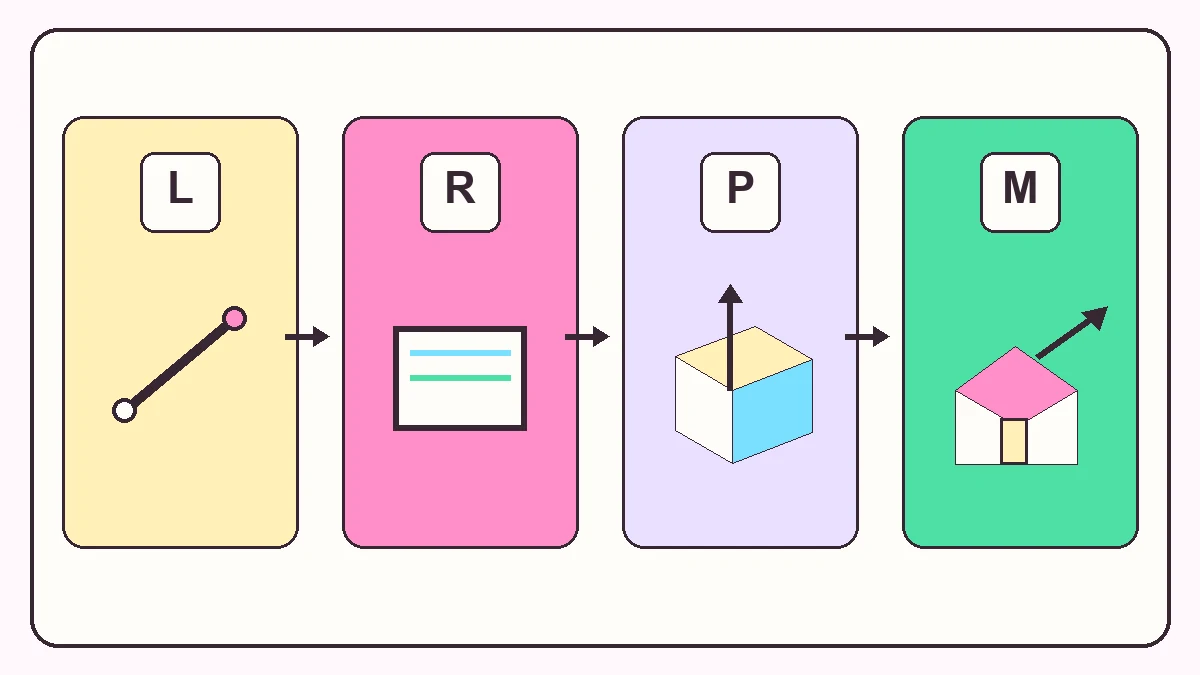
Las teclas de una sola letra activan una herramienta sin tener que llevar el puntero hasta una barra. Una secuencia sencilla es Barra espaciadora para seleccionar, L o R para dibujar, P para extruir y M para colocar. Q gira la geometría; O, H y Z modifican la vista. Aprende primero las órdenes que repites en casi todos los proyectos.
Un atajo activa una orden, pero no sustituye las condiciones necesarias para usarla. Empujar/Tirar necesita una cara; Mover necesita geometría o un punto; Órbita cambia la cámara. Si una tecla parece no responder, comprueba que el área de modelado tenga el foco y que tu edición incluya esa herramienta.
- Modelado: L, R, C, A, M, P, Q, S y F.
- Selección y materiales: Barra espaciadora, Mayús + Barra espaciadora y B.
- Medición y vista: T, O, H y Z.
- Usa la tabla como punto de partida y confirma después la asignación en Preferencias.
Usa las teclas predeterminadas como referencia, no como garantía
Las asignaciones oficiales son una base, no necesariamente tu configuración personal. Una orden puede no tener tecla o variar según la versión, el perfil o la plataforma. Algunas tablas mezclan SketchUp de escritorio, la versión web, LayOut y órdenes antiguas. Busca el nombre exacto de la orden en el panel Atajos antes de copiar una tecla.
Distingue entre la tecla que activa una herramienta y las teclas modificadoras que cambian su comportamiento mientras la usas. M activa Mover; Mayús puede alterar temporalmente la herramienta activa. Una modificadora puede hacer algo distinto según la orden, así que no sustituyas automáticamente Ctrl de Windows por Comando de Mac.
- Comprueba el nombre de la orden, no solo la tecla de una tabla externa.
- Separa la activación de la herramienta de sus modificadores temporales.
- Confirma si la referencia corresponde al programa de escritorio o a SketchUp para Web.
- Ten en cuenta la distribución física del teclado al elegir una nueva asignación.
Personaliza los atajos de SketchUp en Windows y Mac
En Windows abre Ventana > Preferencias > Atajos; en macOS abre SketchUp > Ajustes o Preferencias > Atajos. Busca la orden, selecciónala y revisa la tecla actual; los nombres cambian según la versión.
En Windows, escribe la combinación en Añadir atajo y pulsa el control con el signo más. En Mac, pulsa las teclas en el campo correspondiente del panel Atajos. Resuelve los avisos de conflicto con cuidado. El sistema operativo puede reservar ciertas combinaciones y algunas teclas numéricas quizá no estén disponibles. Elige una combinación cómoda para tu distribución y pruébala en un modelo vacío antes de usarla en un archivo de trabajo.
- Busca el nombre visible de la orden en la lista Función.
- Revisa las columnas Asignado o Tecla antes de modificarla.
- Elige una combinación cómoda en tu teclado físico.
- Prueba cada cambio en un modelo vacío antes de usarlo en producción.
Soluciona un atajo de teclado de SketchUp que no funciona
Haz clic primero en el lienzo de modelado. Un campo de texto, un cuadro de diálogo u otra aplicación puede tener el foco. Si el atajo combina teclas, púlsalas en el orden esperado y revisa la tecla Fn en teclados compactos.
Busca la orden en el panel Atajos y confirma que siga asignada. Si otra orden usa la misma combinación, SketchUp puede preguntar si quieres reasignarla. Las reservas del sistema, la distribución del teclado, las extensiones y un perfil personalizado también pueden producir conflictos. Antes de quitar una asignación, comprueba qué función utiliza.
Confirma que tu edición incluya la orden y pruébala en un modelo vacío; si funciona, revisa el foco, la selección y el estado del archivo original. Cambia una asignación cada vez y anota su valor anterior para poder recuperar una rutina que ya funcionaba.
- Haz clic en el lienzo para devolverle el foco.
- Revisa la tecla asignada y resuelve el conflicto en Preferencias.
- Comprueba Fn, la distribución del teclado y las reservas del sistema operativo.
- Confirma que la orden exista en esta edición y pruébala en un modelo vacío.
Crea una rutina de atajos fácil de recordar
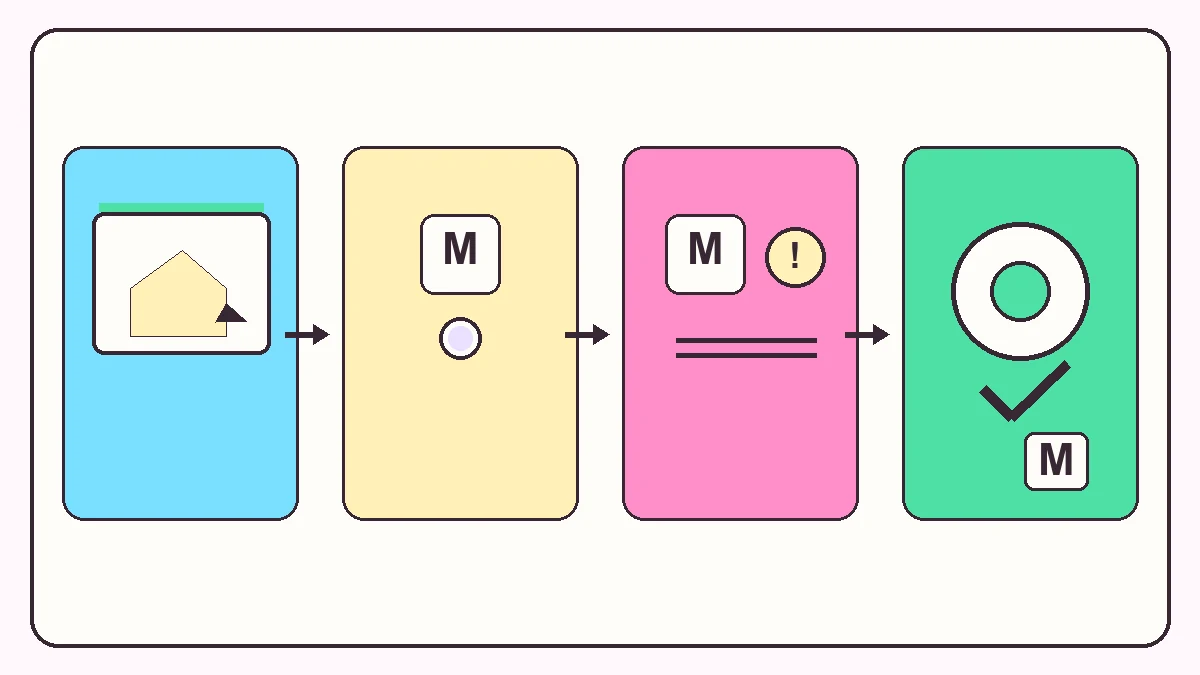
Organiza tus teclas según el tipo de trabajo. Para planos pueden ser útiles Seleccionar, Línea, Rectángulo, Equidistancia, Cinta métrica y Zoom. En el modelado de objetos quizá repitas Mover, Empujar/Tirar, Rotar, Escala y Órbita. Mantén una lista breve de tus combinaciones personalizadas para consultarla al instalar SketchUp en otro equipo.
Practica la secuencia en un modelo vacío: dibuja un rectángulo, selecciona su cara, extrúyela con Empujar/Tirar, mueve una copia, ajusta la vista con Órbita y termina con Zoom de extensión. Si una tecla resulta incómoda, cámbiala y pruébala antes de añadir más cambios. Un conjunto pequeño se recuerda mejor que una tabla extensa. Anota el nombre de la orden junto a la tecla y revisa la lista después de cambiar de equipo o actualizar el espacio de trabajo.
- Empieza por cinco a ocho órdenes que uses en cada proyecto.
- Anota cada tecla junto al nombre de su orden, no de forma aislada.
- Practica en un modelo vacío para que los errores sean fáciles de deshacer.
- Revisa las teclas personalizadas tras cambiar de aplicación o espacio de trabajo.
Preguntas frecuentes sobre los atajos de teclado de SketchUp
¿Cuáles son los atajos de teclado de SketchUp más útiles?
Empieza con Barra espaciadora para Seleccionar, L para Línea, R para Rectángulo, M para Mover, P para Empujar/Tirar, O para Órbita, H para desplazar la vista y Z para Zoom. Comprueba el panel de atajos de tu edición antes de depender de una tecla.
¿Son iguales los atajos de SketchUp en Windows y Mac?
Muchas teclas de una letra se comparten, pero no todas las órdenes ni modificadoras se comportan igual. Revisa la asignación actual en el panel Atajos de Windows o macOS en vez de sustituir siempre Ctrl por Comando.
¿Cómo cambio un atajo de SketchUp en Windows?
Abre Ventana > Preferencias > Atajos, busca y selecciona la orden, escribe la combinación en Añadir atajo y pulsa el control más. Resuelve cualquier conflicto con cuidado y prueba la tecla en un modelo.
¿Cómo cambio un atajo de SketchUp en Mac?
Abre SketchUp > Ajustes o Preferencias > Atajos, localiza la orden y pulsa la combinación deseada en el campo de teclas. Los nombres del menú cambian según la versión; usa el panel Atajos que muestra tu instalación.
¿Por qué no funciona un atajo de SketchUp?
Puede que el lienzo no tenga el foco, que la tecla ya no esté asignada, que otra orden use la combinación o que esa edición no incluya la orden. Revisa el panel Atajos y prueba en un modelo vacío.
¿SketchUp para Web tiene la misma lista de atajos que la versión de escritorio?
SketchUp indica que muchos atajos web predeterminados son casi iguales a los de escritorio, aunque las órdenes y opciones de personalización no coinciden por completo. Consulta la ayuda web para el navegador y el panel Atajos para escritorio.
Fuentes oficiales consultadas
Verificamos las descargas y la compatibilidad en páginas propias de SketchUp y Trimble. Las fuentes externas se abren en otra pestaña.
- Default Keyboard Shortcuts — Lista oficial de teclas predeterminadas documentadas
- Customizing Your Keyboard and Mouse — Instrucciones oficiales para asignar teclas en Windows y Mac
- Using Shortcuts in SketchUp for Web — Diferencias oficiales entre los atajos web y de escritorio