Encontre rapidamente o atalho certo do SketchUp
Este guia de atalhos do SketchUp ajuda a localizar um comando, conferir a tecla atribuída e voltar ao modelo. A tabela destaca ferramentas documentadas como Selecionar, Linha, Mover, Empurrar/Puxar e Órbita. Ela funciona como referência rápida, mas não garante que todos os computadores tenham as mesmas teclas configuradas.
As combinações podem variar conforme a personalização, o sistema operacional, o layout do teclado, a edição e as extensões instaladas. Use a lista para se orientar e abra o painel Atalhos da sua instalação para confirmar uma atribuição diferente ou indisponível. Uma tecla ausente não significa necessariamente que o programa tenha um problema.
Atalhos de teclado comuns do SketchUp
Estas teclas aparecem na referência oficial de atalhos padrão do SketchUp. Gestos do mouse são incluídos quando a documentação os descreve. Confirme o aplicativo e a plataforma antes de depender de uma combinação, principalmente para comandos exclusivos do Mac ou configurações personalizadas.
| Ferramenta ou tarefa | Atalho documentado | O que faz |
|---|---|---|
| Selecionar | Barra de espaço | Volta para a ferramenta de seleção. |
| Seleção com laço | Shift + Barra de espaço | Seleciona geometria dentro de um contorno livre. |
| Balde de tinta | B | Abre a ferramenta de materiais. |
| Linha | L | Desenha arestas e fecha faces. |
| Retângulo | R | Desenha uma face ou contorno retangular. |
| Círculo | C | Cria uma face circular ou um conjunto circular de arestas. |
| Arco de 2 pontos | A | Desenha um arco entre dois pontos. |
| Mover | M | Move geometria selecionada ou um objeto. |
| Empurrar/Puxar | P | Extruda uma face para dentro ou para fora do modelo. |
| Rotacionar | Q | Gira a seleção em torno de um ponto. |
| Escala | S | Redimensiona a geometria. |
| Equidistância | F | Cria um contorno paralelo interno ou externo. |
| Fita métrica | T | Mede distâncias e cria guias. |
| Órbita | O; clicar e arrastar | Muda o ângulo da câmera ao redor do modelo. |
| Panorâmica | H; Shift + clicar e arrastar | Desloca a vista sem alterar seu ângulo. |
| Zoom | Z; roda do mouse | Aproxima ou afasta a visualização do modelo. |
| Zoom de extensão | Shift + Z | Enquadra o modelo visível na área de trabalho. |
| Criar componente | G | Cria um componente reutilizável; confira a atribuição no Mac. |
| Pesquisar | Shift + S | Abre a busca de comandos quando disponível; confirme a plataforma. |
Comece pelas ferramentas que você mais usa
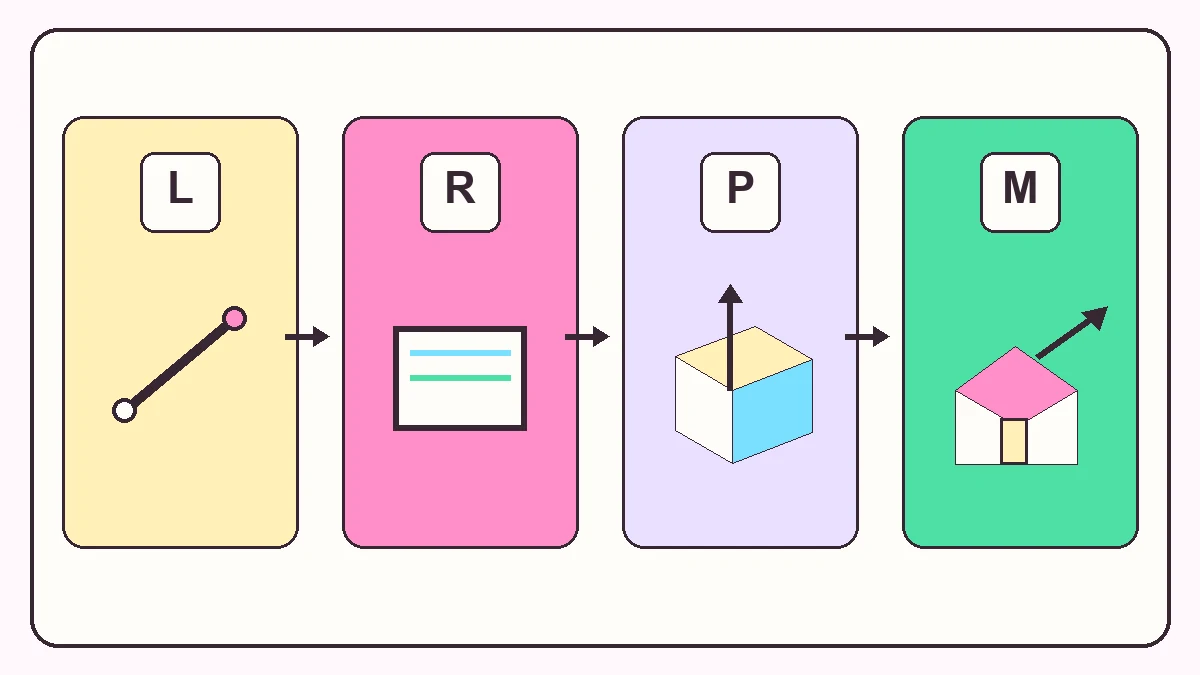
Atalhos de uma letra trocam a ferramenta ativa sem levar o ponteiro até uma barra. Uma sequência simples é usar a barra de espaço para selecionar, L ou R para desenhar, P para extrudar e M para posicionar. Q gira; O, H e Z alteram a vista. Aprenda primeiro os comandos que aparecem em quase todo projeto, em vez de tentar memorizar uma lista longa de uma só vez.
O atalho ativa um comando, mas não substitui os requisitos para usá-lo. Empurrar/Puxar precisa de uma face, Mover precisa de uma seleção ou ponto, e Órbita altera a câmera. Se a tecla parecer não fazer nada, confira se a área de modelagem está ativa e se sua edição oferece aquela ferramenta. Assim você separa um problema de foco de uma seleção que ainda não foi feita.
- Modelagem: L, R, C, A, M, P, Q, S e F.
- Seleção e materiais: barra de espaço, Shift + barra de espaço e B.
- Medição e vista: T, O, H e Z.
- Use a tabela como ponto de partida e confirme as teclas nas Preferências.
Use as teclas padrão como referência, não como garantia
Os padrões oficiais servem como ponto de partida, mas podem não corresponder à sua configuração. Um comando pode não ter tecla atribuída ou variar conforme versão, perfil e plataforma. Listas encontradas na internet às vezes misturam o aplicativo de desktop, a versão web, o LayOut e comandos antigos. Pesquise o nome exato no painel Atalhos antes de copiar uma combinação.
Separe as teclas que ativam uma ferramenta dos modificadores que mudam o comportamento durante o uso. M ativa Mover; Shift pode alterar temporariamente a ferramenta selecionada. Um modificador pode ter efeitos diferentes em cada comando, então não troque automaticamente Ctrl do Windows por Command no Mac.
- Confira o nome do comando, não apenas a tecla de uma lista externa.
- Diferencie ativação da ferramenta e modificadores temporários.
- Veja se a referência é para desktop ou SketchUp para Web.
- Considere o layout físico do teclado antes de escolher outra tecla.
Personalize atalhos do SketchUp no Windows e no Mac
No Windows, abra Janela > Preferências > Atalhos. No macOS, abra SketchUp > Ajustes ou Preferências > Atalhos. Pesquise e selecione o comando, confira a tecla atual e considere que os nomes variam por versão.
No Windows, digite a combinação em Adicionar atalho e use o botão de mais. No Mac, pressione a combinação desejada no campo do painel Atalhos. Analise qualquer aviso de conflito antes de confirmar. O sistema operacional reserva algumas combinações, e certas teclas numéricas podem não estar disponíveis. Escolha uma combinação confortável no seu teclado e teste-a em um modelo vazio antes de usá-la em um arquivo de trabalho.
- Pesquise pelo nome visível do comando na lista de funções.
- Confira a coluna Atribuído ou Tecla antes de alterar.
- Escolha uma combinação confortável no seu teclado físico.
- Teste cada nova tecla em um modelo vazio antes de trabalhar em um projeto.
Corrija um atalho do SketchUp que não funciona
Clique primeiro na área de modelagem. Um campo de texto, uma janela de diálogo ou outro aplicativo pode estar recebendo o teclado. Em combinações, pressione as teclas na ordem esperada e confira a tecla Fn em teclados compactos. Muitas vezes basta devolver o foco ao modelo, sem alterar a configuração.
Pesquise o comando no painel Atalhos para confirmar se a tecla continua atribuída. Se outro comando usa a mesma combinação, o SketchUp pode perguntar se você quer substituí-la. Reservas do sistema, layout do teclado, extensões e perfis personalizados também podem causar conflitos. Descubra para que serve a atribuição existente antes de removê-la.
Confirme se sua edição oferece o comando e teste-o em um modelo vazio; se funcionar, confira o foco, a seleção e o estado do arquivo original. Altere uma atribuição por vez e anote o valor anterior para recuperar uma rotina que já funcionava.
- Clique no modelo para devolver o foco à área de trabalho.
- Confira a tecla atribuída e resolva o conflito nas Preferências.
- Verifique Fn, layout do teclado e teclas reservadas pelo sistema.
- Confirme se o comando existe nessa edição e teste em um modelo vazio.
Crie uma rotina de atalhos fácil de lembrar
Organize as teclas de acordo com o tipo de trabalho. Plantas podem exigir Selecionar, Linha, Retângulo, Equidistância, Fita métrica e Zoom; a modelagem de objetos costuma usar Mover, Empurrar/Puxar, Rotacionar, Escala e Órbita. Guarde uma lista curta de comando e tecla para configurar de novo em outro computador.
Pratique em um modelo vazio: desenhe um retângulo, selecione a face, extrude-a com Empurrar/Puxar, mova uma cópia, gire a vista com Órbita e termine com Zoom de extensão. Se uma tecla ficar desconfortável, altere e teste antes de acrescentar outras mudanças. Um grupo pequeno é mais fácil de lembrar do que uma tabela inteira. Anote o nome do comando junto à tecla e confira a lista após mudar de computador ou atualizar o espaço de trabalho.
- Comece com cinco a oito comandos usados em todo projeto.
- Registre cada tecla junto ao nome do comando.
- Pratique em um modelo vazio para desfazer erros com facilidade.
- Revise as teclas personalizadas após mudar de aplicativo ou espaço de trabalho.
Perguntas frequentes sobre atalhos do SketchUp
Quais são os atalhos de teclado do SketchUp mais úteis?
Comece com barra de espaço para Selecionar, L para Linha, R para Retângulo, M para Mover, P para Empurrar/Puxar, O para Órbita, H para Panorâmica e Z para Zoom. Confira o painel da sua edição antes de depender de uma tecla.
Os atalhos do SketchUp são iguais no Windows e no Mac?
Várias teclas de uma letra são compartilhadas, mas nem todos os comandos e modificadores funcionam da mesma forma. Confira a atribuição no painel do Windows ou macOS em vez de substituir sempre Ctrl por Command.
Como altero um atalho do SketchUp no Windows?
Abra Janela > Preferências > Atalhos, pesquise e selecione o comando, digite a combinação em Adicionar atalho e use o botão mais. Resolva avisos de conflito e teste a tecla em um modelo.
Como altero um atalho do SketchUp no Mac?
Abra SketchUp > Ajustes ou Preferências > Atalhos, localize o comando e pressione a combinação desejada no campo de teclas. Os nomes variam conforme a versão; use o painel mostrado pela sua instalação.
Por que um atalho do SketchUp não funciona?
A área de modelagem pode estar sem foco, a tecla pode ter deixado de ser atribuída, outro comando pode usá-la ou a edição pode não incluir essa função. Confira o painel e teste em um modelo vazio.
O SketchUp para Web usa a mesma lista de atalhos do desktop?
Segundo o SketchUp, muitos atalhos web padrão são quase iguais aos do desktop, mas os comandos e as opções de personalização não são idênticos. Consulte a ajuda web para o navegador e o painel Atalhos para o desktop.
Fontes oficiais consultadas
Verificamos downloads e suporte nas páginas oficiais do SketchUp e da Trimble. As fontes externas abrem em outra guia.
- Atalhos de teclado padrão — Lista oficial de teclas padrão documentadas
- Personalização do teclado e do mouse — Instruções oficiais para atribuir teclas no Windows e no Mac
- Usar atalhos no SketchUp para Web — Diferenças oficiais entre atalhos da web e do desktop