Das passende SketchUp-Tastenkürzel schnell finden
Dieser Leitfaden zu SketchUp-Tastenkombinationen hilft dir, einen Befehl zu finden, seine Taste zu prüfen und direkt am Modell weiterzuarbeiten. Die Tabelle enthält dokumentierte Werkzeuge wie Auswählen, Linie, Verschieben, Drücken/Ziehen und Orbit. Sie ist eine Kurzübersicht und keine Garantie, dass jede Installation dieselben Tasten verwendet.
Belegungen unterscheiden sich je nach eigenen Einstellungen, Betriebssystem, Tastaturlayout, Edition und Erweiterungen. Nutze die Liste zur Orientierung und prüfe im Einstellungsbereich für Tastenkürzel, welche Taste deiner Installation tatsächlich zugeordnet ist. Eine abweichende oder fehlende Belegung ist nicht automatisch ein Fehler.
Häufige SketchUp-Tastenkombinationen
Diese Tasten stehen in SketchUps offizieller Übersicht der Standardkürzel. Dokumentierte Mausgesten sind ebenfalls aufgeführt. Prüfe App und Plattform, bevor du dich auf eine Zuordnung verlässt, insbesondere bei Mac-spezifischen oder selbst angepassten Befehlen.
| Werkzeug oder Aufgabe | Dokumentiertes Kürzel | Funktion |
|---|---|---|
| Auswählen | Leertaste | Wechselt zum Auswahlwerkzeug. |
| Lassowahl | Umschalt + Leertaste | Wählt Geometrie innerhalb einer freien Umrandung aus. |
| Farbeimer | B | Öffnet das Werkzeug für Materialien. |
| Linie | L | Zeichnet Kanten und schließt Flächen. |
| Rechteck | R | Zeichnet eine rechteckige Fläche oder Kontur. |
| Kreis | C | Erstellt eine Kreisfläche oder einen Kantenring. |
| Bogen mit 2 Punkten | A | Zeichnet einen Bogen zwischen zwei Punkten. |
| Verschieben | M | Bewegt ausgewählte Geometrie oder ein Objekt. |
| Drücken/Ziehen | P | Zieht eine Fläche in das Modell hinein oder aus ihm heraus. |
| Drehen | Q | Dreht die Auswahl um einen Punkt. |
| Skalieren | S | Ändert die Größe der Geometrie. |
| Versatz | F | Erstellt eine parallele Innen- oder Außenkontur. |
| Maßband | T | Misst Abstände und erstellt Hilfslinien. |
| Orbit | O; klicken und ziehen | Ändert den Kamerawinkel um das Modell. |
| Schwenken | H; Umschalt + klicken und ziehen | Verschiebt den Ausschnitt ohne den Blickwinkel zu ändern. |
| Zoom | Z; Mausrad | Vergrößert oder verkleinert die Modellansicht. |
| Zoom-Grenzen | Umschalt + Z | Richtet das sichtbare Modell im Ansichtsfenster aus. |
| Komponente erstellen | G | Erstellt eine wiederverwendbare Komponente; Belegung auf dem Mac prüfen. |
| Suchen | Umschalt + S | Öffnet die Befehlssuche, sofern verfügbar; Plattformbelegung prüfen. |
Beginne mit den Werkzeugen, die du am häufigsten nutzt
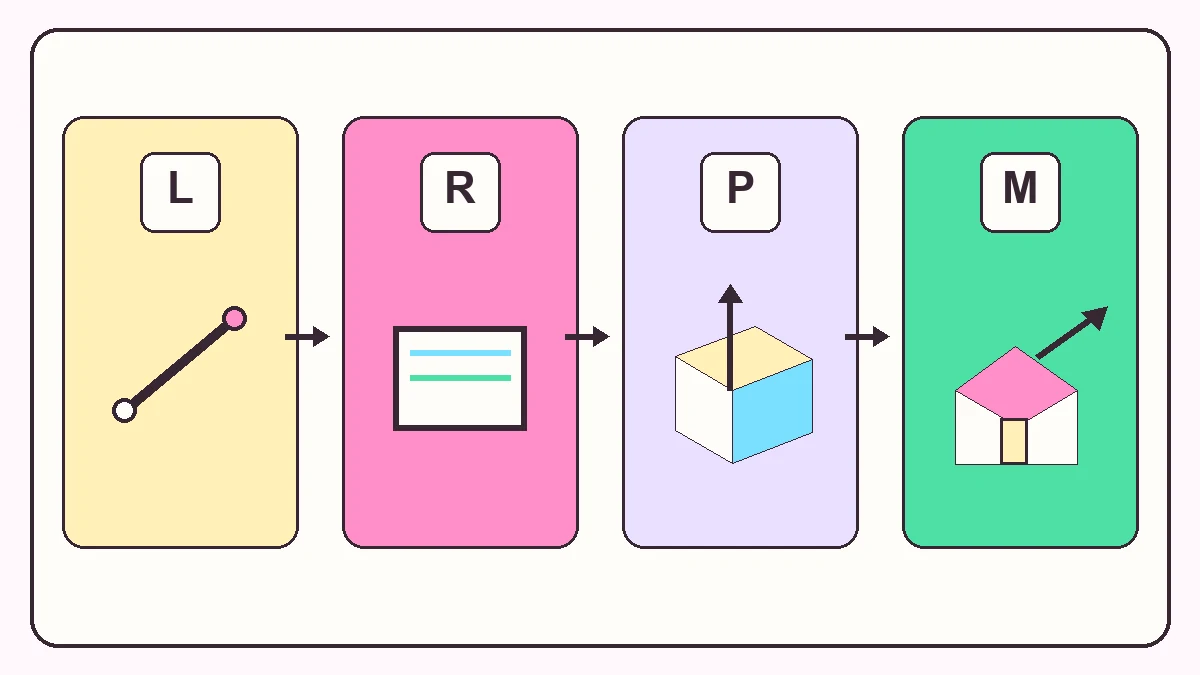
Mit einstelligen Tastenkürzeln wechselst du das aktive Werkzeug, ohne den Mauszeiger zur Symbolleiste zu bewegen. Ein einfacher Ablauf: Leertaste zum Auswählen, L oder R zum Zeichnen, P zum Extrudieren und M zum Positionieren. Q dreht die Geometrie, O, H und Z verändern die Ansicht. Lerne zuerst Befehle, die du in fast jedem Projekt wiederholst, statt eine lange Liste auswendig zu können.
Ein Tastenkürzel aktiviert einen Befehl, erfüllt aber nicht automatisch dessen Voraussetzungen. Drücken/Ziehen benötigt eine Fläche, Verschieben eine Auswahl oder einen Bezugspunkt und Orbit verändert die Kamera. Reagiert eine Taste scheinbar nicht, prüfe den Fokus des Modellbereichs und ob dein Programm die Funktion enthält. So unterscheidest du einen falschen Auswahlzustand von einer fehlenden Funktion.
- Modellieren: L, R, C, A, M, P, Q, S und F.
- Auswahl und Materialien: Leertaste, Umschalt + Leertaste und B.
- Messen und Ansicht: T, O, H und Z.
- Nutze die Tabelle als Einstieg und prüfe die Zuordnung anschließend in den Voreinstellungen.

Standardtasten sind eine Orientierung, keine Garantie
Offizielle Standardbelegungen sind ein Ausgangspunkt und müssen nicht deinen persönlichen Einstellungen entsprechen. Je nach Version, Profil und Plattform kann ein Befehl eine andere oder gar keine Taste haben. Online-Tabellen vermischen mitunter Desktop, Web, LayOut und ältere Funktionen. Suche im Bereich Tastenkürzel nach dem genauen Befehlsnamen, bevor du eine Taste übernimmst.
Unterscheide zwischen der Taste, die ein Werkzeug startet, und Zusatztasten, die sein Verhalten während der Arbeit ändern. M aktiviert Verschieben; Umschalt kann das aktive Werkzeug vorübergehend beeinflussen. Die Wirkung einer Zusatztaste hängt vom Befehl ab. Ersetze deshalb nicht pauschal Strg unter Windows durch Command auf dem Mac.
- Prüfe den Befehlsnamen und nicht nur die Taste in einer fremden Übersicht.
- Trenne Werkzeugstart und vorübergehende Zusatztasten.
- Prüfe, ob die Referenz für Desktop oder SketchUp für Web gilt.
- Berücksichtige dein physisches Tastaturlayout bei neuen Belegungen.
SketchUp-Tastenkürzel unter Windows und Mac anpassen
Öffne unter Windows Fenster > Voreinstellungen > Tastenkürzel. Unter macOS findest du die Liste unter SketchUp > Einstellungen oder Voreinstellungen > Tastenkürzel; die Menübezeichnungen hängen von der Version ab. Suche in der Funktionsliste nach dem Befehl, wähle ihn aus und prüfe erst seine aktuelle Belegung.
Unter Windows gibst du die Kombination bei Tastenkürzel hinzufügen ein und bestätigst sie über das Pluszeichen. Auf dem Mac drückst du die gewünschte Kombination im Tastenfeld des Bereichs Tastenkürzel. Prüfe Konflikthinweise sorgfältig. Das Betriebssystem reserviert manche Kombinationen, und einige Zahlentasten stehen möglicherweise nicht zur Verfügung. Wähle eine Kombination, die auf deiner tatsächlichen Tastatur bequem erreichbar ist. Eine Taste kann auf einem US-Layout leicht zu drücken sein und auf einem anderen Layout ungünstig liegen. Teste jede neue Belegung in einem leeren Modell, bevor du sie in einer produktiven Datei verwendest. Wenn du auf einen anderen Rechner wechselst, notiere deine wichtigsten eigenen Zuordnungen. So kannst du sie erneut einrichten, ohne anzunehmen, dass Profil und Erweiterungen der alten Installation vollständig übernommen wurden.
- Suche in der Funktionsliste nach dem sichtbaren Befehlsnamen.
- Prüfe die Spalte Zugewiesen oder Taste vor dem Ändern.
- Nutze eine Kombination, die auf deiner Tastatur bequem liegt.
- Teste neue Belegungen in einem leeren Modell, bevor du an Projekten arbeitest.
Ein SketchUp-Tastenkürzel funktioniert nicht: so gehst du vor
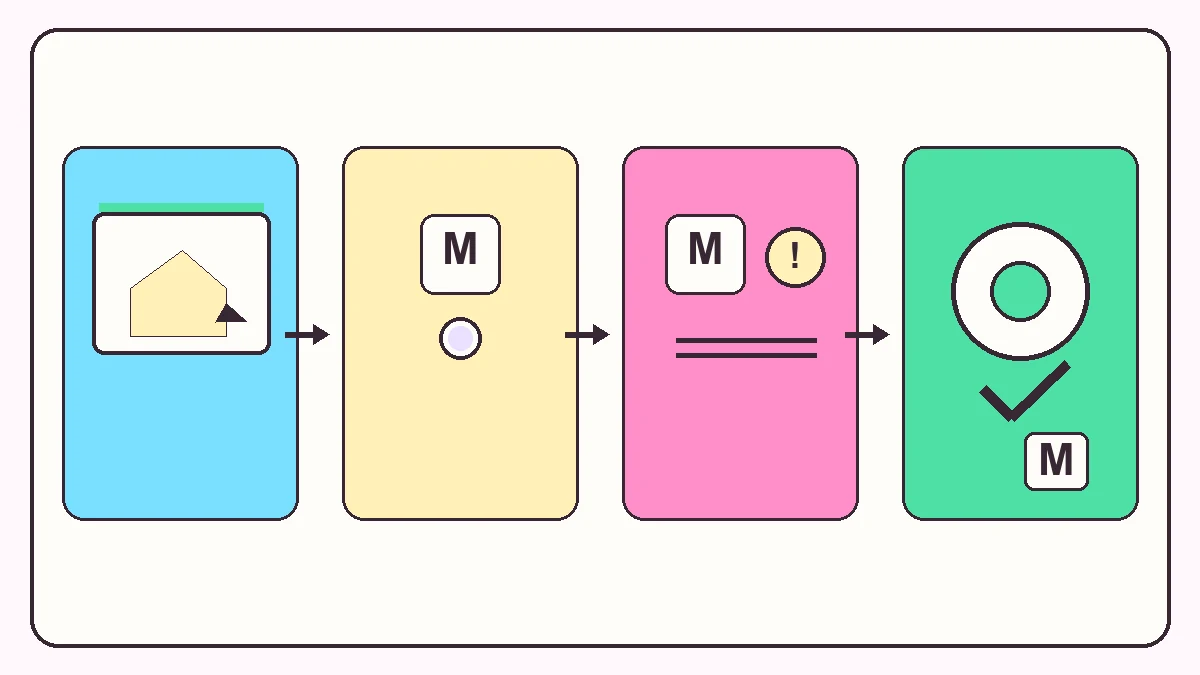
Klicke zuerst in die Modellfläche. Ein Textfeld, Dialog oder eine andere App kann den Tastaturfokus übernommen haben. Drücke Kombinationen in der vorgesehenen Reihenfolge und prüfe bei kompakten Tastaturen, ob Fn benötigt wird. Oft genügt es, den Fokus zurückzuholen, ohne Einstellungen zu ändern.
Suche im Bereich Tastenkürzel nach dem Befehl und prüfe, ob die Taste noch zugeordnet ist. Verwendet ein anderer Befehl dieselbe Kombination, kann SketchUp nach einer Neuzuweisung fragen. Auch Systemreservierungen, Tastaturlayout, Erweiterungen und eigene Profile verursachen Konflikte. Finde zuerst heraus, wofür die bestehende Zuordnung genutzt wird.
Prüfe, ob der Befehl in deiner Edition verfügbar ist. Desktop-Erweiterungen fehlen möglicherweise in SketchUp für Web, und übernommene Einstellungen enthalten nicht immer die Funktionen installierter Plugins. Teste in einem leeren Modell. Funktioniert die Taste dort, liegt es womöglich am Fokus, an der Auswahl oder am Werkzeugzustand der ursprünglichen Datei. Ändere bei der Fehlersuche immer nur eine Einstellung auf einmal. Werden viele Tasten zurückgesetzt, lässt sich die Ursache schwerer erkennen und eine funktionierende Routine kann unterbrochen werden. Notiere wichtige ursprüngliche Belegungen, bevor du sie änderst.
- Klicke in die Modellfläche, um ihr den Fokus zurückzugeben.
- Prüfe die Belegung und löse Konflikte in den Voreinstellungen.
- Kontrolliere Fn, Tastaturlayout und reservierte Systemtasten.
- Prüfe die Verfügbarkeit des Befehls und teste in einem leeren Modell.
Eine leicht merkbare Kürzelroutine aufbauen
Richte deine Tasten nach der Art deiner Arbeit aus. Für Grundrisse brauchst du oft Auswählen, Linie, Rechteck, Versatz, Maßband und Zoom; beim Modellieren von Objekten kommen Verschieben, Drücken/Ziehen, Drehen, Skalieren und Orbit häufig vor. Bewahre eine kurze Liste eigener Befehls-Tasten-Paare auf, damit du sie auf einem neuen Rechner wieder einrichten kannst.
Übe in einem leeren Modell: Zeichne ein Rechteck, wähle seine Fläche aus, extrudiere sie, verschiebe eine Kopie, ändere mit Orbit den Blickwinkel und beende mit Zoom-Grenzen. Ist eine Taste unbequem, ändere und teste sie, bevor du weitere Anpassungen hinzufügst. Eine kleine Routine ist einfacher zu behalten als eine lange Tabelle. Notiere den Befehlsnamen neben der Taste. Bei einem Wechsel von Sprache, Tastatur, Version oder Profil kannst du dann deine Methode rekonstruieren, auch wenn sich die Position einer Taste ändert oder Einstellungen fehlen. Prüfe eigene Belegungen außerdem nach größeren Updates oder Änderungen am Arbeitsbereich. Die beste Konfiguration hat nicht möglichst viele Kürzel. Sie erspart wiederholte Wege zu Menüs und bleibt auch nach mehreren Stunden angenehm. Ändere die Tasten schrittweise und bewahre die vorherige Liste auf, damit du bei schlechterem Arbeitsfluss zurückwechseln kannst.
- Beginne mit fünf bis acht Befehlen, die du in jedem Projekt nutzt.
- Notiere Tasten zusammen mit den Befehlsnamen.
- Übe in einem leeren Modell, damit sich Fehler leicht rückgängig machen lassen.
- Prüfe eigene Tasten nach einem Wechsel von App oder Arbeitsbereich.
Häufige Fragen zu SketchUp-Tastenkombinationen
Welche SketchUp-Tastenkombinationen sind am nützlichsten?
Beginne mit Leertaste zum Auswählen, L für Linie, R für Rechteck, M für Verschieben, P für Drücken/Ziehen, O für Orbit, H zum Schwenken und Z für Zoom. Prüfe die Zuordnung in deiner Edition, bevor du dich auf eine Taste verlässt.
Sind die SketchUp-Tastenkürzel unter Windows und Mac gleich?
Viele einstellige Werkzeugtasten sind gleich, doch nicht jeder Befehl und jede Zusatztaste verhält sich identisch. Prüfe die Zuordnung in der Windows- oder macOS-Übersicht, statt Strg grundsätzlich durch Command zu ersetzen.
Wie ändere ich ein SketchUp-Tastenkürzel unter Windows?
Öffne Fenster > Voreinstellungen > Tastenkürzel, suche den Befehl und wähle ihn aus. Gib unter Tastenkürzel hinzufügen die neue Kombination ein und bestätige sie mit Plus. Kläre Konflikte und teste die Taste im Modell.
Wie ändere ich ein SketchUp-Kürzel auf dem Mac?
Öffne SketchUp > Einstellungen oder Voreinstellungen > Tastenkürzel, wähle den Befehl und drücke die gewünschte Kombination im Tastenfeld. Menübezeichnungen unterscheiden sich je nach Version; maßgeblich ist die Anzeige deiner Installation.
Warum reagiert ein SketchUp-Tastenkürzel nicht?
Vielleicht hat die Modellfläche keinen Fokus, die Taste ist nicht mehr zugeordnet, ein anderer Befehl verwendet sie oder deine Edition enthält die Funktion nicht. Prüfe die Tastenkürzel und teste in einem leeren Modell.
Hat SketchUp für Web dieselbe Kürzelliste wie die Desktopversion?
SketchUp zufolge sind viele Web-Standardtasten der Desktopversion sehr ähnlich, Befehle und Anpassungsmöglichkeiten unterscheiden sich aber. Nutze die Web-Hilfe für die Browser-App und die Tastenkürzelübersicht für den Desktop.
Geprüfte offizielle Quellen
Download- und Supportangaben prüfen wir auf offiziellen Seiten von SketchUp und Trimble. Externe Quellen öffnen sich in einem neuen Tab.
- Standard-Tastenkürzel — Offizielle Liste dokumentierter Standardtasten
- Tastatur und Maus anpassen — Offizielle Anleitung zum Belegen unter Windows und Mac
- Tastenkürzel in SketchUp für Web verwenden — Offizielle Hinweise zu Unterschieden zwischen Web und Desktop