La sequenza affidabile per importare un DWG
Questa guida spiega come importare DWG in SketchUp con una copia sicura, unità corrispondenti e una misura di controllo. Apri una copia del modello di destinazione, scegli File > Importa, seleziona il formato di disegno AutoCAD e controlla le opzioni prima di confermare. Imposta le unità di importazione come quelle del disegno sorgente. Dopo il caricamento misura una lunghezza nota, controlla la posizione rispetto all'origine del modello e raggruppa le linee importate per separarle dalla nuova geometria SketchUp.
Un'importazione DWG può conservare informazioni utili del disegno, ma non è una copia perfetta di ogni oggetto CAD. Formati, entità, tag e opzioni disponibili variano in base al prodotto e al file. Consulta la guida SketchUp aggiornata per conoscere i controlli esatti e tratta il risultato come un riferimento di cui verificare scala, posizione e geometria prima dell'uso.
Prepara il disegno CAD prima dell'importazione
Parti da un duplicato del DWG, così puoi recuperare gli elementi rimossi durante la pulizia. Se puoi intervenire sul sorgente, conserva solo la pianta, il prospetto o il dettaglio che serve nel lavoro SketchUp. Quote inutili, oggetti molto distanti, linee duplicate e blocchi pesanti aggiungono lavoro senza migliorare un semplice riferimento.
Chiedi quali unità usa il disegno e se le sue coordinate devono allinearsi a un progetto più ampio. Il nome del file non conferma nessuno dei due dati. Salva la copia ripulita con un nome chiaro e conserva intatto l'originale.
- Conserva il DWG originale e importa una copia di lavoro.
- Rimuovi solo gli elementi che sai essere superflui per l'attività in SketchUp.
- Conferma le unità del disegno e la necessità di preservare le coordinate reali.
- Per un disegno grande, prova una zona rappresentativa prima di importare tutto il file.
Come importare DWG in SketchUp, passo dopo passo
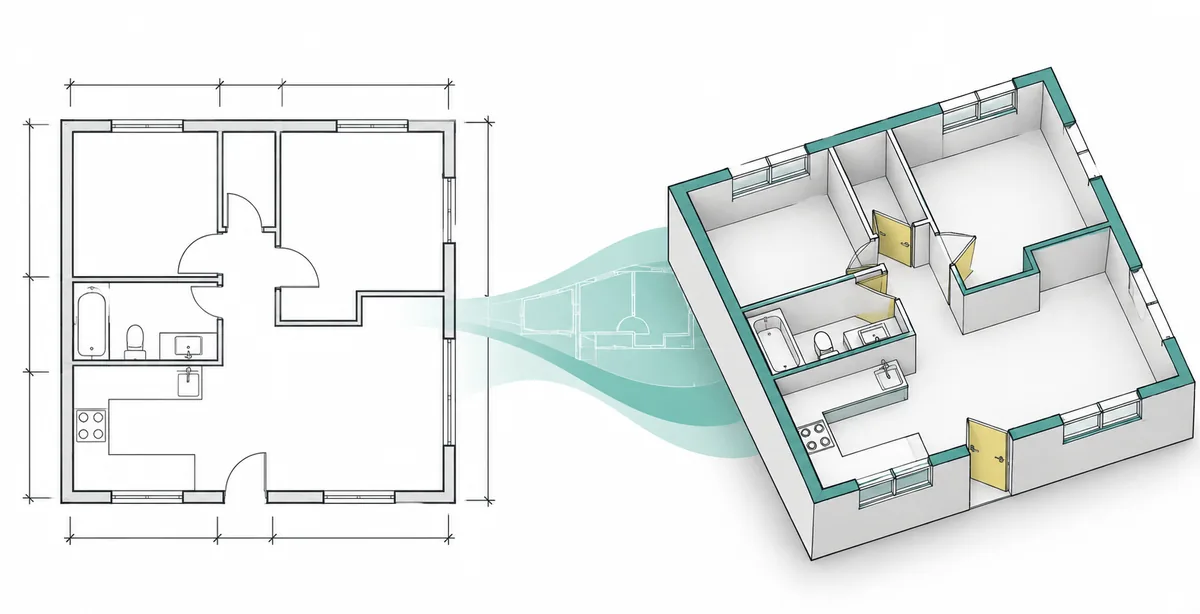
Per capire come importare DWG in SketchUp, inizia da una copia del modello di destinazione. Scegli File > Importa, seleziona il tipo di file AutoCAD DWG o DXF e individua la copia di lavoro. Se non compare nessuno dei due formati, controlla che il prodotto e il piano includano attualmente l'importazione CAD prima di cercare un problema nel file.
Apri Opzioni prima di confermare. Abbina le unità di importazione a quelle del sorgente e controlla i comandi disponibili per origine, layer e pulizia nella tua versione. Le etichette possono cambiare: consulta la guida SketchUp aggiornata se un'impostazione non è chiara. Un modello temporaneo consente di confrontare le opzioni senza modificare il progetto di produzione.
Attendi la fine dell'importazione e salva il risultato con un nuovo nome. I disegni grandi possono richiedere più tempo mentre le entità CAD vengono trasformate in geometria del modello.
Abbina le unità e verifica la scala importata
Un modo affidabile per importare DWG in SketchUp è scegliere una dimensione nota, come la larghezza di una porta o di una stanza, e misurarla dopo l'importazione. Un disegno può sembrare plausibile ma avere una scala errata se si confondono piedi, pollici, millimetri o metri.
Se la misura non è corretta, elimina l'importazione di prova e ripeti con le unità giuste. Non ridimensionare l'intero gruppo a occhio: una correzione stimata può nascondere unità miste o blocchi con scale diverse. Nei progetti rigorosi verifica una seconda dimensione nota prima di modellare sopra il riferimento.
Decidi se mantenere l'origine del disegno
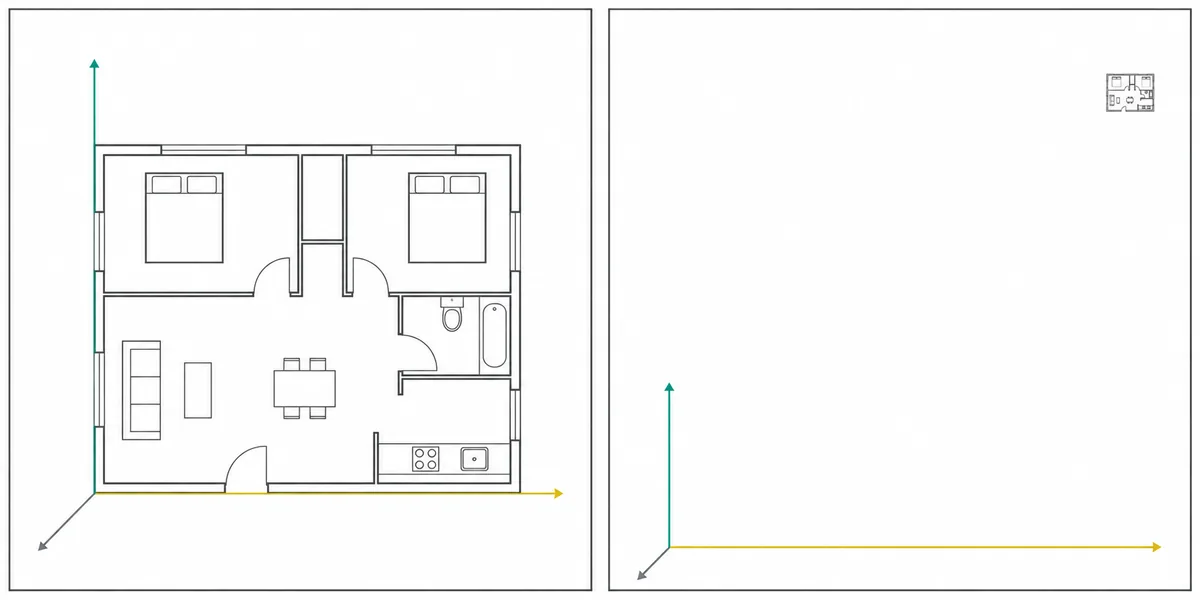
Mantieni l'origine del sorgente quando la pianta deve allinearsi ai dati topografici, a un'origine condivisa del progetto o a un altro modello con le stesse coordinate. Per una pianta locale, posizionarla vicino agli assi di SketchUp può semplificare navigazione e modellazione.
Se il modello sembra vuoto o minuscolo dopo aver inquadrato la vista, controlla gli assi e lo zoom estensioni prima di pensare che l'importazione sia fallita. Non spostare con leggerezza la geometria georeferenziata. Se le coordinate assolute non servono, prova in una copia un'importazione vicino all'origine e annota la scelta.
Applica una sola regola di origine ai disegni correlati. Spostare una singola reference può compromettere l'allineamento con DWG successivi, terreno o file di consulenti.
Organizza la geometria CAD importata e i tag
Mantieni raggruppato il disegno, così gli spigoli importati non si fondono con pareti, mobili o componenti creati in seguito. Assegna al gruppo un nome chiaro e un tag dedicato se il flusso di lavoro usa i tag. Blocca o nascondi il riferimento mentre lo ricalchi.
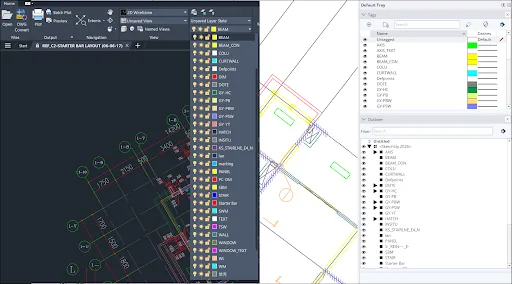
I layer CAD possono comparire nell'organizzazione dei tag di SketchUp, ma i tag non funzionano esattamente come i layer CAD. Controlla la visibilità e confronta il risultato con il sorgente prima di eliminare elementi. Alcune entità possono restare spigoli o essere trasformate in modo diverso; spazi e linee non complanari non diventano automaticamente facce pulite.
Risolvere i problemi più comuni di importazione DWG
Se vuoi sapere come importare DWG in SketchUp senza ottenere una pianta minuscola o spostata, cambia una sola impostazione per volta in una nuova prova. Annota prima unità e origine, così puoi distinguere un problema di scala da uno di posizione o da un'entità non supportata.
Un modello lento può contenere geometria sorgente superflua. Semplifica una copia e importa solo l'area necessaria. Se arrivano linee ma non facce, cerca spazi, sovrapposizioni, differenze di quota o oggetti non supportati prima di ricalcare.
Esempio pratico: importare una pianta
Questo esempio mostra come importare DWG in SketchUp da una pianta di un consulente disegnata in millimetri: crea una copia sorgente, rimuovi i dettagli inutili del foglio e importala in un modello SketchUp temporaneo con i millimetri selezionati. Controlla una dimensione nota della stanza prima di proseguire.
Per una disposizione interna isolata può essere comoda un'origine locale. Per un modello del sito da allineare ai dati topografici, mantieni l'origine condivisa e conferma la posizione con il team di progetto. Raggruppa e nomina il riferimento, verifica una seconda misura e i relativi tag, poi salva un nuovo SKP accanto al DWG originale.
Cosa non garantisce l'importazione DWG
Non tutti gli oggetti CAD diventano geometria SketchUp modificabile nello stesso modo. Entità specialistiche e dati specifici delle applicazioni possono essere trasformati diversamente; controlla l'elenco ufficiale aggiornato delle entità supportate e confronta il risultato con il sorgente.
L'importazione non è un editor DWG né una riparazione automatica. Conserva il file originale, annota le scelte di unità e origine e verifica che il tuo prodotto SketchUp supporti il flusso di lavoro.
Controlli rapidi per i problemi di importazione DWG
Usa questi controlli per individuare la causa probabile prima di ricostruire l'intero modello. Verifica le modifiche in una copia del sorgente o del progetto SketchUp.
| Cosa si vede | Primo controllo | Azione successiva |
|---|---|---|
| Il disegno è troppo grande o troppo piccolo | Unità sorgente e di importazione | Importa di nuovo e misura una lunghezza nota |
| La geometria appare lontana dagli assi | Origine e coordinate topografiche | Mantieni o sposta solo dopo aver verificato le esigenze del progetto |
| Compaiono solo alcune linee o oggetti | Entità CAD non supportate o superflue | Semplifica una copia e consulta l'elenco ufficiale |
| È difficile navigare nel modello | Geometria sorgente duplicata, distante o densa | Importa un'area ridotta e mantienila raggruppata |
| Le linee non creano facce | Spazi, sovrapposizioni o spigoli non complanari | Correggi il sorgente o ricalca aree chiuse verificate |
Domande frequenti su DWG e SketchUp
Posso importare un file DWG in SketchUp?
Sì, se il prodotto e il piano includono l'importazione CAD. Per sapere come importare DWG in SketchUp, controlla le funzioni aggiornate, abbina le unità del sorgente e misura una lunghezza nota dopo l'importazione.
Come importo un DWG con la scala corretta?
Conferma le unità del sorgente, seleziona le stesse unità di importazione e misura una lunghezza nota. Se non corrisponde, importa di nuovo una copia di prova.
Perché il mio DWG è minuscolo o lontano?
Le unità possono essere diverse oppure il disegno può trovarsi lontano dall'origine del modello. Controlla entrambe prima di spostare la geometria.
Un'importazione DWG crea sempre facce?
No. Spazi, sovrapposizioni, spigoli non complanari ed entità non supportate possono lasciare linee senza facce.
Posso convertire DWG in SKP importandolo?
Importa il DWG in un modello SketchUp e salva quel modello come SKP. Confronta il risultato e conserva il sorgente; la conversione non è senza perdita.
Devo mantenere l'origine del DWG?
Mantienila se il progetto richiede coordinate topografiche condivise. Un modello locale può essere più semplice vicino agli assi SketchUp; prova una copia e segui le regole del progetto.
SketchUp Free per Web può importare DWG?
Non presumere che ogni prodotto supporti l'importazione CAD desktop. Verifica l'elenco ufficiale aggiornato delle funzioni del tuo piano.
Fonti ufficiali verificate
Verifichiamo download e supporto sulle pagine ufficiali di SketchUp e Trimble. Le fonti esterne si aprono in una nuova scheda.
- Guida SketchUp: importare ed esportare file CAD — Fonte ufficiale per formati CAD supportati, flusso d'importazione, opzioni e comportamento delle entità.
- SketchUp Campus: importare linee CAD — Esempio formativo ufficiale che mostra l'importazione di linee CAD e l'organizzazione del modello.