Secuencia fiable para importar DWG
Esta guía explica cómo importar DWG a SketchUp con una copia, unidades coincidentes y una medición de control. Abre una copia del modelo, selecciona Archivo > Importar, elige AutoCAD y revisa las opciones. Usa las unidades de origen. Después, mide una longitud conocida, comprueba la posición respecto al origen y agrupa las líneas para separarlas de la geometría nueva.
Una importación DWG conserva información útil, pero no reproduce perfectamente todos los objetos CAD. Los formatos y entidades dependen del producto y el archivo. Consulta la ayuda actual de SketchUp y trata el resultado como referencia: verifica su escala, posición y geometría antes de usarlo.
Prepara el dibujo CAD antes de importarlo
Empieza con una copia del DWG para recuperar lo que retires durante la limpieza. Si controlas el origen, conserva solo la planta, el alzado o el detalle necesario. Las cotas innecesarias, los objetos alejados, las líneas duplicadas y los bloques pesados añaden trabajo sin mejorar una referencia.
Confirma las unidades y si las coordenadas deben coincidir con un proyecto mayor. El nombre del archivo no basta. Guarda la copia limpia con un nombre claro y conserva el original.
- Conserva el DWG original e importa una copia de trabajo.
- Retira solo los elementos que sabes que no necesitas para el proyecto de SketchUp.
- Confirma las unidades y si hay que preservar las coordenadas reales.
- En dibujos grandes, prueba una zona representativa antes de importar el archivo completo.
Cómo importar DWG a SketchUp paso a paso
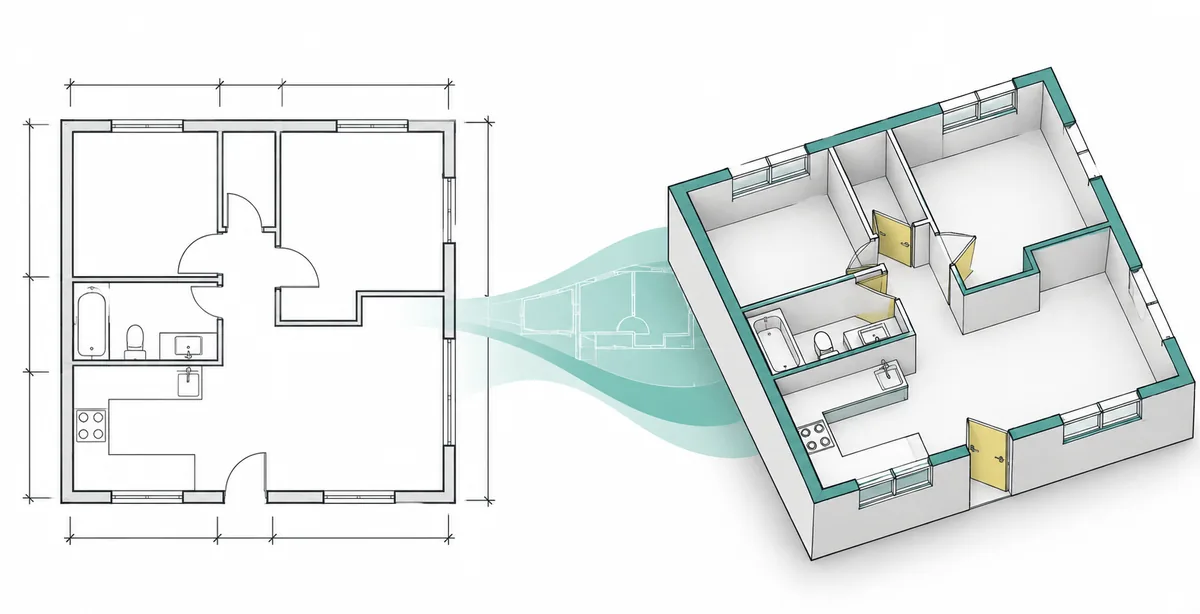
Si quieres saber cómo importar DWG a SketchUp, empieza con una copia del modelo de destino. Selecciona Archivo > Importar, elige el tipo de archivo AutoCAD DWG o DXF y busca la copia de trabajo. Si no aparece ninguno de los dos formatos, comprueba que tu producto y plan incluyan actualmente la importación CAD antes de investigar el archivo.
Abre Opciones antes de confirmar. Iguala las unidades y revisa los controles de origen, capas y limpieza de tu versión. Los nombres pueden cambiar; consulta la ayuda actual si algo no está claro. Prueba en un modelo temporal para comparar ajustes sin tocar el proyecto de producción.
Espera a que termine la importación y guarda el resultado con un nombre nuevo. Los dibujos grandes pueden tardar más mientras se traducen sus entidades CAD a geometría del modelo.
Ajusta las unidades y verifica la escala importada
Una forma fiable de importar DWG a SketchUp consiste en elegir una dimensión conocida, como el ancho de una puerta o una habitación, y medirla después de importar. Un dibujo puede parecer razonable aunque tenga una escala incorrecta si se confunden pies, pulgadas, milímetros o metros.
Si la medida falla, descarta la prueba y vuelve a importar con las unidades correctas. No escales el grupo a ojo: podrías ocultar unidades mezcladas o bloques con distinta escala. En proyectos precisos, verifica una segunda medida antes de modelar.
Decide si debes conservar el origen del dibujo
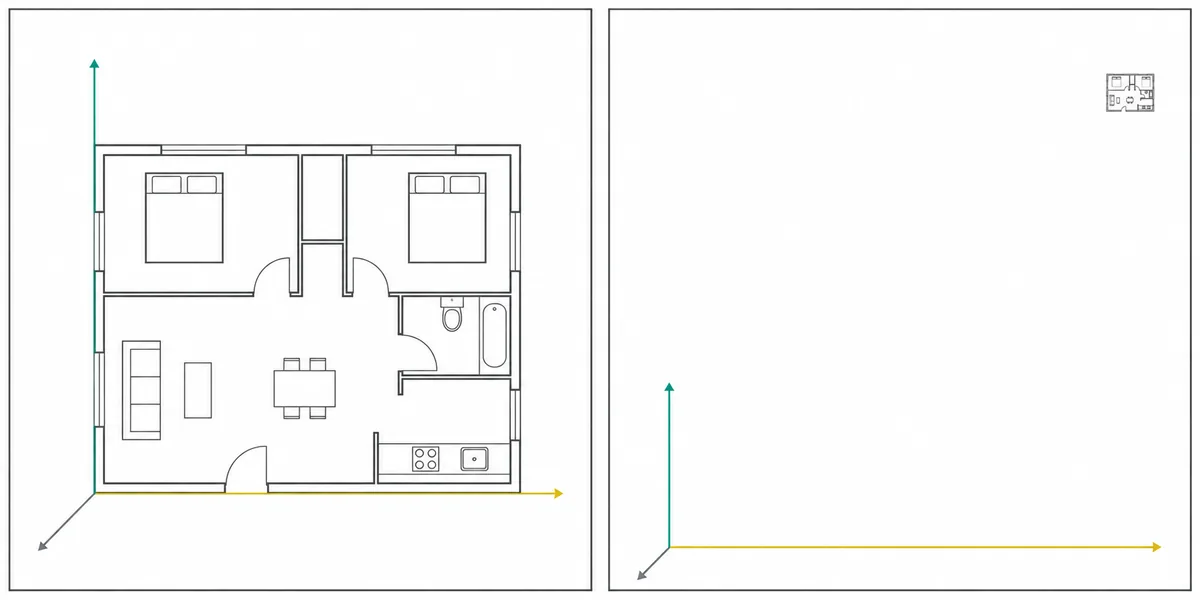
Conserva el origen del archivo de origen cuando la planta tenga que alinearse con datos topográficos, un origen compartido de proyecto u otro modelo con las mismas coordenadas. Para una planta local, colocarla cerca de los ejes de SketchUp puede facilitar la navegación y el modelado.
Si el modelo parece vacío o diminuto, revisa los ejes y el zoom de extensión antes de culpar al importador. No muevas geometría georreferenciada sin motivo. Si no necesitas coordenadas absolutas, prueba cerca del origen en una copia y anota la decisión.
Aplica una sola regla de origen a los dibujos relacionados. Mover una referencia por separado puede romper la alineación con otros DWG, el terreno o los archivos de consultores.
Organiza la geometría CAD importada y sus etiquetas
Mantén agrupado el dibujo para que sus aristas no se mezclen con paredes, muebles o componentes que crees después. Pon un nombre claro al grupo y asígnale una etiqueta propia si tu flujo de trabajo las utiliza. Bloquea u oculta la referencia mientras trazas encima.
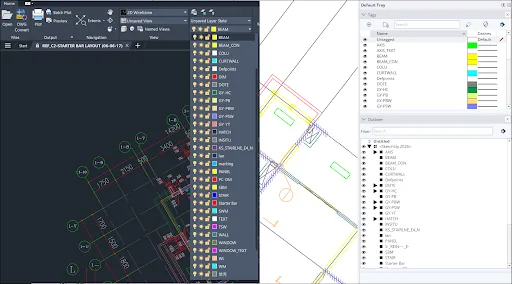
Las capas CAD pueden aparecer como etiquetas, pero no funcionan igual. Revisa su visibilidad y compara con el origen antes de borrar. Algunas entidades siguen como líneas o cambian al traducirse; los huecos y bordes no coplanares no forman caras automáticamente.
Resuelve problemas habituales al importar DWG
Si buscas cómo importar DWG a SketchUp sin obtener una planta diminuta o desplazada, cambia un solo ajuste cada vez y haz una importación de prueba nueva. Anota primero las unidades y el origen para distinguir un problema de escala de otro de ubicación o de entidades no compatibles.
Un modelo lento puede contener geometría innecesaria. Simplifica una copia e importa solo la zona requerida. Si llegan líneas sin caras, busca huecos, solapamientos, diferencias de altura u objetos no compatibles antes de trazar.
Ejemplo práctico: importar una planta
Este ejemplo muestra cómo importar DWG a SketchUp desde una planta de un consultor dibujada en milímetros: crea una copia del origen, quita los detalles de hoja que no correspondan e impórtala en un modelo temporal de SketchUp con milímetros seleccionados. Comprueba una dimensión conocida de una habitación antes de continuar.
En una distribución interior aislada puede convenir un origen local. Para un modelo que coincida con datos topográficos, conserva el origen compartido y confirma la posición con el equipo. Agrupa y nombra la referencia, revisa una segunda medida y sus etiquetas y guarda un SKP junto al DWG original.
Lo que la importación DWG no garantiza
No todos los objetos CAD se convierten en geometría editable de SketchUp igual. Las entidades especializadas pueden traducirse de otra manera; consulta la lista oficial de compatibilidad y compara el resultado con el origen.
La importación no es un editor DWG ni una reparación automática. Conserva el archivo original, anota las decisiones sobre unidades y origen y confirma que tu producto SketchUp admite este flujo de trabajo.
Comprobaciones rápidas para problemas de importación DWG
Usa estas comprobaciones para identificar la causa probable antes de reconstruir todo el modelo. Confirma los cambios en una copia del archivo de origen o del proyecto SketchUp.
| Qué observas | Primera comprobación | Siguiente paso |
|---|---|---|
| El dibujo es demasiado grande o pequeño | Unidades de origen e importación | Volver a importar y medir una longitud conocida |
| La geometría aparece lejos de los ejes | Origen y coordenadas topográficas | Conservar o mover solo tras revisar las necesidades del proyecto |
| Solo aparecen algunas líneas u objetos | Entidades CAD no compatibles o innecesarias | Simplificar una copia y consultar la lista oficial de compatibilidad |
| Cuesta navegar por el modelo | Geometría duplicada, distante o densa | Importar una zona menor y mantenerla agrupada |
| Las líneas no forman caras | Huecos, solapamientos o aristas no coplanares | Reparar el origen o trazar zonas cerradas ya verificadas |
Preguntas frecuentes sobre DWG y SketchUp
¿Puedo importar un archivo DWG a SketchUp?
Sí, si tu producto y plan incluyen la importación CAD. Para saber cómo importar DWG a SketchUp, consulta la información vigente, ajusta las unidades de origen y verifica una longitud conocida después de importar.
¿Cómo importo DWG con la escala correcta?
Confirma las unidades de origen, elige las mismas unidades al importar y mide una longitud conocida. Si no coincide, vuelve a importar una copia de prueba.
¿Por qué mi DWG aparece diminuto o muy lejos?
Puede que las unidades no coincidan o que el dibujo esté lejos del origen del modelo. Comprueba ambos datos antes de mover la geometría.
¿La importación DWG siempre crea caras?
No. Los huecos, solapamientos, aristas no coplanares y entidades no compatibles pueden dejar líneas sin caras.
¿Puedo convertir DWG a SKP al importarlo?
Importa el DWG en un modelo SketchUp y guarda ese modelo como SKP. Compara el resultado y conserva el archivo de origen; la conversión no es sin pérdida.
¿Debo conservar el origen del DWG?
Consérvalo si el proyecto necesita coordenadas topográficas compartidas. Un modelo local puede ser más cómodo cerca de los ejes de SketchUp; prueba en una copia y sigue las normas del proyecto.
¿SketchUp Free para Web puede importar DWG?
No supongas que todos los productos admiten importación CAD de escritorio. Comprueba la lista oficial vigente de funciones de tu plan.
Fuentes oficiales consultadas
Verificamos las descargas y la compatibilidad en páginas propias de SketchUp y Trimble. Las fuentes externas se abren en otra pestaña.
- Ayuda de SketchUp: importar y exportar archivos CAD — Fuente oficial sobre formatos CAD compatibles, flujo de importación, opciones y comportamiento de las entidades.
- SketchUp Campus: importar líneas CAD — Ejemplo oficial de formación que muestra la importación de líneas CAD y la organización del modelo.