DWGを読み込む基本の流れ
このガイドでは、安全なコピー、単位の一致、寸法測定を使ってDWGをSketchUpにインポートする方法を説明します。作業先モデルのコピーを開き、[ファイル]>[インポート]を選び、AutoCAD図面形式を指定してからオプションを確認します。読み込み単位は元図面の単位に合わせます。読み込み後は既知の長さを測り、モデル原点との位置関係を確認し、線図をグループ化して新しいSketchUp形状と分けておきます。
DWGの読み込みで便利な図面情報を引き継げる場合がありますが、すべてのCADオブジェクトが完全に複製されるわけではありません。対応形式、エンティティ、タグ、設定項目は製品やファイルによって異なります。正確な操作項目は最新のSketchUpヘルプで確認し、読み込んだデータは縮尺、位置、形状を検証してから使う参照図として扱ってください。
インポート前にCAD図面を準備する
削除した要素を復元できるよう、DWGの複製から始めます。元ファイルを編集できるなら、SketchUpで必要な平面図、立面図、詳細図だけを残します。不要な寸法、離れた場所にあるオブジェクト、重複線、容量の大きいブロックは、単純な参照用途では作業を増やすだけです。
図面の単位と、座標を大きなプロジェクトに合わせる必要があるかを確認します。ファイル名だけでは、どちらも判断できません。整理したコピーには分かりやすい名前を付け、元のファイルはそのまま保管します。
- 元のDWGを保管し、作業用コピーを読み込む。
- SketchUpの作業で不要と分かっている要素だけを削除する。
- 図面の単位と、実座標を維持する必要があるかを確認する。
- 大きな図面は、全体を読み込む前に一部でテストする。
DWGをSketchUpにインポートする手順
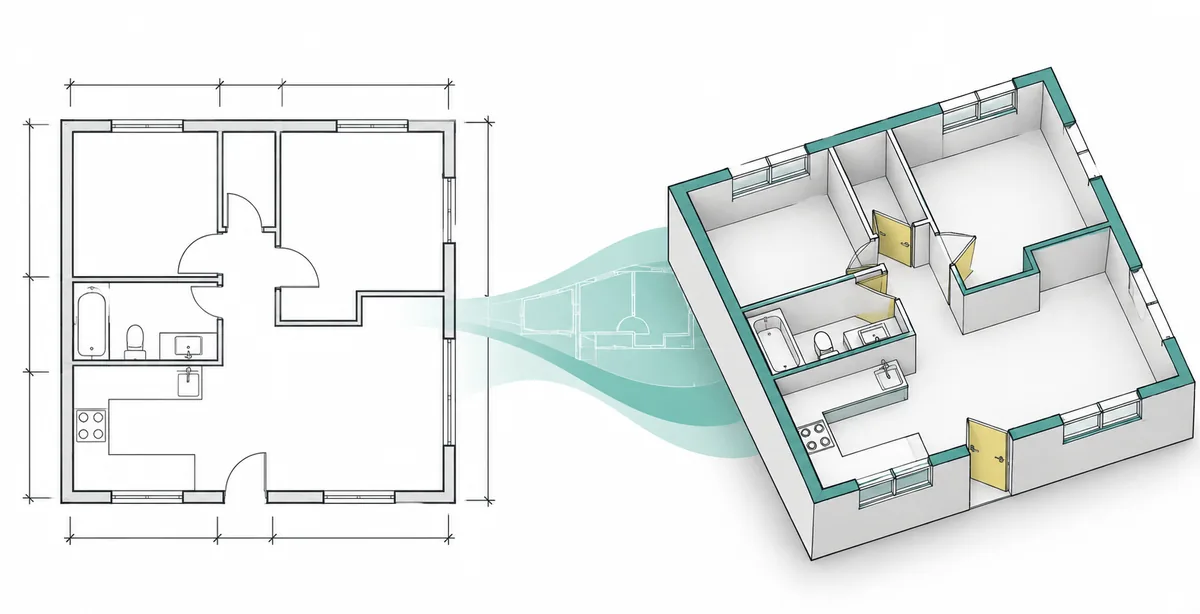
DWGをSketchUpにインポートする方法を確認したい場合は、まず作業先モデルのコピーを用意します。[ファイル]>[インポート]を選び、AutoCAD DWGまたはDXFのファイル形式を指定して作業用コピーを開きます。どちらの形式も表示されないときは、ファイルの問題を調べる前に、製品とプランが現在CADインポートに対応しているか確認してください。
確定する前に[オプション]を開きます。読み込み単位を元図面に合わせ、利用中のバージョンで選べる原点、レイヤー、クリーンアップの設定を確認します。項目名は変更されることがあるため、意味が分からない設定は最新のSketchUpヘルプを参照してください。一時モデルで読み込めば、本番モデルを変えずに設定を比較できます。
読み込みが終わったら、結果を新しい名前で保存します。大きな図面では、CADエンティティをモデル形状に変換する処理に時間がかかる場合があります。
単位を合わせて読み込み後の縮尺を確認する
DWGをSketchUpにインポートする方法で縮尺を正しく合わせるには、ドア幅や部屋の幅など既知の寸法を一つ選び、読み込み後に測定します。フィート、インチ、ミリメートル、メートルを取り違えると、見た目は自然でも縮尺が違うことがあります。
測定値が合わなければ、テスト読み込みを破棄し、正しい単位を指定してやり直します。グループ全体を目分量で拡大縮小しないでください。一度の推測で、単位の混在や縮尺の異なるブロックを見落とすことがあります。精度が必要な案件では、参照図の上にモデリングする前に別の寸法も確認します。
図面の原点を維持するか選ぶ
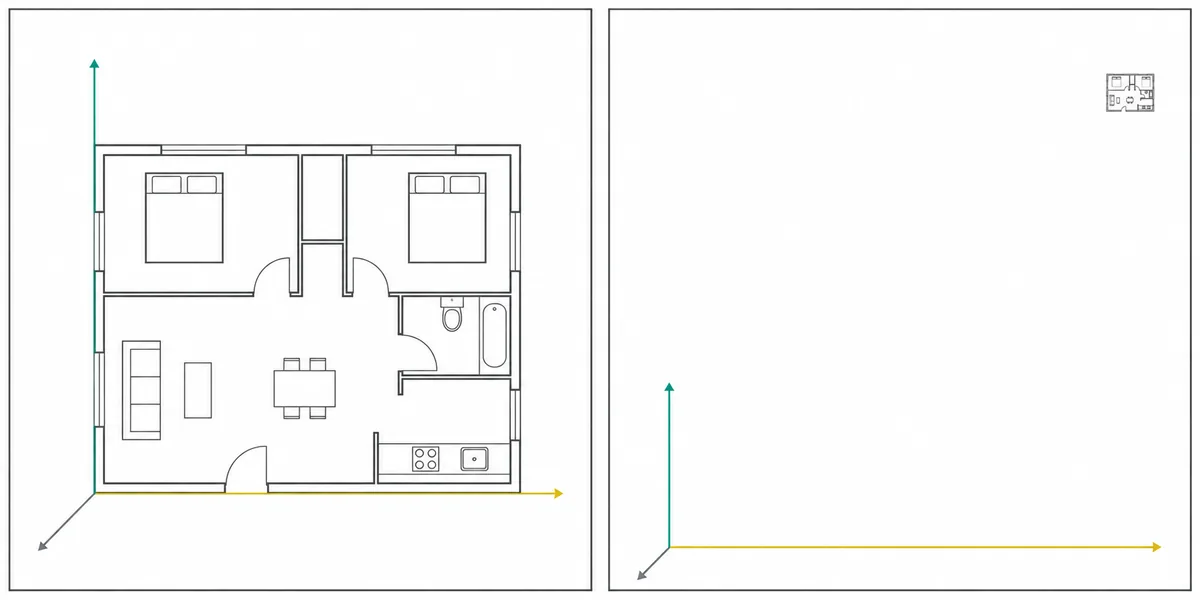
測量データ、共有プロジェクト原点、同じ座標を使う別モデルと平面図を揃える必要がある場合は、元の原点を維持します。ローカルな平面図ならSketchUpの軸付近に配置すると、表示やモデリングが簡単になることがあります。
ビューを合わせてもモデルが空、または極端に小さく見えるときは、読み込み失敗と決めつけずに軸と全体表示を確認します。ジオリファレンスされた形状を不用意に移動してはいけません。絶対座標が不要なら、コピーを使って原点近くへの読み込みを試し、選択を記録します。
関連する図面には同じ原点のルールを適用してください。参照図を個別に動かすと、後から追加するDWG、地形、コンサルタントのファイルとの位置合わせが崩れることがあります。
読み込んだCAD形状とタグを整理する
読み込んだ線が、後から作る壁、家具、コンポーネントと混ざらないよう、図面をグループ化します。グループには明確な名前を付け、タグを使う作業では専用タグを設定します。図面をなぞる間は参照グループをロックするか非表示にします。
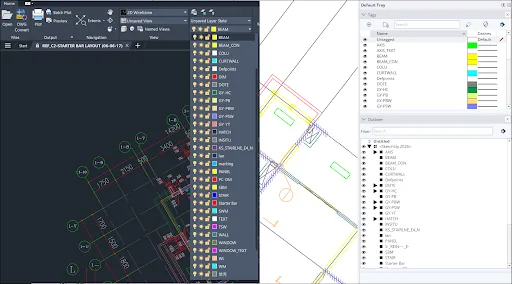
CADレイヤーがSketchUpのタグ一覧に表示される場合がありますが、タグの動作はCADレイヤーとまったく同じではありません。要素を削除する前に表示状態を確認し、結果を元図面と比較します。エンティティによってはエッジのまま残ったり、異なる形で変換されたりします。隙間や非平面の線が自動的にきれいな面になるわけではありません。
DWGインポートでよくある問題を解決する
DWGをSketchUpにインポートする方法を試して図面が小さい、または離れた位置に現れたときは、新しいテスト読み込みで設定を一つずつ変更します。最初に単位と原点を記録すると、縮尺、位置、未対応エンティティのどれが原因か切り分けやすくなります。
動作が遅いモデルでは、元ファイルに不要な形状が多い可能性があります。コピーを簡素化し、必要な範囲だけ読み込みます。線だけで面ができない場合は、なぞり始める前に、隙間、重なり、高さの違い、未対応オブジェクトを調べてください。
実例:平面図を読み込む
この例では、DWGをSketchUpにインポートする方法を、ミリメートルで作成されたコンサルタントの平面図を使って紹介します。元ファイルのコピーを作り、不要なシート情報を取り除き、ミリメートルを選んだ一時モデルに読み込みます。続ける前に、部屋の既知の寸法を測ります。
独立した室内レイアウトでは、ローカル原点が便利な場合があります。測量データと揃える敷地モデルでは共有原点を維持し、プロジェクトチームと位置を確認します。参照をグループ化して名前を付け、二つ目の寸法とタグを確認し、元のDWGの隣に新しいSKPとして保存します。
DWGのインポートで保証されないこと
すべてのCADオブジェクトが同じ形の編集可能なSketchUp形状になるわけではありません。専用エンティティやアプリ固有のデータは異なる形で変換されることがあるため、最新の公式対応エンティティ一覧を確認し、結果を元図面と比較してください。
インポートはDWGエディターでも自動修復機能でもありません。元ファイルを保管し、単位と原点の選択を記録して、利用中のSketchUp製品がこの手順をサポートしているか確認します。
DWGインポートの問題をすばやく確認する
モデル全体を作り直す前に、原因の候補を確認します。変更は元ファイルまたはSketchUpプロジェクトのコピーで検証してください。
| 見える症状 | 最初に確認する項目 | 次の対応 |
|---|---|---|
| 図面が大きすぎる、または小さすぎる | 元図面と読み込みの単位 | 再読み込みして既知の長さを測る |
| 形状が軸から遠くに表示される | 原点と測量座標 | プロジェクトの要件を確認してから維持または移動する |
| 一部の線やオブジェクトだけが表示される | 未対応または不要なCADエンティティ | コピーを簡素化して公式の対応一覧を確認する |
| モデル内を移動しにくくなる | 重複、遠隔、または密度の高い形状 | 小さな範囲を読み込み、グループに保つ |
| 線図から面ができない | 隙間、重なり、非平面のエッジ | 元図面を修正するか、閉じた範囲を確認してなぞる |
DWGとSketchUpに関するよくある質問
DWGファイルをSketchUpにインポートできますか?
製品とプランがCADインポートに対応していれば可能です。DWGをSketchUpにインポートする方法を確認するには、最新の機能情報を調べ、元の単位を合わせ、読み込み後に既知の長さを測定してください。
正しい縮尺でDWGを読み込むには?
元図面の単位を確認し、同じ読み込み単位を選び、既知の長さを一つ測定します。合わなければ、テスト用コピーを使って読み込み直します。
DWGが小さい、または遠くに表示されるのはなぜですか?
単位が異なるか、図面がモデル原点から離れた位置にある可能性があります。形状を動かす前に両方を確認してください。
DWGを読み込むと必ず面ができますか?
いいえ。隙間、重なり、非平面のエッジ、未対応エンティティがあると線だけが残る場合があります。
インポートすればDWGをSKPに変換できますか?
DWGをSketchUpモデルに読み込み、そのモデルをSKPとして保存します。結果を比較して元ファイルも保管してください。完全に情報を保つ変換ではありません。
DWGの原点は維持するべきですか?
プロジェクトで測量座標を共有する場合は維持します。ローカルモデルならSketchUpの軸付近が便利なことがあります。コピーで試し、プロジェクトの規則に従ってください。
SketchUp Free for WebでDWGを読み込めますか?
すべての製品がデスクトップ版CADインポートに対応すると考えないでください。契約プランの最新公式機能一覧を確認します。
確認した公式情報源
ダウンロードとサポート情報は SketchUp および Trimble の公式ページで確認しています。外部情報源は新しいタブで開きます。
- SketchUpヘルプ:CADファイルのインポートとエクスポート — CAD形式、インポート手順、オプション、エンティティの動作に関する公式情報。
- SketchUp Campus:CAD線図のインポート — CAD線図の読み込みとモデル整理を示す公式トレーニング例。