Der zuverlässige Ablauf für den DWG-Import
Dieser Leitfaden zeigt, wie Sie DWG in SketchUp mit einer sicheren Kopie, passenden Einheiten und einer Messkontrolle importieren. Öffnen Sie eine Kopie des Zielmodells, wählen Sie Datei > Importieren, legen Sie das AutoCAD-Zeichnungsformat fest und prüfen Sie die Optionen vor dem Bestätigen. Die Importeinheiten müssen denen der Quelldatei entsprechen. Messen Sie anschließend eine bekannte Länge, prüfen Sie die Lage zum Modellursprung und gruppieren Sie die importierten Linien, damit sie von neuer SketchUp-Geometrie getrennt bleiben.
Ein DWG-Import kann nützliche Zeichnungsinformationen übernehmen, ist aber keine perfekte Kopie jedes CAD-Objekts. Formate, Entitäten, Tags und verfügbare Optionen unterscheiden sich nach Produkt und Datei. Die genauen Steuerelemente finden Sie in der aktuellen SketchUp-Hilfe. Behandeln Sie den Import als Referenz, deren Maßstab, Lage und Geometrie Sie vor der Verwendung prüfen.
Die CAD-Zeichnung vor dem Import vorbereiten
Beginnen Sie mit einem Duplikat der DWG, damit Sie beim Bereinigen entfernte Elemente wiederherstellen können. Wenn Sie die Quelle bearbeiten dürfen, behalten Sie nur den Grundriss, die Ansicht oder das Detail, das Sie in SketchUp benötigen. Unnötige Bemaßungen, weit entfernte Objekte, doppelte Linien und große Blöcke erhöhen den Aufwand, ohne eine einfache Referenz zu verbessern.
Klären Sie, welche Einheiten die Zeichnung verwendet und ob ihre Koordinaten zu einem größeren Projekt passen müssen. Der Dateiname verrät beides nicht. Speichern Sie die bereinigte Kopie unter einem eindeutigen Namen und behalten Sie das Original unverändert.
- Bewahren Sie die ursprüngliche DWG auf und importieren Sie eine Arbeitskopie.
- Entfernen Sie nur Elemente, die Sie für die SketchUp-Aufgabe sicher nicht benötigen.
- Prüfen Sie Einheiten und die erforderliche Übernahme realer Koordinaten.
- Testen Sie bei großen Zeichnungen einen repräsentativen Ausschnitt, bevor Sie alles importieren.
DWG Schritt für Schritt in SketchUp importieren
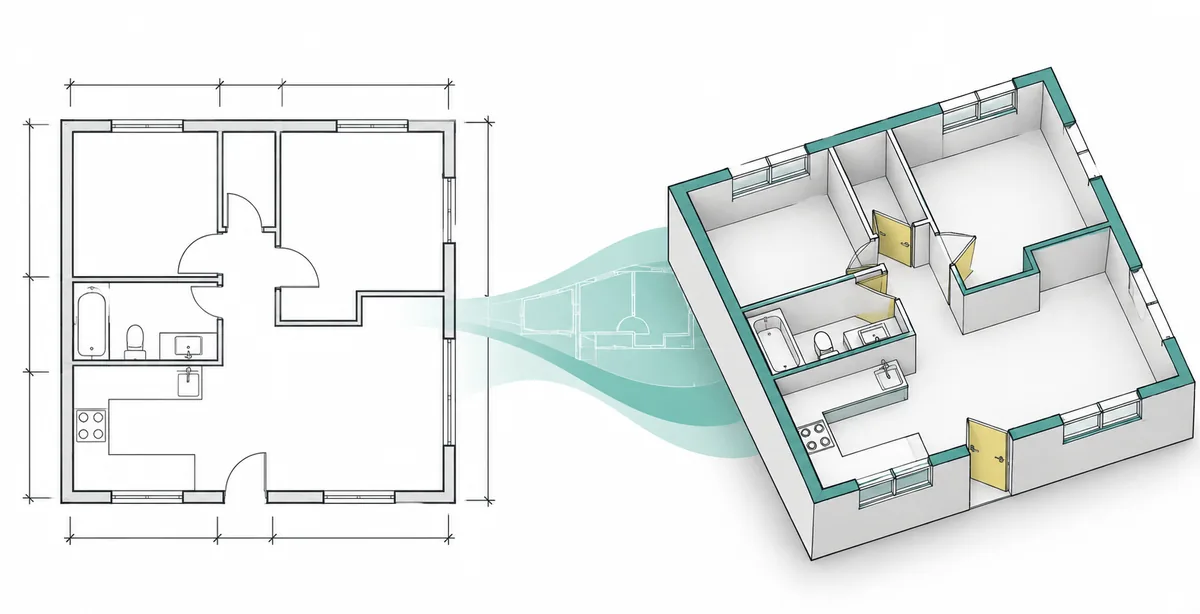
Wenn Sie DWG in SketchUp importieren möchten, beginnen Sie mit einer Kopie des Zielmodells. Wählen Sie Datei > Importieren, stellen Sie den AutoCAD-Dateityp DWG oder DXF ein und öffnen Sie die Arbeitskopie. Fehlt eines der Formate, prüfen Sie zuerst, ob Ihr Produkt und Tarif CAD-Import aktuell unterstützen, bevor Sie die Datei untersuchen.
Öffnen Sie vor dem Bestätigen die Optionen. Stimmen Sie die Importeinheiten auf die Quelle ab und prüfen Sie die verfügbaren Einstellungen für Ursprung, Layer und Bereinigung in Ihrer Version. Bezeichnungen können sich ändern. Schlagen Sie in der aktuellen SketchUp-Hilfe nach, wenn eine Einstellung unklar ist. Ein temporäres Modell ermöglicht den Vergleich, ohne die Produktionsdatei zu verändern.
Warten Sie, bis der Import abgeschlossen ist, und speichern Sie das Ergebnis unter einem neuen Namen. Große Zeichnungen brauchen mitunter länger, während CAD-Entitäten in Modellgeometrie übersetzt werden.
Einheiten abstimmen und den importierten Maßstab prüfen
Wenn Sie DWG in SketchUp importieren, wählen Sie ein bekanntes Maß, etwa die Breite einer Tür oder eines Raums, und messen Sie es nach dem Import. Eine Zeichnung kann plausibel aussehen und dennoch falsch skaliert sein, wenn Fuß, Zoll, Millimeter oder Meter verwechselt wurden.
Stimmt das Maß nicht, verwerfen Sie den Testimport und versuchen es mit den richtigen Einheiten erneut. Skalieren Sie nicht die ganze Gruppe nach Augenmaß: Eine geschätzte Korrektur kann gemischte Einheiten oder unterschiedlich skalierte Blöcke verdecken. Prüfen Sie bei präzisen Projekten ein zweites bekanntes Maß, bevor Sie auf der Referenz modellieren.
Entscheiden, ob der Zeichnungsursprung erhalten bleibt
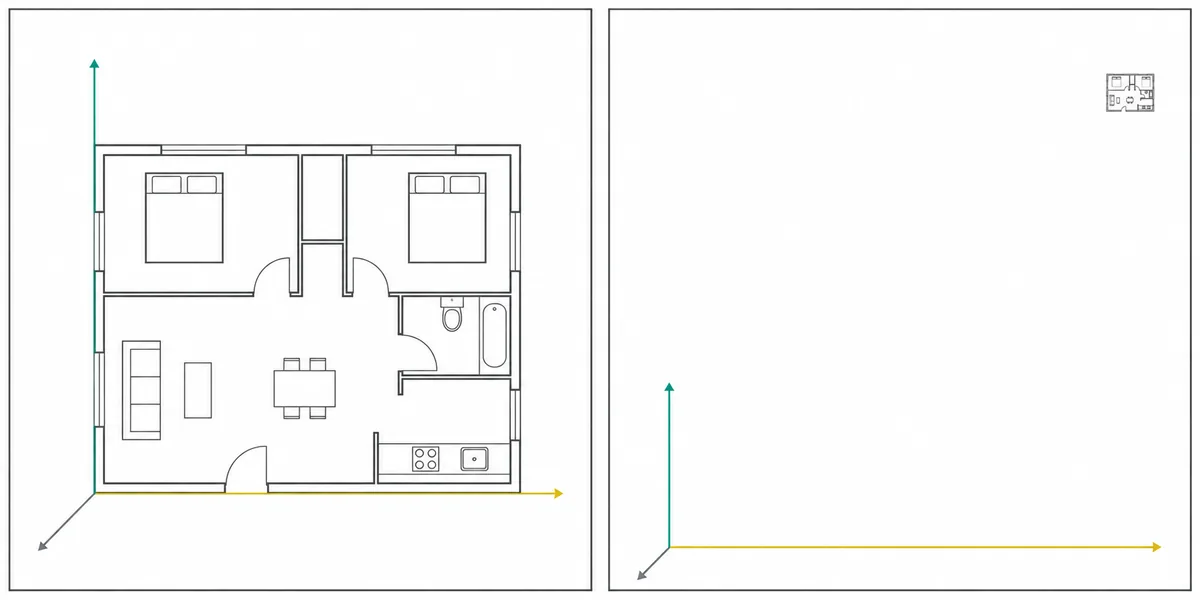
Erhalten Sie den Quellursprung, wenn der Grundriss zu Vermessungsdaten, einem gemeinsamen Projektursprung oder einem anderen Modell mit denselben Koordinaten passen muss. Bei einem lokalen Grundriss erleichtert eine Position nahe den SketchUp-Achsen oft Navigation und Modellierung.
Wirkt das Modell leer oder winzig, nachdem Sie die Ansicht auf den Inhalt ausgerichtet haben, prüfen Sie Achsen und Zoom auf den Gesamtbereich, bevor Sie einen Importfehler annehmen. Verschieben Sie georeferenzierte Geometrie nicht beiläufig. Sind absolute Koordinaten unnötig, testen Sie den Import nahe dem Ursprung in einer Kopie und halten Sie die Entscheidung fest.
Verwenden Sie für zusammengehörige Zeichnungen dieselbe Ursprungsregel. Wird eine Referenz einzeln verschoben, kann die Ausrichtung zu späteren DWG-Dateien, zum Gelände oder zu Planungen anderer Beteiligter verloren gehen.
Importierte CAD-Geometrie und Tags organisieren
Gruppieren Sie die Zeichnung, damit importierte Kanten nicht mit später erstellten Wänden, Möbeln oder Komponenten verschmelzen. Geben Sie der Gruppe einen eindeutigen Namen und bei Bedarf ein eigenes Tag. Sperren oder verbergen Sie die Referenz, während Sie darauf aufbauen.
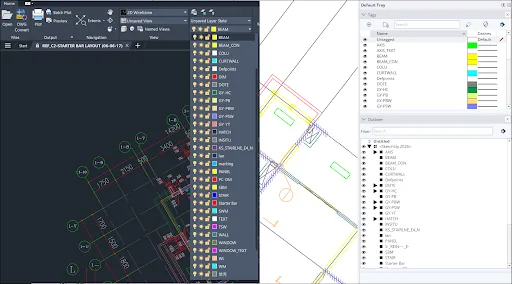
CAD-Layer können in SketchUps Tag-Verwaltung erscheinen, funktionieren aber nicht genau wie CAD-Layer. Prüfen Sie die Sichtbarkeit und vergleichen Sie das Ergebnis mit der Quelle, bevor Sie Elemente entfernen. Manche Entitäten bleiben Kanten oder werden anders übersetzt. Lücken und nicht koplanare Linien bilden nicht automatisch saubere Flächen.
Häufige Probleme beim DWG-Import beheben
Wenn Sie DWG in SketchUp importieren und der Grundriss winzig oder verschoben erscheint, ändern Sie in einem frischen Testimport jeweils nur eine Einstellung. Notieren Sie zuerst Einheiten und Ursprung. So lassen sich Maßstabsprobleme von Lagefehlern oder nicht unterstützten Entitäten unterscheiden.
Ein langsames Modell kann unnötig viele Quellobjekte enthalten. Vereinfachen Sie eine Kopie und importieren Sie nur den benötigten Bereich. Werden Linien, aber keine Flächen angelegt, suchen Sie vor dem Nachzeichnen nach Lücken, Überlappungen, Höhenunterschieden oder nicht unterstützten Objekten.
Praxisbeispiel: einen Grundriss importieren
Dieses Beispiel zeigt, wie Sie DWG in SketchUp aus einem in Millimetern gezeichneten Plan eines Fachplaners importieren: Erstellen Sie eine Quellkopie, entfernen Sie nicht benötigte Blattdetails und importieren Sie sie in ein temporäres SketchUp-Modell mit ausgewählten Millimetern. Prüfen Sie vor dem Fortfahren ein bekanntes Raummaß.
Bei einer einzelnen Innenraumplanung kann ein lokaler Ursprung praktisch sein. Ein Lageplan, der zu Vermessungsdaten passen muss, sollte den gemeinsamen Ursprung behalten; stimmen Sie die Position mit dem Projektteam ab. Gruppieren und benennen Sie die Referenz, prüfen Sie ein zweites Maß und die Tags und speichern Sie eine neue SKP-Datei neben der ursprünglichen DWG.
Was ein DWG-Import nicht garantiert
Nicht jedes CAD-Objekt wird in derselben Form zu bearbeitbarer SketchUp-Geometrie. Spezielle Entitäten und anwendungsspezifische Daten können anders übersetzt werden. Prüfen Sie die aktuelle offizielle Liste unterstützter Entitäten und vergleichen Sie das Ergebnis mit der Quelle.
Der Import ist weder ein DWG-Editor noch eine automatische Reparatur. Bewahren Sie die Originaldatei, notieren Sie Einheiten und Ursprungswahl und prüfen Sie, ob Ihr SketchUp-Produkt diesen Ablauf unterstützt.
Schnellprüfungen bei DWG-Importproblemen
Mit diesen Prüfungen grenzen Sie die wahrscheinliche Ursache ein, bevor Sie das ganze Modell neu aufbauen. Bestätigen Sie Änderungen an einer Kopie der Quelle oder des SketchUp-Projekts.
| Beobachtung | Erste Prüfung | Nächster Schritt |
|---|---|---|
| Zeichnung ist viel zu groß oder klein | Quell- und Importeinheiten | Neu importieren und bekannte Länge messen |
| Geometrie liegt weit von den Achsen entfernt | Ursprung und Vermessungskoordinaten | Erst nach Prüfung des Projektbedarfs erhalten oder verschieben |
| Nur einige Linien oder Objekte erscheinen | Nicht unterstützte oder unnötige CAD-Entitäten | Kopie vereinfachen und offizielle Liste prüfen |
| Das Modell ist schwer zu navigieren | Doppelte, entfernte oder dichte Quellgeometrie | Kleineren Bereich importieren und gruppieren |
| Linien bilden keine Flächen | Lücken, Überlappungen oder nicht koplanare Kanten | Quelle reparieren oder geprüfte geschlossene Bereiche nachzeichnen |
Häufige Fragen zu DWG und SketchUp
Kann ich eine DWG-Datei in SketchUp importieren?
Ja, sofern Ihr Produkt und Tarif CAD-Import unterstützen. Wenn Sie DWG in SketchUp importieren, prüfen Sie die aktuellen Funktionsangaben, stimmen Sie die Quelleinheiten ab und messen Sie anschließend eine bekannte Länge.
Wie importiere ich DWG im richtigen Maßstab?
Prüfen Sie die Quelleinheiten, wählen Sie dieselben Importeinheiten und messen Sie eine bekannte Länge. Stimmt sie nicht, importieren Sie eine Testkopie erneut.
Warum ist meine DWG winzig oder weit entfernt?
Die Einheiten können abweichen oder die Zeichnung kann weit vom Modellursprung liegen. Prüfen Sie beides, bevor Sie Geometrie verschieben.
Erzeugt ein DWG-Import immer Flächen?
Nein. Lücken, Überlappungen, nicht koplanare Kanten und nicht unterstützte Entitäten können Linien ohne Flächen hinterlassen.
Kann ich DWG durch den Import in SKP umwandeln?
Importieren Sie die DWG in ein SketchUp-Modell und speichern Sie dieses als SKP. Vergleichen Sie das Ergebnis und bewahren Sie die Quelle auf; die Umwandlung ist nicht verlustfrei.
Soll ich den DWG-Ursprung erhalten?
Erhalten Sie ihn, wenn das Projekt gemeinsame Vermessungskoordinaten benötigt. Ein lokales Modell lässt sich nahe den SketchUp-Achsen einfacher bearbeiten. Testen Sie eine Kopie und beachten Sie die Projektregeln.
Kann SketchUp Free for Web DWG importieren?
Gehen Sie nicht davon aus, dass jedes Produkt den CAD-Import der Desktop-Version unterstützt. Prüfen Sie die aktuelle offizielle Funktionsliste Ihres Tarifs.
Geprüfte offizielle Quellen
Download- und Supportangaben prüfen wir auf offiziellen Seiten von SketchUp und Trimble. Externe Quellen öffnen sich in einem neuen Tab.
- SketchUp-Hilfe: CAD-Dateien importieren und exportieren — Offizielle Angaben zu CAD-Formaten, Importablauf, Optionen und Verhalten von Entitäten.
- SketchUp Campus: CAD-Linien importieren — Offizielles Trainingsbeispiel zum Import von CAD-Linien und zur Modellorganisation.