La séquence fiable pour importer un DWG
Ce guide explique comment importer un DWG dans SketchUp avec une copie de travail, des unités cohérentes et une mesure de contrôle. Ouvrez une copie du modèle, choisissez Fichier > Importer, sélectionnez le format AutoCAD et examinez les options. Réglez les unités sur celles de la source. Après le chargement, mesurez une longueur connue, vérifiez la position par rapport à l'origine et groupez les lignes pour les séparer de la nouvelle géométrie.
Un import DWG conserve certaines informations, mais ne reproduit pas parfaitement chaque objet CAD. Formats, entités et options varient selon le produit et le fichier. Consultez l'aide SketchUp actuelle et vérifiez l'échelle, la position et la géométrie avant d'utiliser le dessin comme référence.
Préparer le dessin CAD avant l'import
Dupliquez le DWG afin de restaurer les éléments retirés pendant le nettoyage. Si vous contrôlez la source, gardez seulement le plan, l'élévation ou le détail utile dans SketchUp. Cotes inutiles, objets éloignés, lignes doublées et blocs volumineux ajoutent du travail sans améliorer une référence simple.
Confirmez les unités du dessin et l'alignement éventuel de ses coordonnées avec un projet plus vaste. Le nom du fichier ne suffit pas. Enregistrez la copie nettoyée sous un nom clair et gardez l'original intact.
- Conservez le DWG d'origine et importez une copie de travail.
- Supprimez uniquement les éléments dont vous savez qu'ils sont inutiles au projet SketchUp.
- Confirmez les unités du dessin et la nécessité de préserver ses coordonnées réelles.
- Pour un grand dessin, testez une zone représentative avant d'importer le fichier complet.
Comment importer un DWG dans SketchUp étape par étape
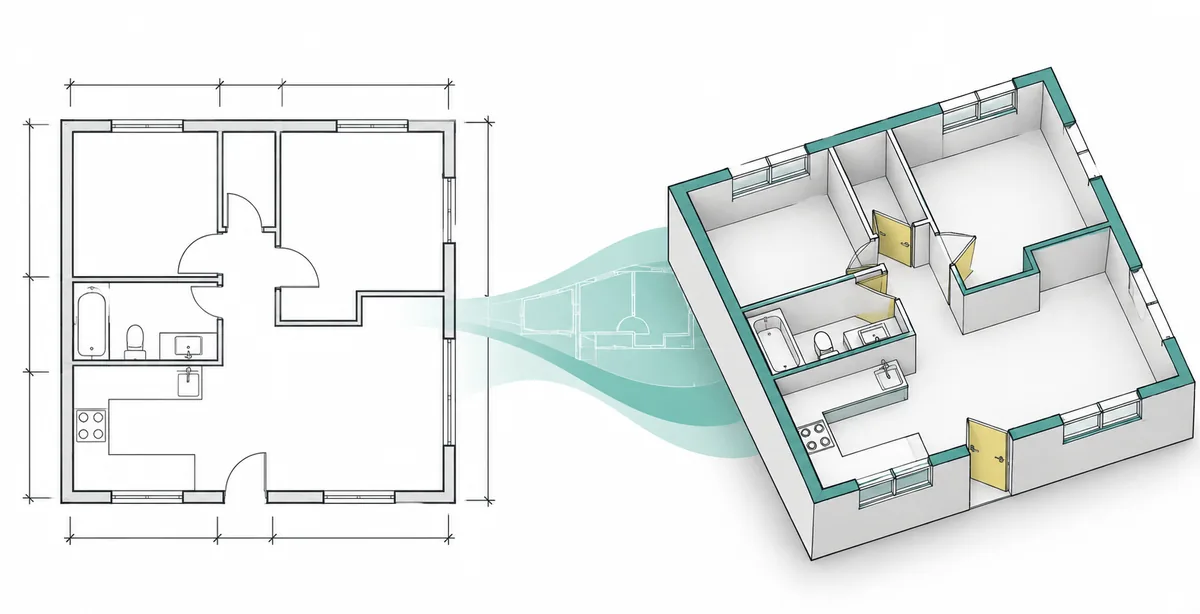
Pour savoir comment importer un DWG dans SketchUp, commencez par une copie du modèle de destination. Choisissez Fichier > Importer, sélectionnez le type de fichier AutoCAD DWG ou DXF, puis ouvrez la copie de travail. Si aucun des deux formats n'apparaît, vérifiez d'abord que votre produit et votre offre prennent actuellement en charge l'import CAD avant de chercher un défaut dans le fichier.
Ouvrez les options avant de confirmer. Alignez les unités et vérifiez les réglages d'origine, de calques et de nettoyage de votre version. Les noms changent parfois ; consultez l'aide SketchUp si un choix est incertain. Un modèle temporaire permet de comparer sans modifier le fichier de production.
Laissez l'import se terminer, puis enregistrez le résultat sous un nouveau nom. Les grands dessins peuvent prendre plus de temps pendant la conversion de leurs entités CAD en géométrie de modèle.
Régler les unités et vérifier l'échelle importée
Une méthode fiable pour importer un DWG dans SketchUp consiste à choisir une dimension connue, par exemple la largeur d'une porte ou d'une pièce, puis à la mesurer après l'import. Un dessin peut sembler cohérent tout en étant mal mis à l'échelle si les pieds, les pouces, les millimètres ou les mètres sont confondus.
Si la mesure est incorrecte, abandonnez le test et recommencez avec les bonnes unités. Ne redimensionnez pas le groupe à l'œil : cela peut masquer des unités mélangées ou des blocs de tailles différentes. Pour un projet exigeant, vérifiez une seconde dimension avant de modéliser.
Choisir de conserver ou non l'origine du dessin
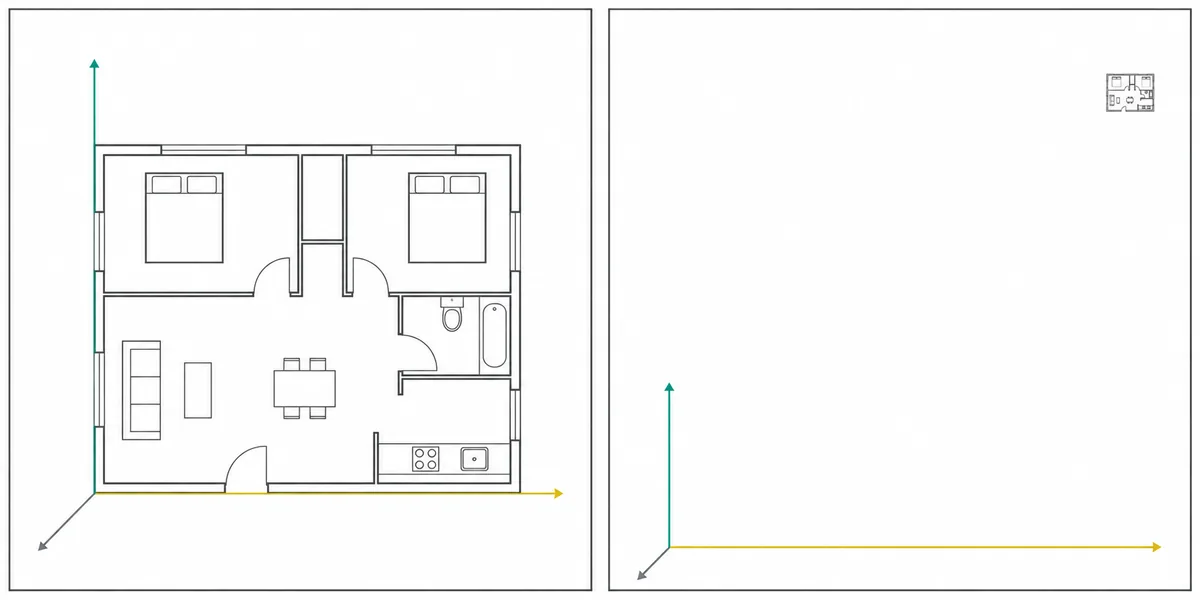
Conservez l'origine source si le plan doit s'aligner sur des données de relevé, une origine de projet partagée ou un autre modèle utilisant les mêmes coordonnées. Pour un plan local, le placer près des axes SketchUp peut faciliter la navigation et la modélisation.
Si le modèle semble vide ou minuscule, vérifiez les axes et le zoom sur l'étendue avant de conclure à un échec. Ne déplacez pas sans précaution une géométrie géoréférencée. Si les coordonnées absolues sont inutiles, testez dans une copie un import près de l'origine et notez votre choix.
Appliquez une seule règle d'origine aux dessins liés. Déplacer une référence isolément peut rompre l'alignement avec les futurs DWG, le terrain ou les fichiers d'autres intervenants.
Organiser la géométrie CAD importée et ses balises
Gardez le dessin groupé afin que ses arêtes importées ne fusionnent pas avec les murs, meubles ou composants créés ensuite. Donnez un nom clair au groupe et une balise dédiée si votre méthode utilise les balises. Verrouillez ou masquez la référence pendant que vous la retracez.
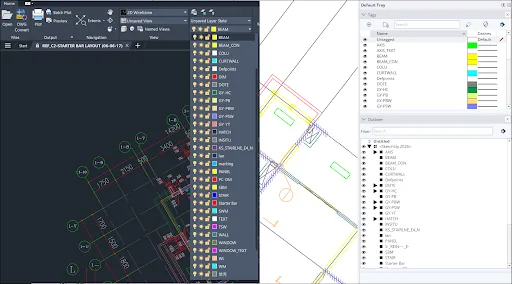
Les calques CAD peuvent apparaître dans les balises SketchUp, mais leur fonctionnement diffère. Vérifiez leur visibilité et comparez le résultat à la source avant de supprimer des éléments. Certaines entités restent des arêtes ou changent de forme ; les espaces et lignes non coplanaires ne deviennent pas automatiquement des faces.
Résoudre les problèmes courants d'import DWG
Si vous cherchez comment importer un DWG dans SketchUp sans obtenir un plan minuscule ou décalé, ne changez qu'un réglage à la fois lors d'un nouvel import de test. Notez d'abord les unités et l'origine pour distinguer un problème d'échelle d'un problème de position ou d'entité non prise en charge.
Un modèle lent peut contenir trop de géométrie inutile. Simplifiez une copie et importez la zone nécessaire. Si les lignes ne forment pas de faces, cherchez les espaces, chevauchements, différences d'altitude ou objets non pris en charge avant de retracer.
Exemple pratique : importer un plan
Cet exemple montre comment importer un DWG dans SketchUp à partir du plan d'un consultant dessiné en millimètres : créez une copie source, supprimez les détails de feuille inutiles et importez-la dans un modèle SketchUp temporaire avec les millimètres sélectionnés. Vérifiez une dimension connue de la pièce avant de continuer.
Pour un aménagement intérieur isolé, une origine locale peut être pratique. Pour un site aligné sur des données de relevé, gardez l'origine partagée et confirmez la position avec l'équipe. Groupez et nommez la référence, vérifiez une seconde dimension et ses balises, puis enregistrez un nouveau SKP près du DWG d'origine.
Ce que l'import DWG ne garantit pas
Tous les objets CAD ne deviennent pas des géométries SketchUp modifiables identiques. Les entités spécialisées peuvent être converties différemment. Consultez la liste officielle des entités prises en charge et comparez le résultat à la source.
L'import n'est ni un éditeur DWG ni une réparation automatique. Conservez le fichier d'origine, notez vos choix d'unité et d'origine et vérifiez que votre produit SketchUp prend en charge ce flux de travail.
Contrôles rapides en cas de problème d'import DWG
Utilisez ces contrôles pour trouver la cause probable avant de reconstruire tout le modèle. Confirmez les changements sur une copie du fichier source ou du projet SketchUp.
| Ce que vous voyez | Premier contrôle | Action suivante |
|---|---|---|
| Le dessin est beaucoup trop grand ou petit | Unités source et unités d'import | Réimporter et mesurer une longueur connue |
| La géométrie apparaît loin des axes | Origine et coordonnées de relevé | Conserver ou déplacer après vérification du projet |
| Seules certaines lignes ou objets apparaissent | Entités CAD non prises en charge ou inutiles | Simplifier une copie et consulter la liste officielle |
| La navigation dans le modèle devient difficile | Géométrie source doublée, éloignée ou dense | Importer une zone réduite et la garder groupée |
| Les lignes ne forment pas de faces | Espaces, chevauchements ou arêtes non coplanaires | Corriger la source ou retracer les zones fermées vérifiées |
Questions fréquentes sur DWG et SketchUp
Puis-je importer un fichier DWG dans SketchUp ?
Oui, si votre produit et votre offre incluent l'import CAD. Pour savoir comment importer un DWG dans SketchUp, consultez les fonctions actuelles, alignez les unités source et mesurez une longueur connue après l'import.
Comment importer un DWG à la bonne échelle ?
Confirmez les unités source, choisissez les mêmes unités d'import et mesurez une longueur connue. Si elle ne correspond pas, réimportez une copie de test.
Pourquoi mon DWG est-il minuscule ou très éloigné ?
Les unités peuvent différer ou le dessin peut être loin de l'origine du modèle. Vérifiez les deux avant de déplacer la géométrie.
Un import DWG crée-t-il toujours des faces ?
Non. Les espaces, chevauchements, arêtes non coplanaires et entités non prises en charge peuvent laisser des lignes sans faces.
Puis-je convertir un DWG en SKP en l'important ?
Importez le DWG dans un modèle SketchUp et enregistrez ce modèle en SKP. Comparez le résultat et gardez la source ; la conversion n'est pas sans perte.
Dois-je conserver l'origine du DWG ?
Conservez-la si le projet utilise des coordonnées de relevé partagées. Un modèle local peut être plus simple près des axes SketchUp ; testez une copie et suivez les règles du projet.
SketchUp Free for Web peut-il importer un DWG ?
Ne supposez pas que chaque produit prend en charge l'import CAD de bureau. Vérifiez la liste officielle actuelle des fonctionnalités de votre offre.
Sources officielles consultées
Nous vérifions les téléchargements et la prise en charge sur les pages officielles de SketchUp et Trimble. Les sources externes s'ouvrent dans un nouvel onglet.
- Aide SketchUp : importer et exporter des fichiers CAD — Source officielle sur les formats CAD pris en charge, le flux d'import, les options et le comportement des entités.
- SketchUp Campus : importer des lignes CAD — Exemple officiel de formation montrant l'import de lignes CAD et l'organisation du modèle.