A sequência confiável para importar DWG
Este guia explica como importar DWG no SketchUp com uma cópia segura, unidades compatíveis e uma medida de controle. Abra uma cópia do modelo, escolha Arquivo > Importar, selecione AutoCAD e confira as opções. Use as unidades da origem. Depois, meça um comprimento conhecido, confira a posição em relação ao ponto de origem e agrupe as linhas para separá-las da geometria nova.
A importação DWG pode preservar informações úteis, mas não reproduz todos os objetos CAD perfeitamente. Formatos, entidades e opções variam conforme o produto e o arquivo. Consulte a Ajuda atual do SketchUp e verifique escala, posição e geometria antes de usar o resultado como referência.
Prepare o desenho CAD antes da importação
Comece com uma cópia do DWG para recuperar o que remover na limpeza. Se puder editar a origem, mantenha apenas a planta, elevação ou detalhe necessário no SketchUp. Cotas desnecessárias, objetos distantes, linhas duplicadas e blocos pesados aumentam o trabalho sem melhorar a referência.
Confirme quais unidades o desenho usa e se as coordenadas precisam se alinhar a um projeto maior. O nome do arquivo não comprova nenhuma dessas informações. Salve a cópia limpa com um nome claro e mantenha o original intacto.
- Guarde o DWG original e importe uma cópia de trabalho.
- Remova apenas os elementos que você sabe que não são necessários para a tarefa no SketchUp.
- Confirme as unidades e se é preciso preservar coordenadas reais.
- Em desenhos grandes, teste uma área representativa antes de importar o arquivo completo.
Como importar DWG no SketchUp passo a passo
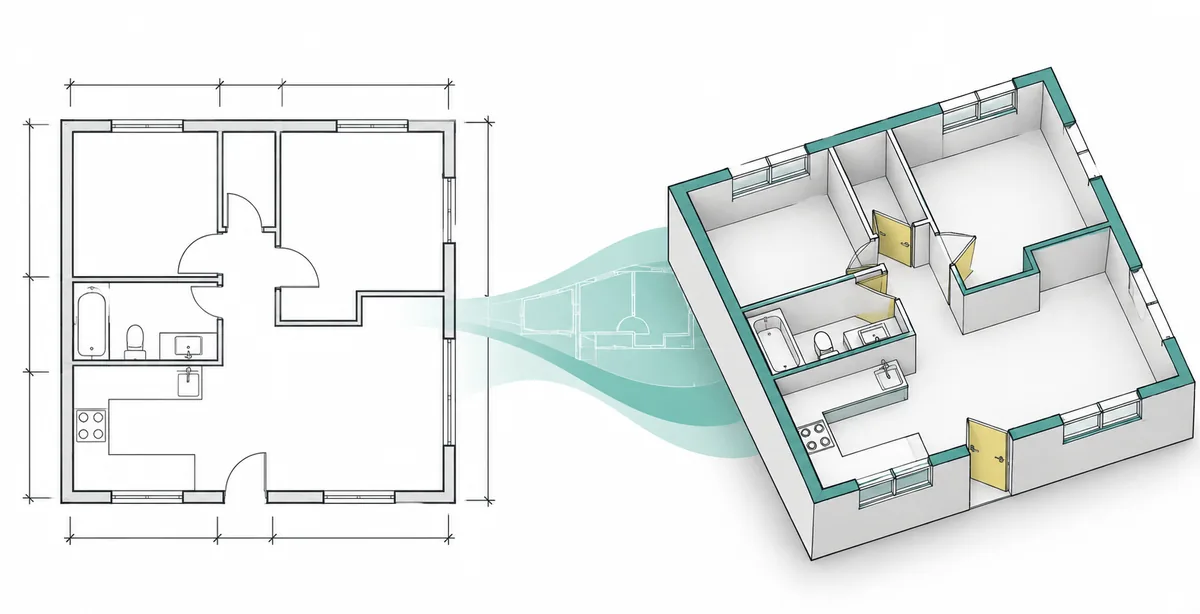
Para entender como importar DWG no SketchUp, comece com uma cópia do modelo de destino. Escolha Arquivo > Importar, selecione o tipo de arquivo AutoCAD DWG ou DXF e localize a cópia de trabalho. Se nenhum dos formatos aparecer, confirme primeiro se o produto e o plano incluem a importação CAD atualmente antes de investigar o arquivo.
Abra Opções antes de confirmar. Combine as unidades de importação com as da origem e confira as configurações de origem, camadas e limpeza disponíveis na sua versão. Os nomes podem mudar; consulte a Ajuda atual do SketchUp se uma opção não estiver clara. Um modelo temporário permite comparar as configurações sem alterar o projeto de produção.
Aguarde a importação terminar e salve o resultado com um novo nome. Desenhos grandes podem levar mais tempo enquanto as entidades CAD são convertidas em geometria do modelo.
Combine as unidades e confira a escala importada
Uma maneira confiável de importar DWG no SketchUp é escolher uma dimensão conhecida, como a largura de uma porta ou de um cômodo, e medi-la depois da importação. O desenho pode parecer correto mesmo com escala errada se pés, polegadas, milímetros ou metros forem confundidos.
Se a medida estiver errada, descarte o teste e tente de novo com as unidades corretas. Não redimensione o grupo no olho: isso pode esconder unidades misturadas ou blocos com escalas diferentes. Em projetos rigorosos, confira outra dimensão antes de modelar.
Decida se deve preservar a origem do desenho
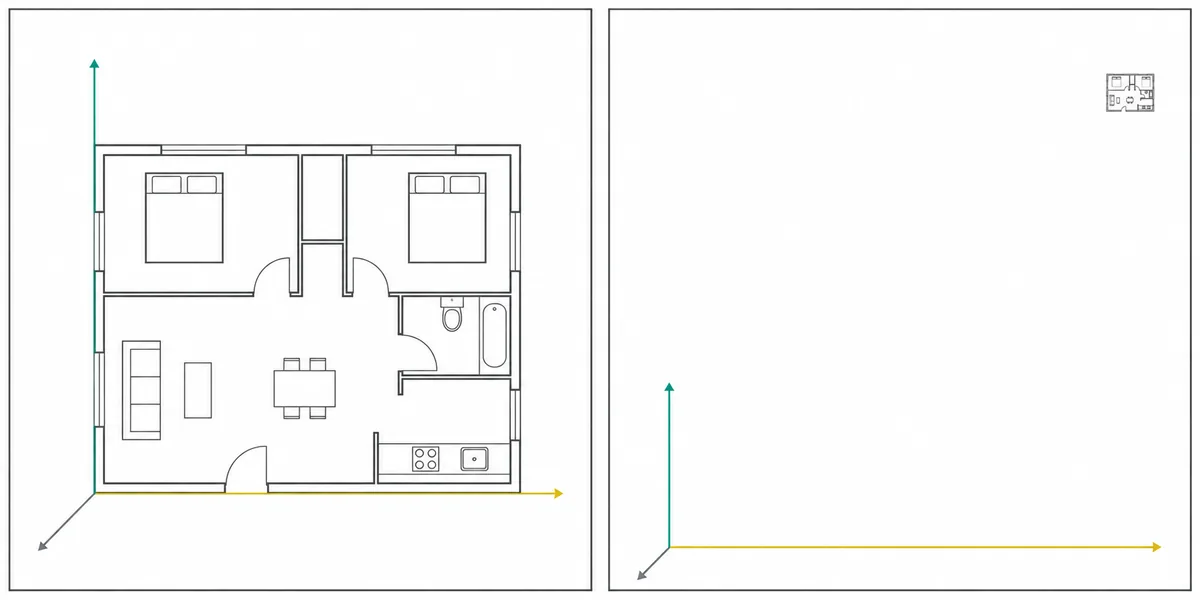
Preserve a origem do arquivo quando a planta precisar se alinhar a dados topográficos, a uma origem compartilhada do projeto ou a outro modelo com as mesmas coordenadas. Para uma planta local, posicioná-la perto dos eixos do SketchUp pode facilitar a navegação e a modelagem.
Se o modelo parecer vazio ou minúsculo depois de enquadrar a vista, confira os eixos e o zoom de extensão antes de concluir que a importação falhou. Não mova geometria georreferenciada sem cuidado. Se coordenadas absolutas não forem necessárias, teste uma importação perto da origem em uma cópia e anote a escolha.
Use a mesma regra de origem para desenhos relacionados. Mover uma referência isoladamente pode quebrar o alinhamento com futuros DWGs, o terreno ou arquivos de consultores.
Organize a geometria CAD importada e as tags
Mantenha o desenho agrupado para que as arestas importadas não se misturem com paredes, móveis ou componentes criados depois. Dê um nome claro ao grupo e uma tag própria se o seu fluxo usa tags. Bloqueie ou oculte a referência enquanto traça sobre ela.
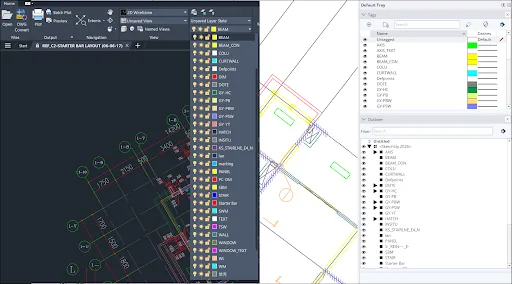
As camadas CAD podem aparecer nas tags do SketchUp, mas funcionam de outra forma. Confira a visibilidade e compare com a origem antes de remover elementos. Algumas entidades continuam como arestas ou mudam na conversão; lacunas e linhas não coplanares não viram faces automaticamente.
Corrija problemas comuns de importação DWG
Se você está aprendendo como importar DWG no SketchUp sem deixar a planta minúscula ou deslocada, altere uma configuração por vez em uma nova importação de teste. Registre primeiro as unidades e a origem para separar problemas de escala de problemas de posição ou de entidades sem suporte.
Um modelo lento pode conter geometria desnecessária na origem. Simplifique uma cópia e importe somente a área necessária. Se as linhas aparecerem sem formar faces, procure lacunas, sobreposições, diferenças de altura ou objetos sem suporte antes de começar a traçar.
Exemplo prático: importar uma planta
Este exemplo mostra como importar DWG no SketchUp a partir de uma planta de consultoria desenhada em milímetros: faça uma cópia da origem, remova detalhes desnecessários da folha e importe-a em um modelo temporário do SketchUp com milímetros selecionados. Confira uma dimensão conhecida do cômodo antes de continuar.
Em um layout interno isolado, uma origem local pode ser conveniente. Em um modelo alinhado a dados topográficos, preserve a origem compartilhada e confirme a posição com a equipe. Agrupe e nomeie a referência, confira outra medida e suas tags e salve um SKP ao lado do DWG original.
O que a importação DWG não garante
Nem todo objeto CAD se transforma na mesma geometria editável do SketchUp. Entidades especializadas podem ser convertidas de outro modo. Consulte a lista oficial de compatibilidade e compare o resultado com a origem.
A importação não é um editor DWG nem uma etapa de reparo automático. Guarde o arquivo original, anote as escolhas de unidades e origem e confirme se o seu produto SketchUp oferece suporte a esse fluxo.
Verificações rápidas para problemas de importação DWG
Use estas verificações para identificar a causa provável antes de reconstruir o modelo inteiro. Confirme as mudanças em uma cópia da origem ou do projeto do SketchUp.
| O que aparece | Primeira verificação | Próxima ação |
|---|---|---|
| O desenho ficou grande ou pequeno demais | Unidades da origem e da importação | Importar novamente e medir um comprimento conhecido |
| A geometria aparece longe dos eixos | Origem e coordenadas topográficas | Preservar ou mover somente após verificar as necessidades do projeto |
| Apenas algumas linhas ou objetos aparecem | Entidades CAD sem suporte ou desnecessárias | Simplificar uma cópia e consultar a lista oficial |
| Fica difícil navegar pelo modelo | Geometria duplicada, distante ou densa na origem | Importar uma área menor e mantê-la agrupada |
| As linhas não formam faces | Lacunas, sobreposições ou arestas não coplanares | Reparar a origem ou traçar áreas fechadas verificadas |
Perguntas frequentes sobre DWG e SketchUp
Posso importar um arquivo DWG no SketchUp?
Sim, se o seu produto e plano incluírem a importação CAD. Para saber como importar DWG no SketchUp, confira os recursos atuais, combine as unidades da origem e meça um comprimento conhecido depois da importação.
Como importo DWG na escala correta?
Confirme as unidades da origem, escolha as mesmas unidades ao importar e meça um comprimento conhecido. Se não corresponder, importe novamente uma cópia de teste.
Por que meu DWG ficou minúsculo ou distante?
As unidades podem ser diferentes, ou o desenho pode estar longe da origem do modelo. Confira ambos antes de mover a geometria.
A importação DWG sempre cria faces?
Não. Lacunas, sobreposições, arestas não coplanares e entidades sem suporte podem deixar linhas sem faces.
Posso converter DWG em SKP importando o arquivo?
Importe o DWG em um modelo do SketchUp e salve esse modelo como SKP. Compare o resultado e mantenha o arquivo de origem; a conversão não é sem perdas.
Devo preservar a origem do DWG?
Preserve-a quando o projeto exigir coordenadas topográficas compartilhadas. Um modelo local pode ser mais fácil perto dos eixos do SketchUp; teste uma cópia e siga as regras do projeto.
O SketchUp Free para Web importa DWG?
Não presuma que todos os produtos aceitam a importação CAD da versão desktop. Confira a lista oficial atual de recursos do seu plano.
Fontes oficiais consultadas
Verificamos downloads e suporte nas páginas oficiais do SketchUp e da Trimble. As fontes externas abrem em outra guia.
- Ajuda do SketchUp: importar e exportar arquivos CAD — Fonte oficial sobre formatos CAD compatíveis, fluxo de importação, opções e comportamento das entidades.
- SketchUp Campus: importar linhas CAD — Exemplo oficial de treinamento sobre importação de linhas CAD e organização do modelo.