
Wie passt eine SketchUp-Studio-Lizenz ins Modell?
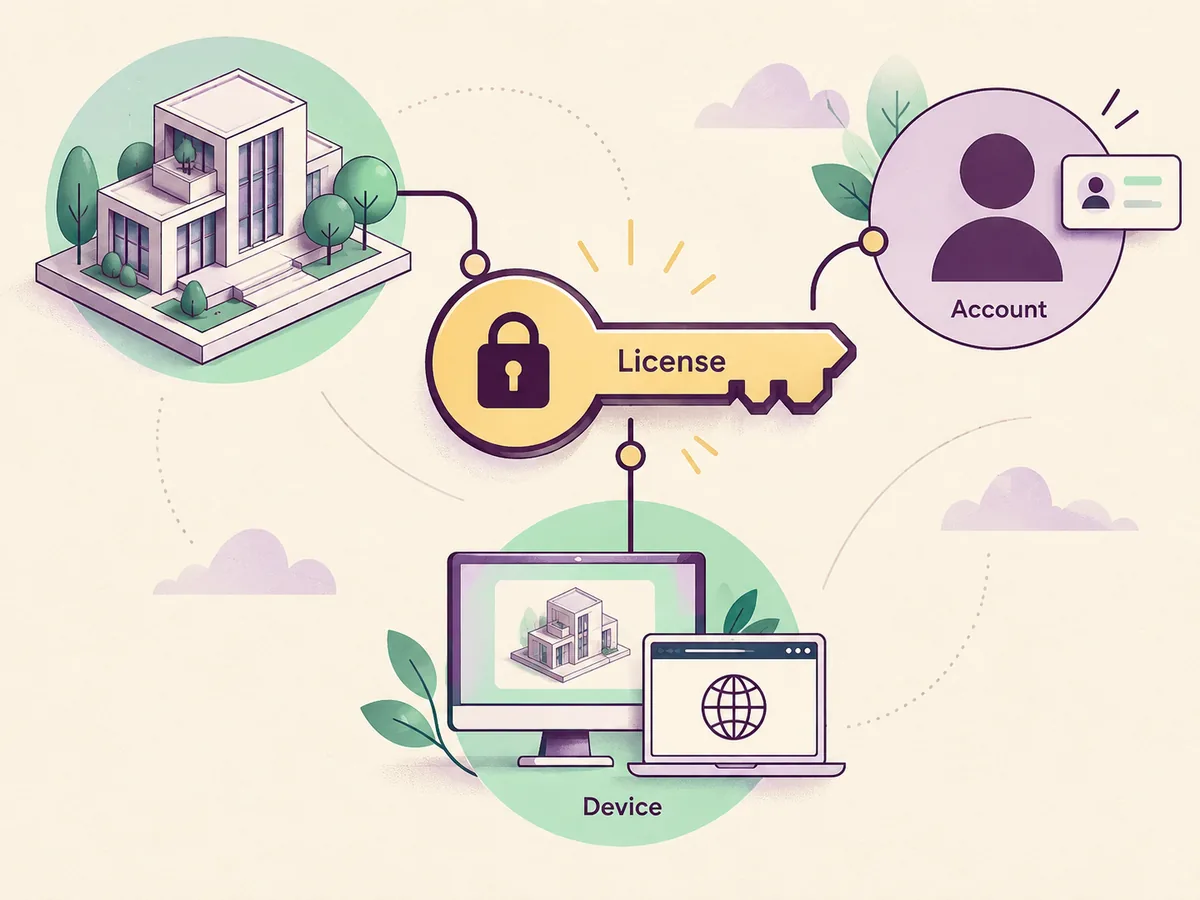
Eine SketchUp Lizenz erlaubt die Nutzung eines bestimmten SketchUp-Produkts nach den Bedingungen des mit dem Konto verbundenen Tarifs oder Bildungszugangs. Das Herunterladen eines Installers erzeugt keinen Anspruch. Konto, Abostatus, Geräte und Produktumfang bestimmen, was startet und welche Funktionen verfügbar sind.
Bei aktuellen Abos wählen Sie normalerweise einen Tarif, melden sich im zugehörigen Trimble-Konto an und laden die Desktop- oder Browser-Version von einer offiziellen Seite herunter. SketchUp Free, Bildungszugang, SketchUp Go und professionelle Tarife richten sich an unterschiedliche Nutzer. Der scheinbar günstigste Download ist daher nicht automatisch die richtige Lizenz.
Was eine SketchUp Lizenz steuert
Der Begriff Lizenz kann mehrere Ebenen umfassen: das nutzbare Produkt, die Laufzeit, die Zahl der Benutzer oder Geräte sowie die Frage, ob die Nutzung privat, ausbildungsbezogen oder kommerziell ist. Diese Punkte müssen zusammen gelesen werden. Eine Web-Version kann für einen bestimmten Zweck kostenlos sein, während Desktop-Funktionen, LayOut oder Erweiterungen einen anderen Tarif verlangen.
Bei einem aktuellen Abo ist das Konto die praktische Quelle für den Status. Es sollte Produkt, Verlängerung oder Ablauf und eine mögliche Zuweisung durch eine Organisation oder Bildungseinrichtung anzeigen. Wenn eine Schule, ein Arbeitgeber oder ein Händler den Zugriff bereitgestellt hat, muss eventuell der Administrator die Zuweisung korrigieren, statt dass Sie einen anderen Installer suchen.
- Passen Sie den Produktnamen an die tatsächliche Aufgabe an.
- Prüfen Sie Laufzeit sowie Geräte- und Benutzergrenzen vor einer zweiten Installation.
- Bewerten Sie den Kontostatus höher als Dateinamen oder Download-Spiegel.
- Bewahren Sie Rechnungen, Lizenzmails und Organisations-Einladungen auf.
Den Tarif passend zum Arbeitsablauf wählen
Beginnen Sie mit der Aufgabe, nicht mit dem Wort „kostenlos“. Für persönliches Modellieren im Browser kann SketchUp Free ausreichen. Wenn Sie einen kostenpflichtigen Web-Arbeitsablauf, Desktop-Funktionen, LayOut, professionelle Importe und Exporte oder Zusammenarbeit benötigen, vergleichen Sie die aktuellen Beschreibungen von Go, Pro und Studio auf der offiziellen Tarifseite. Enthaltene Leistungen können sich ändern.
Für Schüler, Studierende und Bildungseinrichtungen gelten besondere Grenzen. Primar- und Sekundarschulen können SketchUp for Schools mit einem verwalteten Schulkonto einsetzen, während Hochschulen einen Bildungs- oder Studenten-Tarif nutzen können. Diese Wege sind nicht mit einer kommerziellen Lizenz gleichzusetzen. Klären Sie Konto, Produkt und erlaubte Nutzung vor der Installation.
- Browser-Modellierung: SketchUp Free und aktuelle Web-Tarife vergleichen.
- Desktop-Produktion: Pro oder Studio, LayOut und Erweiterungen prüfen.
- Bildung: Schulstufe, Einschreibung und zugewiesenes Konto bestätigen.
- Teams: Sitzinhaber, Administrator und Austrittsprozess festlegen.
Eine aktuelle SketchUp Lizenz aktivieren
Nach dem Kauf oder der Zuweisung öffnen Sie das offizielle Konto oder die Produktseite und melden sich mit der Adresse an, der die Berechtigung gehört. Häufig wird mit einer Adresse gekauft und die Desktop-App mit einer anderen gestartet. Produktliste, Tarifstatus oder Organisationseinladung zeigen, ob das richtige Konto verwendet wird.
Installieren Sie das unterstützte Produkt von der offiziellen Downloadseite, starten Sie es und verwenden Sie die integrierte Anmeldung statt eines ungeprüften Schlüssels von einer Drittseite. Erscheint der Testmodus, prüfen Sie zuerst den Kontostatus im Browser. Bestätigen Sie aktiven Tarif, angenommene Einladung und die Verbindung für die erste Aktivierung.
- Dasselbe Konto für Kauf, Einladung und Desktop-Anmeldung verwenden.
- Von SketchUp Help oder dem offiziellen Konto herunterladen.
- Tarifstatus im Browser prüfen, bevor der Installer repariert wird.
- Fehlermeldung und Produktname vor der Supportanfrage sichern.
Eine SketchUp Lizenz auf einen anderen Computer übertragen
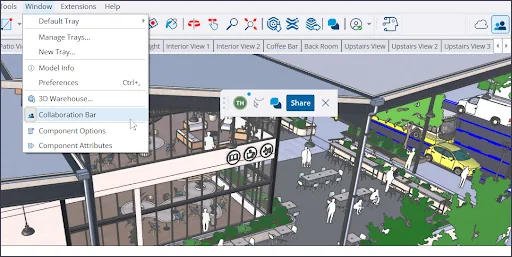
Ein Gerätewechsel besteht meist aus zwei Schritten: die alte Sitzung freigeben, wenn der Tarif dies verlangt, und sich auf dem neuen Computer mit demselben Konto anmelden. Die genaue Grenze hängt vom Produkt ab. Das Kopieren des Programmordners oder die erneute Eingabe der E-Mail reicht daher nicht immer. Verwenden Sie die offizielle Geräteverwaltung oder Abmeldung.
Wenn der alte Computer noch funktioniert, melden Sie sich in SketchUp ab oder deaktivieren das Gerät und entfernen nicht mehr benötigte Organisationsprofile. Bei einem geteilten oder verkauften Gerät löschen Sie außerdem lokale Projektkopien und Browsersitzungen. So schützen Sie Modelle und verhindern, dass eine andere Person eine Aktivierung verbraucht.
- Offizielle Geräteverwaltung verwenden, bevor der alte Computer gelöscht wird.
- Keine Aktivierungsdateien kopieren und nicht auf Schlüsselwebseiten vertrauen.
- Private Modelle und Browsersitzungen von geteilten Geräten entfernen.
- Bei einem nicht verfügbaren Gerät den Support um eine Zurücksetzung bitten.
Alte Lizenzen, Seriennummern und unsichere Abkürzungen
Manche langjährigen Nutzer besitzen noch eine klassische oder unbefristete SketchUp Lizenz, während neue Nutzer ein kontobasiertes Abo erhalten. Diese Systeme sind nicht austauschbar. Eine Seriennummer kann eine alte Berechtigung belegen, beweist aber nicht, dass ein beliebiger Installer, ein Upgrade oder die aktuelle Version sie akzeptiert. Prüfen Sie Kaufbeleg und offizielle Hilfe für die jeweilige Produktgeneration.
Meiden Sie Seiten mit kostenlosen SketchUp-Seriennummern, gecrackter Aktivierung, Torrents oder „Full-Version“-Installern. Dateien können verändert, veraltet oder mit unerwünschter Software gebündelt sein. Sie erstellen kein rechtmäßiges Konto, stellen keinen Support wieder her und erlauben keine kommerzielle Nutzung. Ein Video mit einem Schlüssel ist kein Kaufnachweis.
- Alte Aktivierungsregeln von aktuellen Abos getrennt betrachten.
- Keine Cracks, Schlüsselgeneratoren, Torrents oder anonymen Spiegel verwenden.
- Seriennummer mit Originalkauf und offiziellem Support abgleichen.
- Systemschutz während Download und Installation aktiviert lassen.
SketchUp sicher herunterladen und prüfen
Nutzen Sie die offizielle SketchUp-Downloadhilfe als Ausgangspunkt. Sie erklärt den Bezug aktueller Produkte und hält den Download mit dem Kontoweg verbunden. Wenn eine Seite eine EXE oder DMG ohne Produkt-, Anbieter- oder Kontokontext anbietet, handelt es sich um eine Dateihosting-Behauptung und nicht um einen verifizierten Lizenzweg. Prüfen Sie vor dem Start die Plattform, das Produkt und die Quelldomain. Vergleichen Sie die Downloadseite mit Ihrem Konto und bestätigen Sie, dass es sich um eine offizielle SketchUp- oder Trimble-Eigenschaft handelt. Unter Windows und macOS sollten Sie den normalen Schutz aktiv lassen und keine Anweisung befolgen, die Systemdateien ersetzt oder Aktivierung umgeht.
- Mit SketchUp Help oder dem offiziellen Kontobereich beginnen.
- Installer, Betriebssystem und Tarif aufeinander abstimmen.
- Sicherheitsumgehungen und unbekannte Dateihoster ablehnen.
- Echtes Projekt und benötigte Erweiterungen vor der Produktion testen.
SketchUp-Lizenzwege im Vergleich
Nutzen Sie die Übersicht als Orientierung und bestätigen Sie die aktuellen offiziellen Bedingungen für Land, Organisation und Version.
| Weg | Geeignet für | Lizenzprüfung | Wichtige Grenze |
|---|---|---|---|
| SketchUp Free | Persönliches Modellieren im Browser | Kostenloser Kontozugriff | Webfunktionen und persönliche Nutzung unterscheiden sich von Desktop-Produktion |
| SketchUp Go | Nutzer mit kostenpflichtigem Web-Arbeitsablauf | Aktueller Kontotarif | Enthaltene Webfunktionen und Gerätebedingungen prüfen |
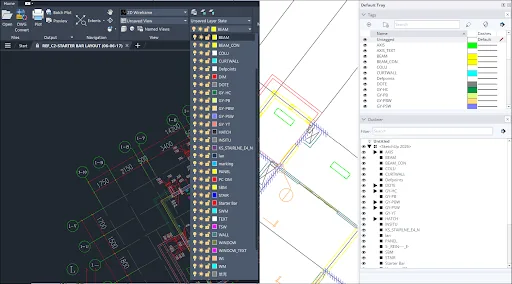
| SketchUp Pro oder Studio | Desktop-Produktion, LayOut und fortgeschrittene Abläufe | Abo oder Organisationssitz | Funktionen, Sitze und Verlängerung folgen dem aktuellen Tarif |
| Bildungszugang | Berechtigte Schüler, Lehrkräfte und Schulen | Schul- oder Bildungsprüfung | Bildungsbedingungen ersetzen keinen kommerziellen Zugriff |
Häufige Fragen zur SketchUp Lizenz
Kann man SketchUp kostenlos nutzen?
SketchUp bietet für bestimmte private Zwecke einen kostenlosen Browserzugang, aber das ist keine vollständige professionelle Desktop-Lizenz. Vergleichen Sie die aktuellen Bedingungen von Free, Go, Pro und Studio nach Arbeitsablauf, Gerät und Nutzungszweck.
Wie aktiviere ich eine SketchUp Lizenz?
Melden Sie sich im offiziellen Trimble-Konto mit dem Tarif an, installieren Sie das unterstützte Produkt über SketchUp Help oder das Konto und verwenden Sie die Anmeldung in der App. Bei einem Testbildschirm zuerst Konto und Tarif prüfen.
Kann ich meine SketchUp Lizenz auf einen neuen Computer übertragen?
Normalerweise melden Sie das alte Gerät ab oder deaktivieren es und melden sich auf dem neuen Computer mit demselben Konto an. Grenzen unterscheiden sich je nach Produkt. Ist das alte Gerät nicht verfügbar, nutzen Sie die Geräteverwaltung oder den offiziellen Support.
Was ist der Unterschied zwischen einer SketchUp Free- und Pro-Lizenz?
SketchUp Free richtet sich an persönliches Modellieren im Browser, während Pro oder Studio professionelle Desktop-Abläufe und möglicherweise LayOut, erweiterte Importe oder weitere Dienste abdecken. Prüfen Sie die aktuelle Funktionsliste.
Wo sollte ich SketchUp herunterladen?
Verwenden Sie Ihr offizielles SketchUp- oder Trimble-Konto und die SketchUp-Downloadhilfe. Ein vertrauenswürdiger Weg nennt Produkt, Anbieter und Kontobezug und verlangt keine Umgehung der Aktivierung.
Geprüfte offizielle Quellen
Download- und Supportangaben prüfen wir auf offiziellen Seiten von SketchUp und Trimble. Externe Quellen öffnen sich in einem neuen Tab.
- SketchUp-Tarife und Preise — offizielle Produkte und Bedingungen
- SketchUp herunterladen — offizielle Installer- und Kontohilfe
- SketchUp-Kontohilfe — offizieller Support für Konto und Zugriff
- SketchUp-Bildung — offizielle Grenzen des Bildungszugangs