
¿Cómo encaja una licencia de SketchUp Studio?
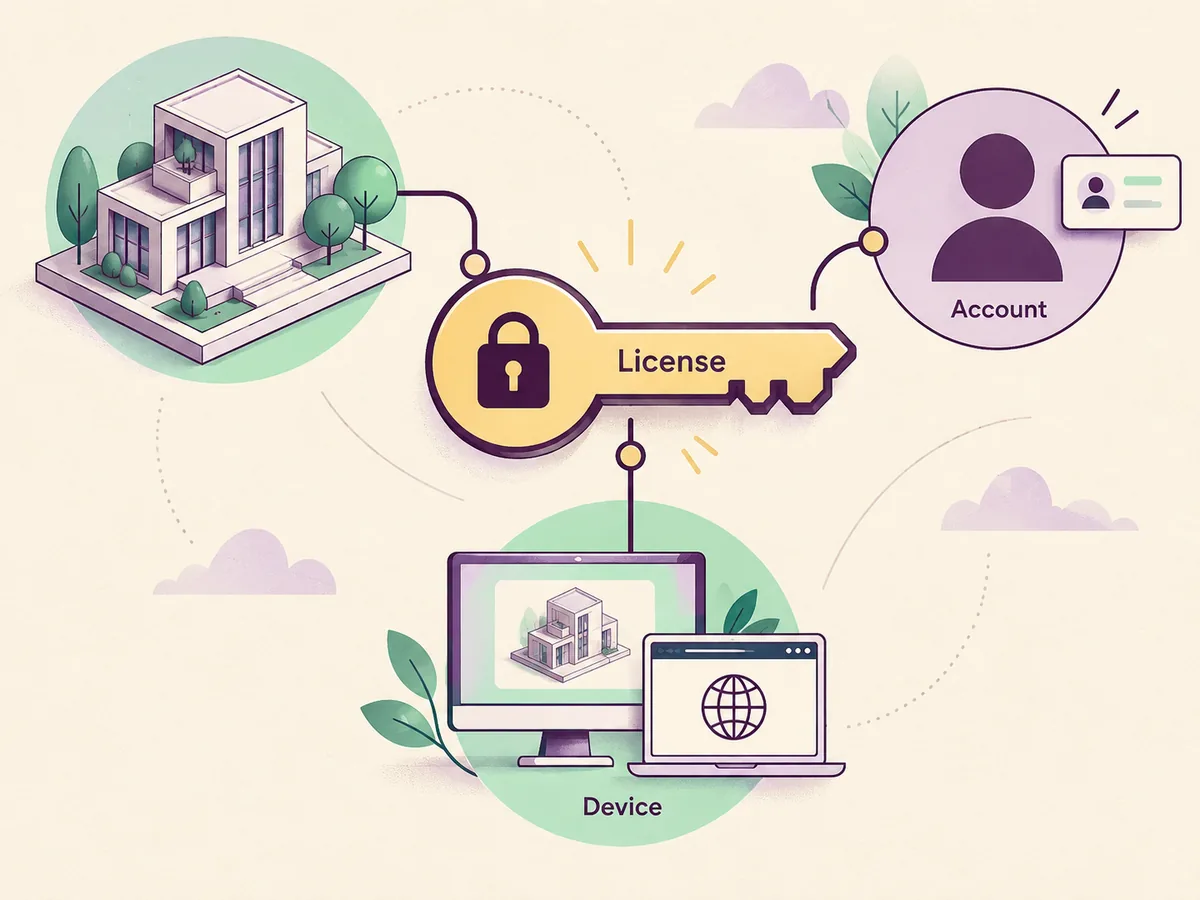
Una licencia de SketchUp te da permiso para usar un producto concreto según las condiciones del plan o de educación asociadas a tu cuenta. Descargar un instalador no crea ese derecho. La cuenta, el estado de la suscripción, los dispositivos y el alcance del producto determinan qué se puede abrir y qué funciones están disponibles.
En las suscripciones actuales, lo habitual es elegir un plan, iniciar sesión en la cuenta de Trimble asociada y descargar el producto de escritorio o navegador desde una página oficial. SketchUp Free, el acceso educativo, SketchUp Go y los planes profesionales sirven para usuarios distintos; la descarga que parece más barata no siempre es la licencia correcta.
Qué controla una licencia de SketchUp
La palabra licencia puede reunir varias condiciones: el producto que puedes usar, la duración del acceso, el número de usuarios o dispositivos y si el uso es personal, educativo o comercial. Hay que leerlas juntas.
Un producto web puede ser gratuito para un uso definido, mientras que una función de escritorio, un flujo con LayOut o una extensión necesita otro plan de pago.
- Relaciona el nombre del producto con el trabajo que necesitas entregar.
- Comprueba los límites de plazo, dispositivo y usuario antes de instalar en otro equipo.
- Da más importancia al estado de la cuenta que al nombre de un archivo o espejo de descarga.
- Conserva correos de licencia, facturas y asignaciones de organización para el soporte.
Elige el plan que encaja con tu flujo de trabajo
Empieza por el trabajo, no por la palabra «gratis». Si solo necesitas modelado personal en el navegador, SketchUp Free puede bastar.
Si quieres un flujo web de pago, trabajar en escritorio, usar LayOut, importar y exportar profesionalmente o colaborar, compara las descripciones actuales de Go, Pro o Studio en la página oficial. Los productos y servicios incluidos pueden cambiar, por lo que la tabla activa es la referencia final.
- Modelado solo en navegador: compara SketchUp Free o un plan web actual.
- Producción de escritorio: confirma Pro o Studio, LayOut y las extensiones.
- Educación: verifica el nivel, la matrícula y la cuenta asignada.
- Equipos: confirma quién administra las plazas y el proceso de baja.
Activa una licencia moderna de SketchUp
Después de comprar o recibir una asignación, abre la cuenta o página oficial del producto e inicia sesión con el correo exacto que tiene la licencia. Un error frecuente es comprar con una dirección y abrir la aplicación con otra.
Cuando la cuenta es correcta, la lista de productos, el estado del plan o la invitación de la organización indican el camino.
- Usa la misma cuenta para comprar, aceptar invitaciones e iniciar sesión en el escritorio.
- Descarga desde SketchUp Help o la cuenta oficial, no desde un espejo.
- Comprueba el estado del plan en el navegador antes de reparar el instalador.
- Guarda el error exacto y el nombre del producto antes de pedir ayuda.
Cambia una licencia de SketchUp a otro ordenador
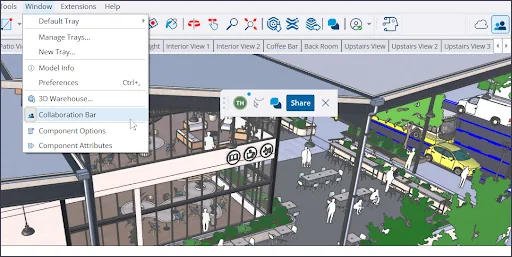
Un cambio de equipo suele tener dos partes: liberar la sesión anterior cuando el plan lo exige y después iniciar sesión en el nuevo ordenador con la misma cuenta.
El límite exacto depende del producto actual, así que copiar la carpeta de la aplicación o escribir el mismo correo no siempre basta. Usa los controles de dispositivos de la cuenta o el cierre de sesión oficial cuando estén disponibles.
- Usa los controles oficiales de dispositivo antes de borrar el equipo antiguo.
- No copies archivos de activación ni dependas de una web de claves.
- Elimina modelos privados y sesiones del navegador en un equipo compartido.
- Pide un restablecimiento al soporte si el dispositivo anterior no existe.
Licencias clásicas, números de serie y atajos inseguros
Algunos usuarios antiguos todavía tienen una licencia clásica o perpetua, mientras que los nuevos reciben una suscripción basada en cuenta. No son sistemas intercambiables. Un número de serie puede identificar una licencia antigua, pero no demuestra que un instalador aleatorio, una actualización o la versión actual lo acepten. Comprueba el recibo original y la documentación oficial de esa generación del producto.
Evita las páginas que prometen una clave de serie gratuita de SketchUp, una activación crackeada, un torrent o un instalador «completo». Pueden estar modificados, obsoletos o traer software no deseado. Tampoco crean una licencia legítima, recuperan el soporte ni hacen legal el uso comercial. Un vídeo que repite una clave no demuestra que te pertenezca.
- Separa las reglas de activación antiguas de las suscripciones actuales.
- No uses cracks, generadores de claves, torrents ni espejos anónimos.
- Verifica un número de serie con la compra original y el soporte oficial.
- Mantén activa la protección del sistema durante la descarga y la instalación.
Descarga y verifica SketchUp de forma segura
Usa la ayuda oficial de descarga de SketchUp como punto de partida para obtener un instalador. Explica cómo se consiguen los productos actuales y mantiene la descarga vinculada al flujo de la cuenta. Si una página ofrece un EXE o DMG directo sin contexto del producto, la cuenta o el editor, considérala una afirmación de un alojador de archivos, no una vía verificada de licencia. Antes de ejecutar un archivo, confirma la plataforma, el producto y la dirección de origen. Compara la página de descarga con tu cuenta, revisa que el dominio sea una propiedad oficial de SketchUp o Trimble y lee las condiciones del plan. En Windows o macOS, conserva los controles de seguridad normales y no sigas instrucciones para sustituir archivos del sistema o saltarte la activación.
- Empieza por SketchUp Help oficial o por el panel de tu cuenta.
- Relaciona el instalador con tu sistema operativo y el plan contratado.
- Rechaza instrucciones para saltarte la seguridad y alojadores desconocidos.
- Prueba un proyecto real y las extensiones antes del trabajo de producción.
Comparación de rutas de licencia de SketchUp
Úsala como punto de partida y confirma después las condiciones oficiales vigentes para tu país, organización y versión.
| Ruta | Para quién | Comprobación | Límite importante |
|---|---|---|---|
| SketchUp Free | Modelado personal en el navegador | Acceso gratuito con cuenta | Las funciones web y el uso personal no equivalen a la producción de escritorio |
| SketchUp Go | Usuarios que necesitan un flujo web de pago | Plan actual de la cuenta | Confirma las funciones web y las condiciones de dispositivos |
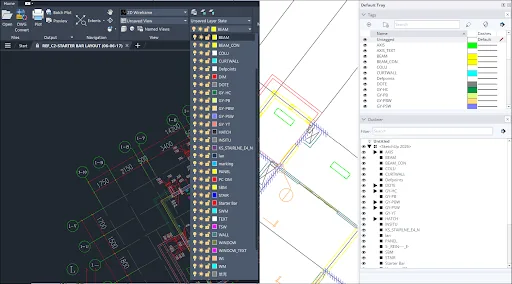
| SketchUp Pro o Studio | Producción de escritorio, LayOut y flujos avanzados | Suscripción o plaza de organización | Las funciones, plazas y renovaciones dependen del plan vigente |
| Acceso educativo | Estudiantes, docentes y centros elegibles | Verificación escolar o educativa | Las condiciones educativas no sustituyen el acceso comercial |
Preguntas frecuentes sobre la licencia de SketchUp
¿SketchUp se puede usar gratis?
SketchUp ofrece acceso gratuito en el navegador para ciertos usos personales, pero no es lo mismo que una licencia profesional completa de escritorio. Revisa las condiciones actuales de Free, Go, Pro o Studio y decide según el flujo, el dispositivo y el uso permitido.
¿Cómo activo una licencia de SketchUp?
Inicia sesión en la cuenta oficial de Trimble que tiene el plan, instala el producto compatible desde SketchUp Help o desde la cuenta y utiliza el inicio de sesión de la aplicación. Si aparece el modo de prueba, verifica la cuenta y el plan antes de reinstalar.
¿Puedo transferir mi licencia de SketchUp a otro ordenador?
Normalmente debes cerrar sesión o desactivar el equipo antiguo y después iniciar sesión en el nuevo con la misma cuenta. Los límites varían según el producto. Si el equipo anterior no está disponible, usa los controles de dispositivos o solicita un restablecimiento al soporte oficial.
¿Qué diferencia hay entre una licencia SketchUp Free y Pro?
SketchUp Free está pensado para modelado personal en el navegador, mientras que Pro o Studio se orientan a flujos profesionales de escritorio y pueden incluir LayOut, importación avanzada u otros servicios. Confirma la lista de funciones antes de comprar.
¿Dónde debo descargar SketchUp?
Utiliza tu cuenta oficial de SketchUp o Trimble y la página de ayuda de descarga de SketchUp. Una ruta confiable identifica el producto, el editor y la relación con la cuenta; no pide saltarse la activación ni sustituir archivos del sistema.
Fuentes oficiales consultadas
Verificamos las descargas y la compatibilidad en páginas propias de SketchUp y Trimble. Las fuentes externas se abren en otra pestaña.
- Planes y precios de SketchUp — planes y condiciones oficiales actuales
- Descargar SketchUp — guía oficial de instalador y cuenta
- Ayuda de la cuenta de SketchUp — soporte oficial de cuenta y acceso
- Educación de SketchUp — límites oficiales del acceso educativo