
Como uma licença do SketchUp Studio se encaixa?
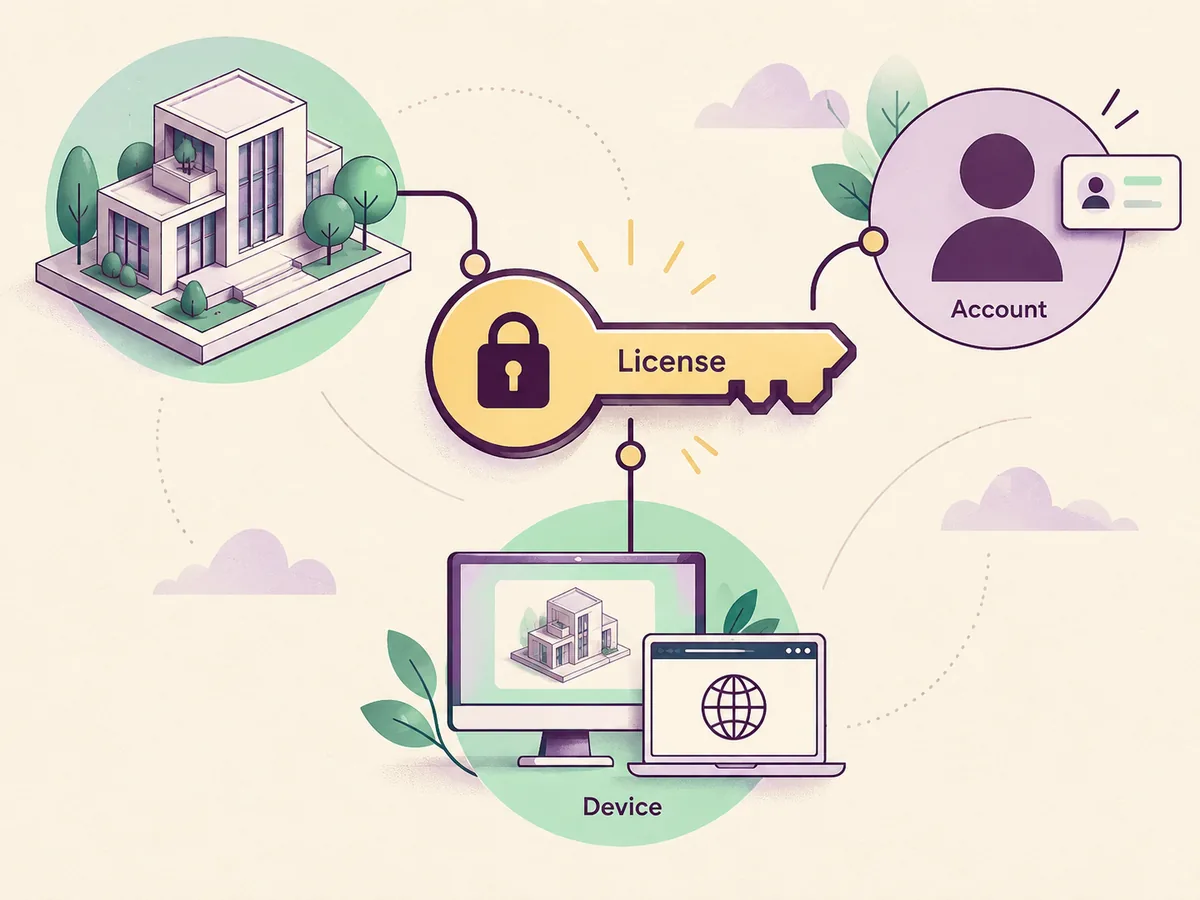
A licença do SketchUp autoriza o uso de um produto específico conforme as condições do plano ou do acesso educacional ligado à sua conta. Baixar um instalador não cria esse direito. A conta, o status da assinatura, os dispositivos e o escopo do produto determinam o que abre e quais recursos ficam disponíveis.
Nas assinaturas atuais, o caminho normal é escolher um plano, entrar na conta Trimble associada e baixar a versão para desktop ou navegador em uma página oficial. SketchUp Free, acesso educacional, SketchUp Go e planos profissionais atendem a públicos diferentes; o download que parece mais barato nem sempre é a licença correta.
O que a licença do SketchUp controla
A palavra licença pode envolver várias camadas: o produto permitido, a duração do acesso, o número de usuários ou dispositivos e se o uso é pessoal, educacional ou comercial. Leia tudo em conjunto. Uma versão web pode ser gratuita para uma finalidade definida, enquanto um recurso de desktop, um fluxo com LayOut ou uma extensão exige outro plano pago.
Para uma assinatura atual, a conta é a fonte prática do status. Ela deve mostrar o produto, a renovação ou o vencimento e qualquer atribuição feita por uma organização ou instituição de ensino. Se uma escola, empresa ou revendedor concedeu o acesso, o administrador talvez precise corrigir a atribuição em vez de pedir que você procure outro instalador.
- Relacione o nome do produto ao trabalho que você precisa entregar.
- Confira prazo e limites de dispositivo antes de instalar em outro computador.
- Dê mais importância ao status da conta que ao nome de um arquivo ou espelho.
- Guarde notas de compra, faturas e convites de organização para o suporte.
Escolha o plano adequado ao seu fluxo de trabalho
Comece pela tarefa, não pela palavra “grátis”. Para modelagem pessoal no navegador, o SketchUp Free pode ser suficiente. Se você precisa de um fluxo web pago, trabalho no desktop, LayOut, importação e exportação profissional ou colaboração, compare as descrições atuais de Go, Pro e Studio na página oficial. Os serviços incluídos podem mudar; use a tabela atual como referência final.
Estudantes e escolas têm regras próprias. O acesso do ensino básico pode ser oferecido pelo SketchUp for Schools com uma conta escolar administrada, enquanto o ensino superior pode usar uma assinatura educacional. Essas rotas não são iguais a uma licença comercial. Confirme com a instituição a conta, o produto e o uso permitido antes de instalar no computador pessoal.
- Navegador: compare o SketchUp Free e os planos web atuais.
- Produção no desktop: confirme Pro ou Studio, LayOut e extensões.
- Educação: verifique nível de ensino, matrícula e conta atribuída.
- Equipes: defina o responsável pelos assentos e pelo desligamento.
Ative uma licença atual do SketchUp
Depois da compra ou atribuição, abra a conta ou página oficial do produto e entre com o e-mail que realmente possui o acesso. Um erro comum é comprar com um endereço e abrir o aplicativo de desktop com outro. A lista de produtos, o status do plano ou o convite da organização mostram se a conta está correta.
Instale o produto compatível pela página oficial de download, abra-o e use o login integrado em vez de digitar uma chave não verificada encontrada em um site de terceiros. Se o aplicativo entrar em modo de teste, confira primeiro a conta no navegador. Confirme que o plano está ativo, que o convite foi aceito e que há conexão para a primeira ativação.
- Use a mesma conta na compra, no convite e no login do desktop.
- Baixe pelo SketchUp Help ou pela conta oficial.
- Confira o status do plano no navegador antes de reparar o instalador.
- Salve o erro exato e o nome do produto antes de pedir suporte.
Transfira a licença do SketchUp para outro computador
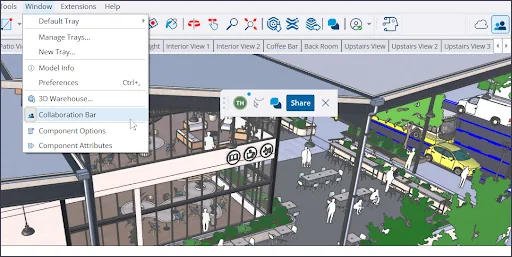
A troca de computador normalmente tem duas partes: liberar a sessão antiga quando o plano exigir e entrar no novo computador com a mesma conta. O limite exato depende do produto. Copiar a pasta do aplicativo ou digitar o mesmo e-mail pode não ser suficiente. Use o gerenciamento oficial de dispositivos ou o processo de saída quando estiver disponível.
Se o computador antigo ainda funciona, abra o SketchUp, saia ou desative o dispositivo e remova qualquer perfil de organização que não deva permanecer ali. Em um computador compartilhado ou vendido, apague também cópias locais dos projetos e sessões do navegador. Isso protege os arquivos e evita que outra pessoa consuma uma ativação.
- Use os controles oficiais antes de apagar o computador antigo.
- Não copie arquivos de ativação nem confie em sites de chaves.
- Remova modelos privados e sessões do navegador de dispositivos compartilhados.
- Peça uma redefinição ao suporte se o dispositivo antigo não estiver disponível.
Licenças antigas, números de série e atalhos inseguros
Alguns usuários antigos ainda têm uma licença clássica ou perpétua, enquanto novos usuários recebem uma assinatura ligada à conta. Esses sistemas não são intercambiáveis.
Um número de série pode identificar um direito antigo, mas não prova que um instalador aleatório, uma atualização ou a versão atual o aceite. Confira o comprovante de compra e a documentação oficial da geração do produto.
- Separe as regras de ativação antigas das assinaturas atuais.
- Nunca use cracks, geradores, torrents ou espelhos anônimos.
- Confira o número de série na compra original e no suporte oficial.
- Mantenha a proteção do sistema ativa durante download e instalação.
Baixe e verifique o SketchUp com segurança
Use a página oficial de ajuda para baixar o SketchUp como ponto de partida. Ela explica como obter os produtos atuais e mantém o download ligado ao fluxo da conta. Se uma página oferece um EXE ou DMG sem contexto de produto, editor ou conta, trate-a como um simples site de arquivos, não como uma rota de licença verificada.
- Comece pelo SketchUp Help oficial ou pelo painel da conta.
- Combine o instalador com seu sistema operacional e plano.
- Rejeite instruções de bypass e sites de arquivos desconhecidos.
- Teste um projeto real e as extensões necessárias antes da produção.
Comparação das rotas de licença do SketchUp
Use a tabela como orientação inicial e confirme as condições oficiais vigentes para seu país, organização e versão.
| Rota | Indicada para | Verificação | Limite importante |
|---|---|---|---|
| SketchUp Free | Modelagem pessoal no navegador | Acesso gratuito pela conta | Recursos web e uso pessoal não equivalem à produção no desktop |
| SketchUp Go | Usuários que precisam de um fluxo web pago | Plano atual da conta | Confirme os recursos web e as regras de dispositivo |
| SketchUp Pro ou Studio | Produção no desktop, LayOut e fluxos avançados | Assinatura ou assento da organização | Recursos, assentos e renovação seguem o plano atual |
| Acesso educacional | Estudantes, professores e escolas elegíveis | Verificação escolar ou educacional | As condições educacionais não substituem o uso comercial |
Perguntas frequentes sobre a licença do SketchUp
O SketchUp pode ser usado gratuitamente?
O SketchUp oferece acesso gratuito no navegador para alguns usos pessoais, mas isso não é o mesmo que uma licença profissional completa para desktop. Compare as condições atuais de Free, Go, Pro e Studio conforme fluxo, dispositivo e finalidade.
Como ativar uma licença do SketchUp?
Entre na conta Trimble oficial que possui o plano, instale o produto compatível pelo SketchUp Help ou pela conta e use o login dentro do aplicativo. Se aparecer o modo de teste, verifique a conta e o plano antes de reinstalar.
Posso transferir minha licença do SketchUp para outro computador?
Normalmente, saia ou desative o dispositivo antigo e entre no novo com a mesma conta. Os limites variam conforme o produto. Se o equipamento antigo não estiver disponível, use o gerenciamento de dispositivos ou peça uma redefinição ao suporte.
Qual é a diferença entre uma licença SketchUp Free e Pro?
O SketchUp Free é voltado para modelagem pessoal no navegador, enquanto Pro ou Studio atendem fluxos profissionais no desktop e podem incluir LayOut, importação avançada ou outros serviços. Confira a lista atual de recursos antes de comprar.
Onde devo baixar o SketchUp?
Use sua conta oficial do SketchUp ou da Trimble e a página de ajuda de download do SketchUp. Uma rota confiável identifica produto, editor e relação com a conta; ela não pede para ignorar a ativação.
Fontes oficiais consultadas
Verificamos downloads e suporte nas páginas oficiais do SketchUp e da Trimble. As fontes externas abrem em outra guia.
- Planos e preços do SketchUp — produtos e condições oficiais
- Baixar o SketchUp — orientação oficial de instalador e conta
- Ajuda da conta do SketchUp — suporte oficial de conta e acesso
- Educação no SketchUp — limites oficiais do acesso educacional