
Come si colloca una licenza SketchUp Studio?
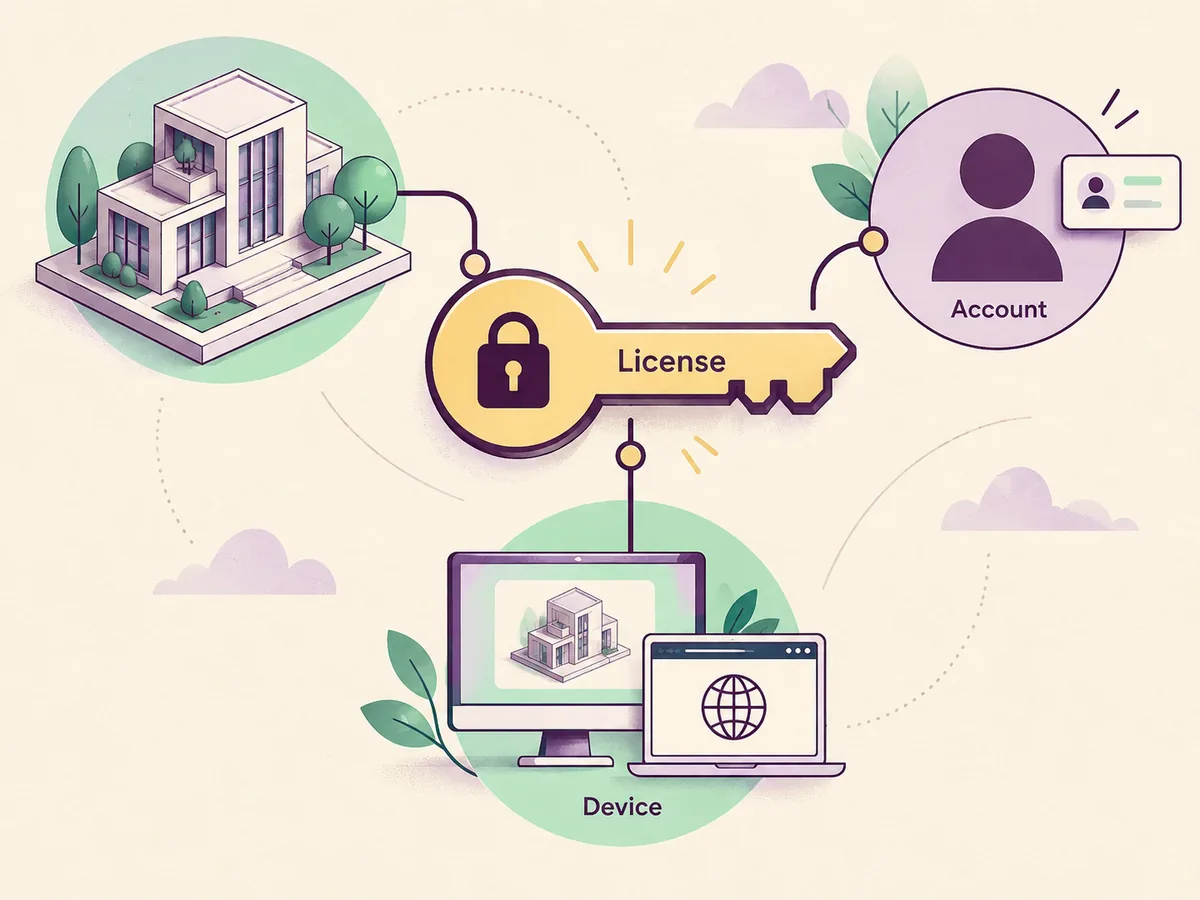
Una licenza SketchUp autorizza l’uso di un prodotto specifico secondo le condizioni del piano o dell’accesso educativo collegato all’account. Scaricare un installer non crea questo diritto. Account, stato dell’abbonamento, dispositivi e prodotto stabiliscono cosa può essere avviato e quali funzioni sono disponibili.
Per gli abbonamenti attuali, il percorso normale è scegliere un piano, accedere all’account Trimble collegato e scaricare la versione desktop o browser da una pagina ufficiale. SketchUp Free, accesso educativo, SketchUp Go e piani professionali rispondono a esigenze diverse: il download più economico non è sempre la licenza giusta.
Cosa controlla una licenza SketchUp
La parola licenza può comprendere prodotto utilizzabile, durata dell’accesso, numero di utenti o dispositivi e distinzione tra uso personale, educativo e commerciale. Bisogna leggere questi elementi insieme. Una versione web può essere gratuita per un uso definito, mentre funzioni desktop, LayOut o estensioni possono richiedere un piano a pagamento diverso.
Per un abbonamento attuale, l’account è la fonte pratica dello stato. Dovrebbe mostrare prodotto, rinnovo o scadenza e un’eventuale assegnazione da parte di un’organizzazione o di una scuola. Se l’accesso è stato fornito da un istituto, un’azienda o un rivenditore, potrebbe essere l’amministratore a dover correggere l’assegnazione, non un nuovo installer.
- Abbina il nome del prodotto al lavoro che devi consegnare.
- Controlla durata e limiti di dispositivi prima di una seconda installazione.
- Dai priorità allo stato dell’account rispetto al nome di un file o a un mirror.
- Conserva fatture, e-mail della licenza e inviti dell’organizzazione.
Scegli il piano adatto al tuo flusso di lavoro
Parti dal lavoro, non dalla parola «gratis». Per la modellazione personale nel browser, SketchUp Free può essere sufficiente. Se servono un flusso web a pagamento, il desktop, LayOut, importazioni ed esportazioni professionali o collaborazione, confronta le descrizioni attuali di Go, Pro e Studio nella pagina ufficiale. I servizi inclusi possono cambiare: la tabella online è il riferimento finale.
Studenti e scuole hanno condizioni specifiche. Le scuole possono usare SketchUp for Schools con un account gestito, mentre l’università può offrire un abbonamento educativo. Questi percorsi non equivalgono a una licenza commerciale. Prima di installare sul computer personale, verifica account, prodotto e uso consentito con l’istituto.
- Browser: confronta SketchUp Free e i piani web attuali.
- Produzione desktop: verifica Pro o Studio, LayOut ed estensioni.
- Istruzione: controlla livello, iscrizione e account assegnato.
- Team: definisci responsabile delle postazioni e procedura di uscita.
Attiva una licenza SketchUp attuale
Dopo l’acquisto o l’assegnazione, apri l’account o la pagina ufficiale del prodotto e accedi con l’indirizzo che possiede davvero il diritto. È comune comprare con un indirizzo e aprire l’app desktop con un altro. Elenco dei prodotti, stato del piano o invito dell’organizzazione aiutano a riconoscere l’account corretto.
Installa il prodotto supportato dalla pagina ufficiale, avvialo e usa l’accesso integrato invece di una chiave non verificata trovata su un sito di terzi. Se compare la modalità di prova, controlla prima l’account nel browser. Verifica che il piano sia attivo, che l’invito sia stato accettato e che ci sia connessione per la prima attivazione.
- Usa lo stesso account per acquisto, invito e accesso desktop.
- Scarica da SketchUp Help o dall’account ufficiale.
- Controlla il piano nel browser prima di riparare l’installer.
- Salva errore preciso e nome del prodotto prima di chiedere assistenza.
Trasferisci una licenza SketchUp su un altro computer
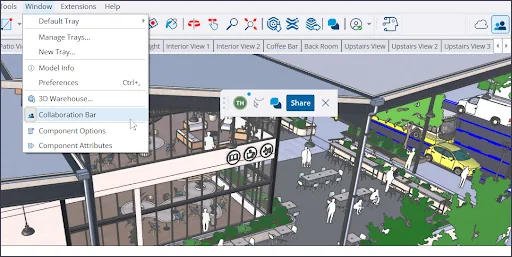
Il cambio di computer richiede di solito due passaggi: liberare la sessione precedente quando il piano lo richiede e accedere al nuovo dispositivo con lo stesso account. Il limite esatto varia per prodotto. Copiare la cartella dell’applicazione o inserire la stessa e-mail potrebbe non bastare. Usa la gestione ufficiale dei dispositivi o la procedura di disconnessione.
Se il vecchio computer funziona, apri SketchUp, disconnetti o disattiva il dispositivo e rimuovi i profili dell’organizzazione che non devono restare. Su un computer condiviso o venduto, elimina anche copie locali e sessioni del browser. Proteggi così i modelli ed eviti che un altro utente consumi un’attivazione.
- Usa i controlli ufficiali prima di cancellare il computer vecchio.
- Non copiare file di attivazione e non affidarti ai siti di chiavi.
- Rimuovi modelli privati e sessioni browser dai dispositivi condivisi.
- Chiedi un reset se il vecchio dispositivo non è disponibile.
Licenze storiche, numeri di serie e scorciatoie rischiose
Alcuni utenti di lunga data hanno ancora una licenza classica o perpetua, mentre i nuovi utenti ricevono un abbonamento legato all’account. I due sistemi non sono intercambiabili. Un numero di serie può identificare un diritto vecchio, ma non dimostra che un installer casuale, un aggiornamento o la versione corrente lo accettino. Verifica ricevuta e documentazione ufficiale della generazione del prodotto.
Evita le pagine che promettono un seriale SketchUp gratuito, un’attivazione crackata, un torrent o un installer «completo». I file possono essere modificati, obsoleti o accompagnati da software indesiderato. Non creano un diritto legittimo, non ripristinano l’assistenza e non autorizzano l’uso commerciale. Un video che ripete una chiave non prova che sia tua.
- Tieni separate le regole di attivazione storiche dagli abbonamenti attuali.
- Non usare crack, generatori, torrent o mirror anonimi.
- Confronta ogni numero di serie con l’acquisto originale e l’assistenza ufficiale.
- Mantieni attiva la protezione del sistema durante l’installazione.
Scarica e verifica SketchUp in sicurezza
Usa la pagina ufficiale di aiuto al download di SketchUp come punto di partenza. Spiega come ottenere i prodotti attuali e collega il download al flusso dell’account. Una pagina che offre EXE o DMG senza contesto di prodotto, editore o account è un semplice servizio di file, non una via di licenza verificata. Prima di eseguire un file, controlla piattaforma, prodotto e dominio di origine. Confronta la pagina con il tuo account e verifica che appartenga a SketchUp o Trimble. Su Windows e macOS mantieni attivi i controlli di sicurezza e non seguire istruzioni che chiedono di sostituire file di sistema o aggirare l’attivazione.
- Parti da SketchUp Help o dal pannello dell’account ufficiale.
- Abbina installer, sistema operativo e piano di licenza.
- Rifiuta bypass di sicurezza e file host sconosciuti.
- Prova un progetto reale e le estensioni prima della produzione.
Confronto tra i percorsi di licenza SketchUp
Usa la tabella come orientamento e conferma poi le condizioni ufficiali per paese, organizzazione e versione.
| Percorso | Adatto a | Controllo licenza | Limite importante |
|---|---|---|---|
| SketchUp Free | Modellazione personale nel browser | Accesso gratuito dell’account | Funzioni web e uso personale differiscono dalla produzione desktop |
| SketchUp Go | Utenti che necessitano di un flusso web a pagamento | Piano attuale dell’account | Verifica funzioni web e condizioni dei dispositivi |
| SketchUp Pro o Studio | Produzione desktop, LayOut e flussi avanzati | Abbonamento o postazione aziendale | Funzioni, postazioni e rinnovo seguono il piano attuale |
| Accesso educativo | Studenti, docenti e scuole idonee | Verifica scolastica o educativa | Le condizioni educative non sostituiscono l’accesso commerciale |
Domande frequenti sulla licenza SketchUp
SketchUp si può usare gratis?
SketchUp offre accesso gratuito nel browser per alcuni usi personali, ma non equivale a una licenza desktop professionale completa. Confronta le condizioni attuali di Free, Go, Pro e Studio in base a flusso, dispositivo e uso consentito.
Come si attiva una licenza SketchUp?
Accedi all’account Trimble ufficiale che possiede il piano, installa il prodotto supportato da SketchUp Help o dall’account e usa il login nell’app. Se compare la modalità di prova, verifica account e piano prima di reinstallare.
Posso trasferire la licenza SketchUp su un altro computer?
Di solito devi disconnettere o disattivare il vecchio dispositivo e accedere al nuovo con lo stesso account. I limiti cambiano per prodotto. Se il vecchio computer non è disponibile, usa la gestione dispositivi o chiedi un reset all’assistenza.
Qual è la differenza tra licenza SketchUp Free e Pro?
SketchUp Free è pensato per la modellazione personale nel browser, mentre Pro o Studio coprono flussi professionali desktop e possono includere LayOut, importazioni avanzate o altri servizi. Controlla l’elenco aggiornato delle funzioni prima dell’acquisto.
Dove devo scaricare SketchUp?
Usa il tuo account ufficiale SketchUp o Trimble e la pagina di aiuto al download di SketchUp. Un percorso affidabile indica prodotto, editore e legame con l’account e non richiede di aggirare l’attivazione.
Fonti ufficiali verificate
Verifichiamo download e supporto sulle pagine ufficiali di SketchUp e Trimble. Le fonti esterne si aprono in una nuova scheda.
- Piani e prezzi SketchUp — prodotti e condizioni ufficiali
- Scaricare SketchUp — guida ufficiale a installer e account
- Assistenza account SketchUp — supporto ufficiale per account e accesso
- Istruzione SketchUp — condizioni ufficiali dell’accesso educativo