
SketchUp Studioのライセンスはどう位置づけられますか?
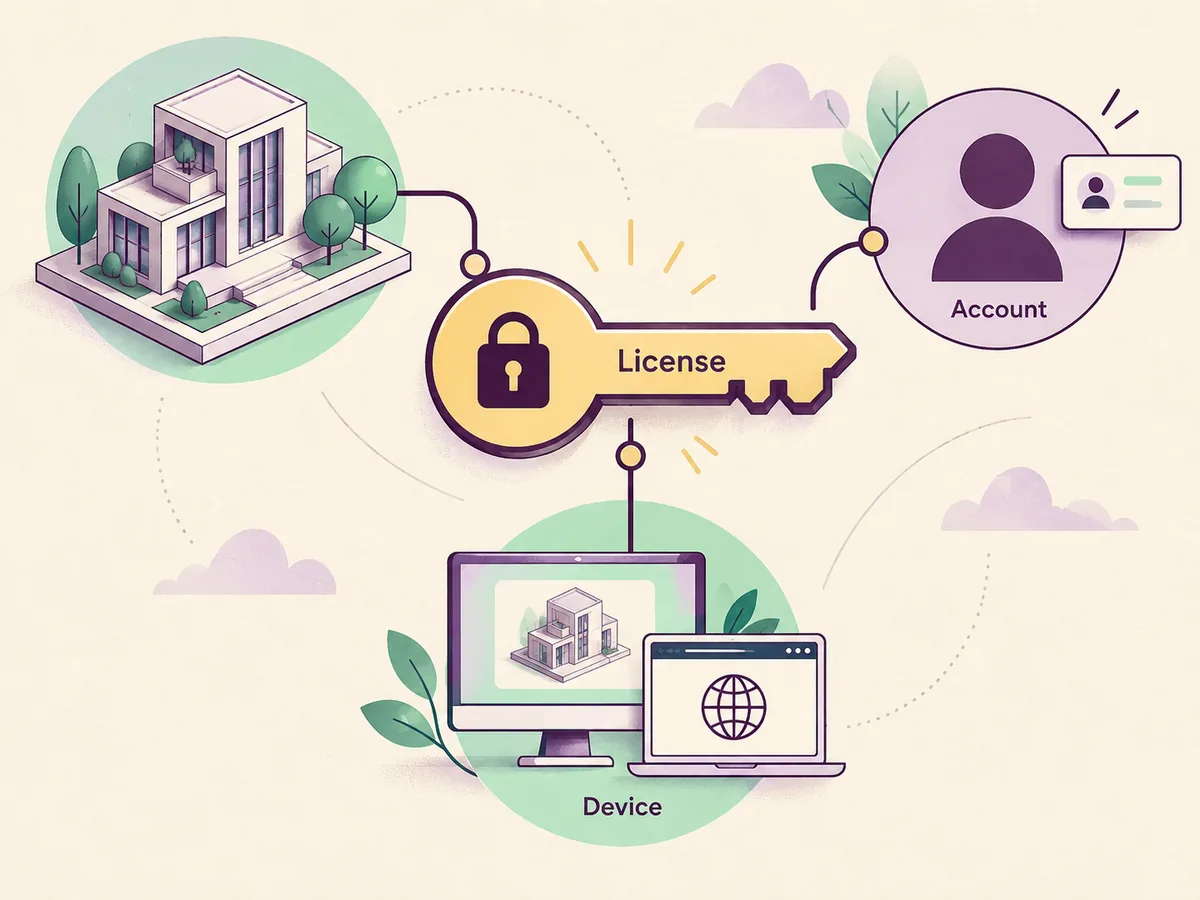
SketchUp ライセンスとは、SketchUpアカウントに付与されたプランや教育利用の条件に従って、特定のSketchUp製品を使う権利です。インストーラーを入手しただけでは利用権は発生しません。SketchUpのアカウント、契約状態、利用できる端末、製品の範囲によって起動できる機能が決まります。
SketchUpの現在のサブスクリプションでは、プランを選び、紐付いたTrimbleアカウントでサインインし、公式ページからデスクトップ版またはブラウザー版を取得するのが基本です。SketchUp Free、教育向けアクセス、SketchUp Go、ProやStudioは対象ユーザーが異なるため、無料に見えるダウンロードが常に正しいとは限りません。
SketchUp ライセンスが管理する範囲
SketchUpライセンスという言葉には、使える製品、利用期間、ユーザー数や端末数、個人・教育・商用の別が含まれます。これらは一つずつではなく、まとめて確認する必要があります。ブラウザー製品が一定の個人利用で無料でも、デスクトップ機能、LayOut、拡張機能には別の有料プランが必要になることがあります。
SketchUpの現在のサブスクリプションで実際の状態を確認する場所はアカウントです。製品名、更新または期限、組織や学校からの割り当てを確認できます。販売店、学校、勤務先からアクセスを受けた場合は、管理者が割り当てを修正する必要があり、別のインストーラーを探しても直りません。
- SketchUpの実際に納品する作業と製品名が一致しているか確認する。
- 別のPCへSketchUpを入れる前に期間、端末、ユーザーの上限を確認する。
- ファイル名やミラーサイトより、SketchUpアカウントの状態を優先する。
- 購入メール、請求書、組織の招待情報をサポート用に保存する。
作業内容に合うプランを選ぶ
SketchUpの「無料」という言葉からではなく、必要な作業から考えます。個人でブラウザー上のモデリングをするだけならSketchUp Freeで足りる場合があります。SketchUpのデスクトップ作業、LayOut、専門的な入出力、共同作業が必要なら、公式プランページでGo、Pro、Studioの現在の説明を比較してください。含まれる機能は変わる可能性があるため、最終判断は最新の公式表で行います。
SketchUpの学生や学校には別の条件があります。小中高では学校管理アカウントを使うSketchUp for Schools、高等教育では教育向けサブスクリプションが案内されることがあります。これらは商用ライセンスとは同じではありません。SketchUpの個人PCへインストールする前に、学校が指定するアカウント、製品、利用目的を確認しましょう。
- ブラウザー中心ならSketchUp Freeまたは現在のWebプランを比較する。
- SketchUpのデスクトップ制作ならProまたはStudio、LayOut、拡張機能を確認する。
- SketchUpの教育利用なら学校種別、在籍確認、割り当てアカウントを確認する。
- SketchUpチームならシートの管理者と利用終了時の手順を決める。
現行のSketchUp ライセンスを認証する
SketchUpの購入または割り当てが完了したら、公式アカウントや製品ページを開き、利用権を持つメールアドレスでサインインします。購入したアドレスと、SketchUpデスクトップアプリで使うアドレスが違うのはよくある失敗です。正しいアカウントならSketchUp製品一覧、プラン状態、組織からの招待が手がかりになります。
SketchUp公式ダウンロードページから対応製品をインストールし、起動後は未確認のキーを入力せず、SketchUpアプリのサインインを使います。試用モードが表示されたら、まずSketchUpブラウザーで契約を確認します。プランが有効か、組織の招待を承認したか、初回認証に必要な通信ができるかを確認してください。
- SketchUpの購入、招待の承認、デスクトップのサインインに同じアカウントを使う。
- SketchUp HelpまたはSketchUp公式アカウントからダウンロードする。
- インストーラーを直す前に、SketchUpブラウザーでプラン状態を確認する。
- サポートへ送る前に、正確なエラーと製品名を保存する。
別のPCへSketchUp ライセンスを移す
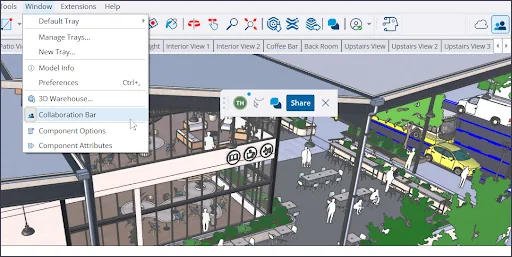
PCを変更するときは、プランが必要とする場合に旧端末のセッションを解放し、新しいPCで同じアカウントにサインインするのが基本です。正確な上限は製品ごとに異なるため、アプリのフォルダーをコピーしたり、同じメールを入力したりするだけでは不十分なことがあります。利用できる場合はアカウントの端末管理や公式のサインアウトを使います。
旧PCが動くなら、SketchUpでサインアウトまたは端末解除を行い、残す必要のない組織プロフィールも削除します。共有または売却するPCでは、ローカルの制作データとブラウザーセッションも消去してください。ファイルを守り、別の利用者が認証枠を使ったり、個人モデルを見たりするのを防げます。
- 旧PCを消去する前に、公式の端末管理やサインアウトを使う。
- 認証ファイルをコピーしたり、キーサイトに頼ったりしない。
- 共有PCから個人モデルとブラウザーセッションを削除する。
- 旧端末がないときは、サポートへリセットを依頼する。
旧ライセンス、シリアル番号、危険な近道
長年の利用者の中には、旧版の永続ライセンスを持っている人もいます。一方、新しい利用者はアカウント型サブスクリプションを使います。この二つは同じ仕組みではありません。シリアル番号が旧版の権利を示していても、無関係なインストーラーや現行版が受け付けるとは限らないため、購入記録と製品世代の公式資料を確認します。
無料のSketchUpシリアルキー、クラック、トレント、フル版インストーラーをうたうページは避けてください。改変や古いファイル、不要なソフトが含まれる可能性があり、正規のアカウント権利やサポートを作ることもできません。
- 旧版の認証ルールと現行サブスクリプションを分けて考える。
- クラック、キー生成器、トレント、匿名ミラーを使わない。
- シリアル番号を購入記録と公式サポートで照合する。
- ダウンロードとインストール中もOSの保護機能を有効にする。
SketchUpを安全にダウンロードして確認する
インストーラーを探すときは、SketchUp公式のダウンロードヘルプを出発点にします。現行製品の取得方法が説明され、アカウントの流れとダウンロードを結び付けられます。製品名、アカウント、発行元の説明がないEXEやDMGを配布するページは、検証済みのライセンス経路ではなく、単なるファイル置き場と考えてください。 実行前にOS、製品、アクセス元のドメインを確認します。アカウントのページとダウンロードページを照合し、SketchUpまたはTrimbleの公式プロパティであることを確かめます。WindowsでもmacOSでも、通常のセキュリティチェックを無効にしたり、システムファイルを置き換えたりする指示には従いません。
- SketchUp Helpまたは公式アカウントから始める。
- インストーラーとOS、契約プランを一致させる。
- セキュリティ回避や出所不明のファイル置き場を拒否する。
- 制作前に実際のモデルと必要な拡張機能を試す。
SketchUp ライセンスの主な経路
これは判断の出発点です。国、組織、製品バージョンに適用される公式条件を最後に確認してください。
| 経路 | 向いている人 | 確認する権利 | 重要な制限 |
|---|---|---|---|
| SketchUp Free | 個人でブラウザー作業をする人 | 無料アカウントアクセス | Web機能や個人利用の条件はデスクトップ制作と異なる |
| SketchUp Go | 有料のWeb作業が必要な人 | 現行アカウントプラン | 含まれるWeb機能と端末条件を確認する |
| SketchUp ProまたはStudio | デスクトップ、LayOut、専門的な作業 | サブスクリプションまたは組織シート | 機能、シート、更新は現行プランに従う |
| 教育向けアクセス | 対象となる学生、教員、学校 | 学校または教育の確認 | 教育条件は商用アクセスの代わりにならない |
SketchUp ライセンスのよくある質問
SketchUpは無料で使えますか?
個人向けの無料ブラウザーアクセスはありますが、プロ向けのデスクトップライセンスと同じではありません。Free、Go、Pro、Studioの現在の条件を確認し、作業、端末、利用目的に合うものを選んでください。
SketchUp ライセンスを認証する方法は?
プランを持つ公式Trimbleアカウントでログインし、SketchUp Helpまたはアカウントページから対応製品をインストールして、アプリのサインインを使います。試用画面が出たら再インストール前にアカウントを確認します。
SketchUpのライセンスを新しいPCへ移せますか?
通常は旧端末からサインアウトまたは解除を行い、新しいPCで同じアカウントにログインします。製品によって制限が違うため、旧PCがない場合は端末管理または公式サポートのリセットを使います。
SketchUp FreeとProライセンスの違いは何ですか?
SketchUp Freeはブラウザーでの個人モデリング向けで、ProやStudioはデスクトップ制作、LayOut、高度な入出力などの専門的な作業を対象にします。購入前に現行の機能表を確認してください。
SketchUpはどこからダウンロードすべきですか?
公式SketchUpまたはTrimbleアカウントと、SketchUp Helpのダウンロードページを使います。正しい経路は製品、発行元、アカウントとの関係を示し、認証回避やシステムファイルの置換を要求しません。
確認した公式情報源
ダウンロードとサポート情報は SketchUp および Trimble の公式ページで確認しています。外部情報源は新しいタブで開きます。
- SketchUpのプランと料金 — 公式の製品プランと条件
- SketchUpのダウンロード — 公式インストーラーとアカウント案内
- SketchUpアカウントヘルプ — 公式のアカウントとアクセスサポート
- SketchUp教育向けヘルプ — 教育アクセスの公式な条件