
Ist SketchUp für iPad die richtige App?
Wenn Sie ein SketchUp-Modell auf einem Tablet erstellen oder prüfen möchten, ist die offizielle iPad-App der richtige erste Ansatzpunkt. Sie verbindet Touch-Modellierung, Apple-Pencil-Eingabe und Modellprüfung in einem iPad-Workflow. Für Binärdatei, unterstützte Geräte, Größe und regionale Bedingungen ist der App-Store-Eintrag maßgeblich; diese Daten können sich unabhängig von einer Webanleitung ändern.
Die App ist kein kostenloser Desktop-Installer. SketchUp Free ist ein eigener persönlicher Web-Weg, SketchUp Go ist der kostenpflichtige Web-und-iPad-Tarif und SketchUp Pro ist die Desktop-Option für Windows oder macOS, LayOut und ein größeres Erweiterungs-Ökosystem. Lesen Sie den SketchUp-Go-Leitfaden, wenn Sie eigentlich den Tarif oder die Vertragsbedingungen vergleichen möchten.
Ein guter Test ist konkret: Öffnen Sie ein repräsentatives Modell, drehen Sie es, messen Sie ein Element, ändern Sie eine Kleinigkeit, fügen Sie eine Komponente hinzu und prüfen Sie die für Ihr Konto verfügbaren Speicher-, Export- und Freigabeaktionen. Wenn große Texturen, Desktop-Erweiterungen, spezielle Importformate oder Offline-Produktion wichtig sind, behalten Sie den Desktop-Weg, bis diese Anforderungen getestet wurden.
Was kann man mit SketchUp für iPad tun?
Die iPad-App ist für den grundlegenden Modellierungsablauf und nicht nur für die Anzeige gedacht. Sie können Geometrie zeichnen und bearbeiten, ein Modell navigieren, messen, mit Materialien und Komponenten arbeiten und einen Entwurf abseits des Schreibtischs prüfen. Touch eignet sich für die Navigation, während der Apple Pencil bei präzisen Auswahlen und handschriftlichen Notizen helfen kann.
Diese Mobilität ist bei Baustellenbesuchen, Kundenterminen, im Unterricht, in Workshops oder bei frühen Entwurfsstudien nützlich. Am zuverlässigsten ist sie mit einer Datei, die zum Gerät passt. Ein Raumlayout oder ein kleines Konzeptmodell ist als erster Test sinnvoller als eine große Produktionsdatei mit vielen Texturen, Erweiterungen und verknüpften Ressourcen.
Die App-Store-Screenshots zeigen eine echte Modellierungsoberfläche für iPad und keinen neu verpackten Desktop-Installer. Nutzen Sie sie als visuellen Eindruck für Touch und Stift, aber prüfen Sie Version, Kompatibilität und Kontobedingungen im aktuellen Eintrag und auf den offiziellen Planseiten.
- Geometrie mit Touch-Steuerung zeichnen, auswählen, drehen und messen.
- Apple Pencil für präzise Eingaben und Notizen nutzen, wenn die Funktion verfügbar ist.
- Eine kleine SKP-Datei öffnen und Speichern, Export und Freigabe testen.
- Materialien, Komponenten und 3D-Warehouse-Inhalte vor einem großen Projekt testen.
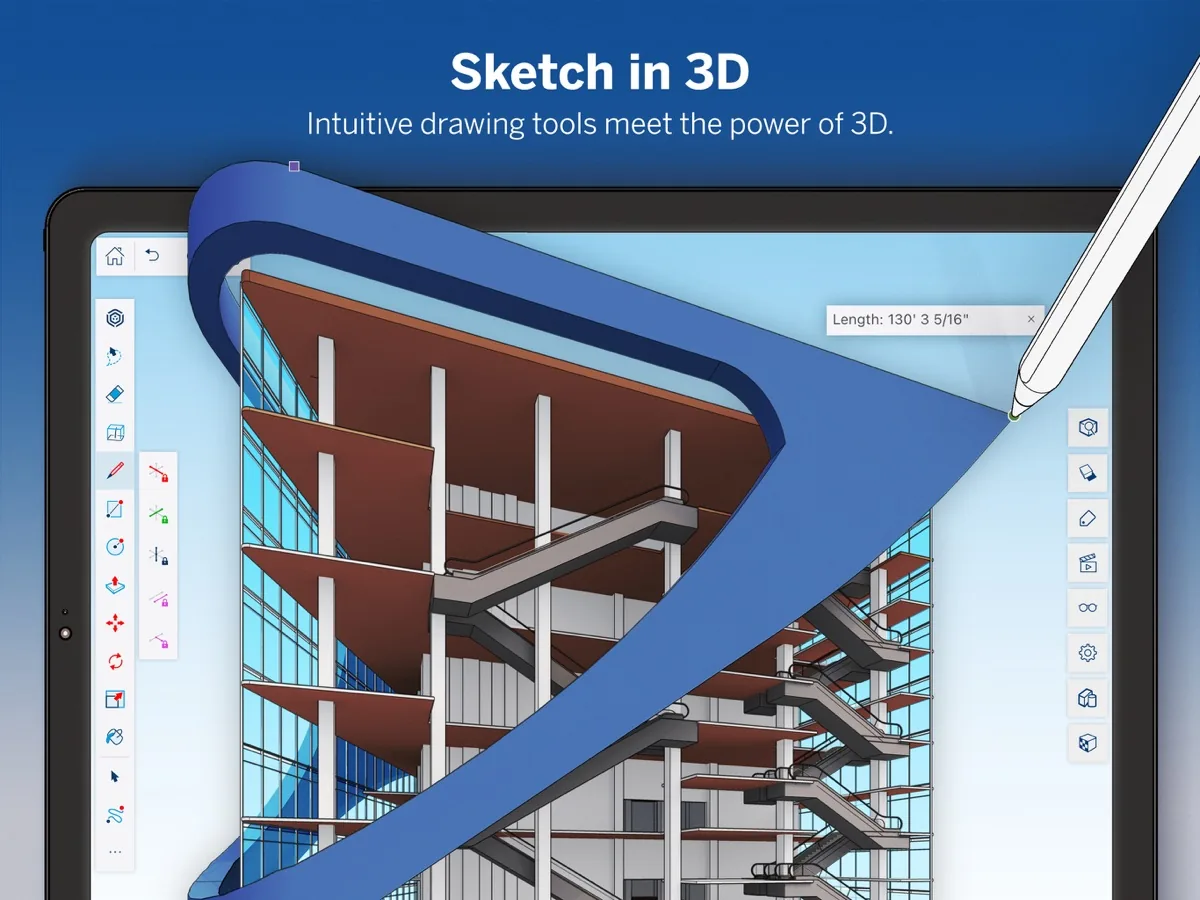
Modelle vor Ort scannen, zeichnen und markieren
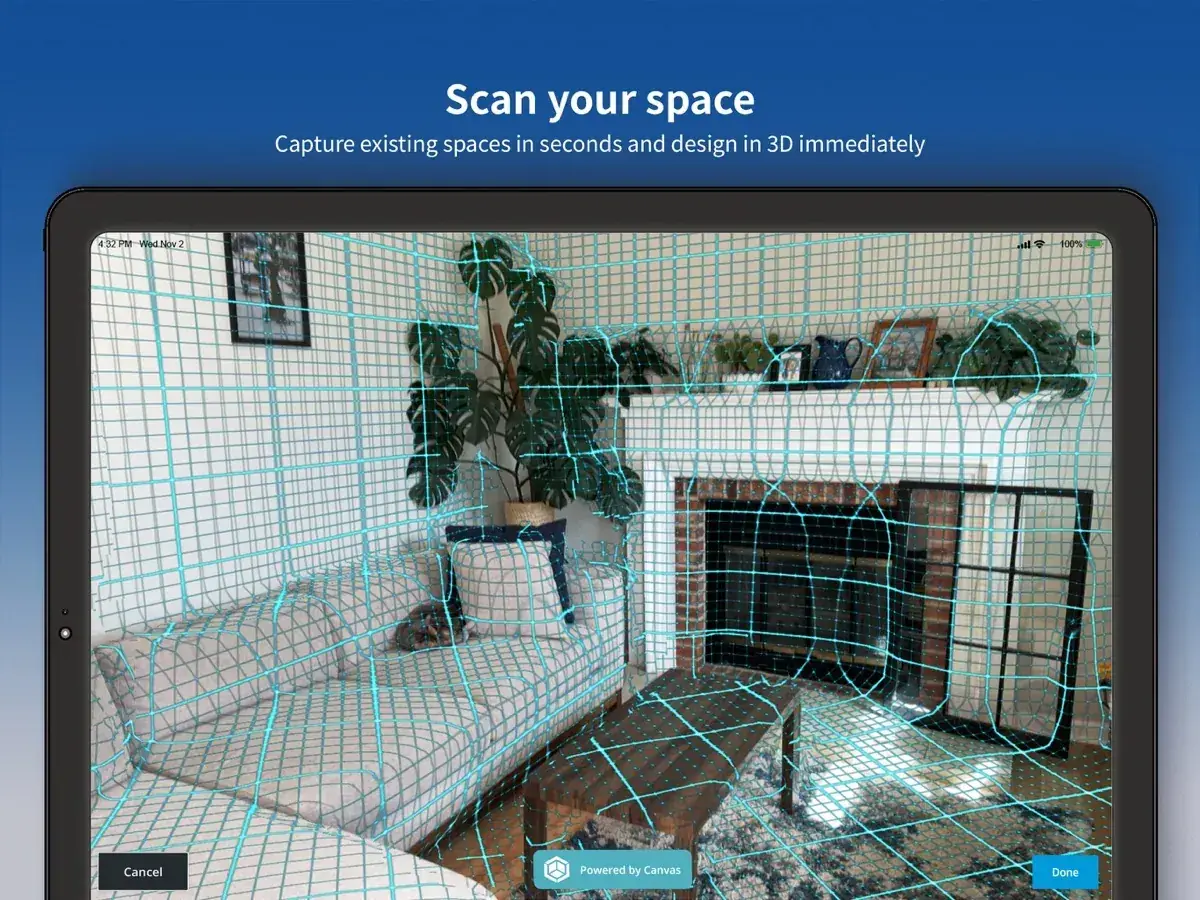
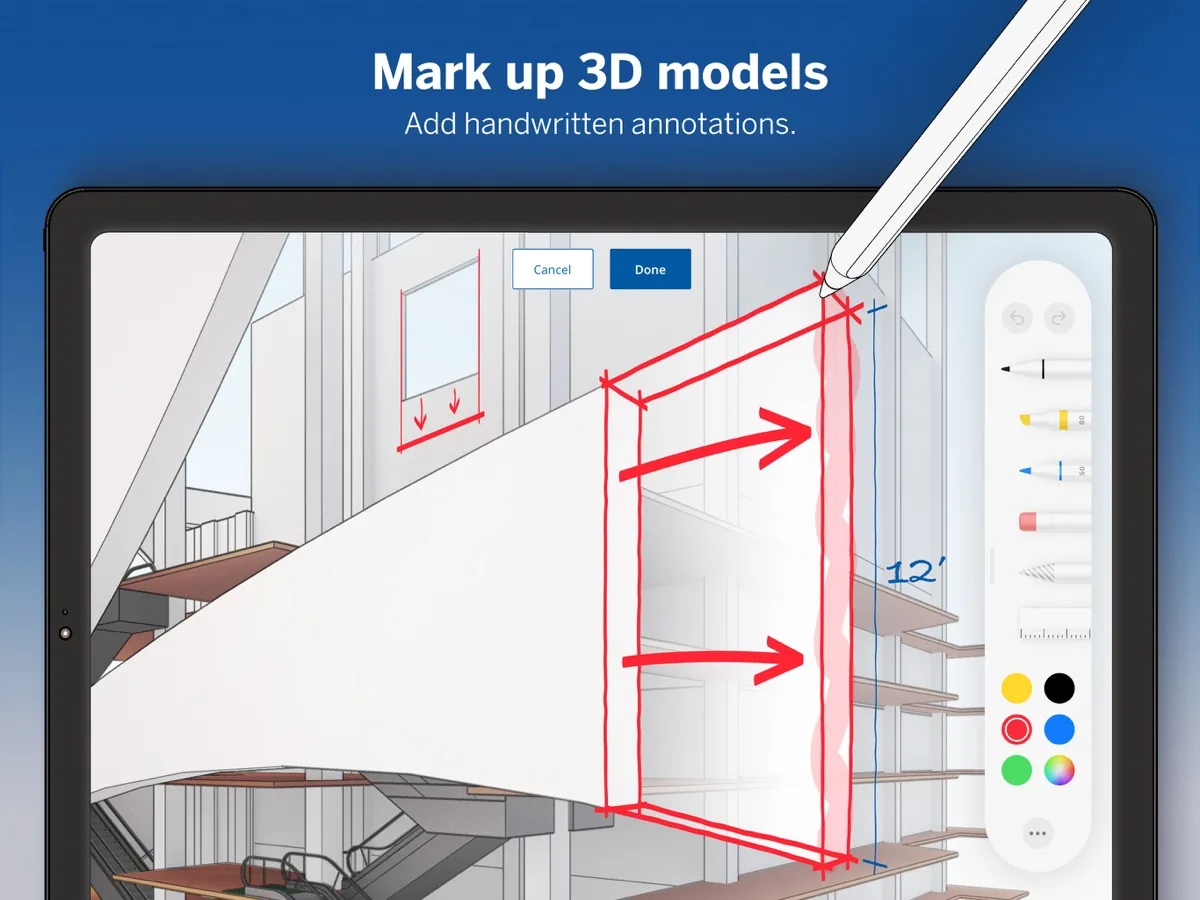
Der iPad-Workflow ist besonders praktisch, wenn das Tablet dort eingesetzt wird, wo über das Design gesprochen wird. Der offizielle Eintrag zeigt unter anderem die Aufnahme eines Raums, den Weg von einer Idee zu 3D und Markierungen im Modell. So kann die Verbindung zwischen realem Raum, kurzem Gespräch und der nächsten Entwurfsentscheidung schneller werden.
Ein Scan ersetzt weder ein professionelles Aufmaß noch eine koordinierte Vermessung. Behandeln Sie ihn als Ausgangspunkt, prüfen Sie wichtige Maße mit einer verlässlichen Methode und kennzeichnen Sie Näherungswerte. Für eine schnelle Änderung vor Ort gilt dasselbe: Originaldatei behalten, mit einer datierten Arbeitskopie arbeiten und das Produktionsmodell vor der Prüfung nicht überschreiben.
Markierungen sind für Kunden- und Teamgespräche hilfreich. Eine kurze Notiz oder eingezeichnete Korrektur kann eine Absicht schneller vermitteln als eine lange Nachricht. Danach sollte daraus aber eine klare Aufgabe oder Revision werden. Das iPad ist eine mobile Modellierungs- und Prüfoberfläche, keine Abschaffung der Dateidisziplin.
- Scan-Aufnahmen als erste Referenz und nicht als garantiertes Aufmaß verwenden.
- Original und Arbeitskopie vor Änderungen vor Ort trennen.
- Mit Markierungen eine Entscheidung erklären und die nötige Revision anschließend festhalten.
- Freigabe und Kontoinhaber prüfen, bevor Kunden- oder Schuldaten hochgeladen werden.
iPadOS, App-Version und Gerät prüfen
Am 22. August 2026 zeigte der US-App-Store-Eintrag SketchUp 8.2.1, eine Größe von 734,2 MB und iPadOS 18.6 als Mindestversion. Das ist eine Momentaufnahme vom Prüftag und keine Garantie für spätere Einträge. Öffnen Sie vor der Installation den Eintrag Ihrer Region und vergleichen Sie ihn mit dem iPad, das Sie einsetzen möchten.
Ein kompatibles Betriebssystem garantiert nicht auf jedem iPad denselben Komfort. Modellkomplexität, Texturen, freier Speicher, Bildschirmgröße, Grafikleistung und andere geöffnete Apps beeinflussen den Ablauf. Lassen Sie Speicher frei, aktualisieren Sie iPadOS über den normalen Apple-Weg und testen Sie die echte Datei, die Sie verwenden möchten.
Wenn sich der Store-Eintrag ändert, müssen Versions- und Größenangaben vor einer aktuellen Darstellung neu geprüft werden. Laden Sie keine IPA von einem Spiegel, um die Geräteprüfung zu umgehen. Eine Änderung im Store ist ein Grund für eine neue Prüfung der offiziellen Quelle, nicht für Vertrauen in ein neu verpacktes Paket.
- Den App-Store-Eintrag für das passende Land oder die Region öffnen.
- Das angezeigte iPadOS-Minimum mit der installierten Version vergleichen.
- Speicher für App, Cache und Modelldateien einplanen.
- Nach einem App- oder iPadOS-Update ein repräsentatives Modell erneut testen.
SketchUp für iPad im Vergleich mit Free, Go, Viewer und Pro
Viele Suchanfragen nach einer SketchUp-iPad-App sind eigentlich Tarifvergleiche. Die Tabelle hält die Produktgrenzen sichtbar. Die iPad-App ist die Tablet-Oberfläche; Konto, Tarif und Funktionsgrenzen bestimmen, was möglich ist. Für einen persönlichen Browser-Workflow lesen Sie den SketchUp-Free-Leitfaden. Für Desktop-Erweiterungen oder LayOut ist die SketchUp-Pro-Route passender.
SketchUp Go ist der nächstliegende Tarifvergleich, weil Web und iPad zusammengehören. Dass die App im App Store steht, bedeutet nicht, dass ohne das passende Konto oder Abo alle Funktionen freigeschaltet sind. Preise, Testzeitraum und Verlängerung sollten auf der offiziellen Tarifseite geprüft werden.
Viewer verfolgt eine andere Absicht: Modelle öffnen und prüfen, nicht eine vollständige Erstellung ersetzen. Wenn die Produktion von großen Dateien oder Erweiterungen abhängt, bleibt Windows oder Mac die sichere Basis, bis der genaue iPad-Ablauf getestet ist.
- Die iPad-App wählen, wenn Touch, Apple Pencil und Mobilität wichtig sind.
- Free für einen separaten persönlichen Web-Workflow innerhalb seiner Grenzen wählen.
- Go wählen, wenn Web + iPad und Cloud-Kontinuität im Mittelpunkt stehen.
- Viewer für Prüfung und Pro für Desktop-Produktion, LayOut und Erweiterungen wählen.
Offiziellen Download und sichere Dateiverwaltung nutzen
Starten Sie über den oben verlinkten App-Store-Eintrag und prüfen Sie Trimble Inc. als Entwickler. Diese Seite bietet keine IPA, Cracks oder modifizierten Installer. Der offizielle Store bietet die normalen Oberflächen für Updates, Konto und Bewertungen und verhindert, dass ein Drittanbieter-Spiegel mit dem Herausgeber verwechselt wird.
Erstellen Sie vor dem Import einer Kunden- oder Schulbibliothek ein Testmodell und prüfen Sie Anmeldung, Öffnen, Bearbeiten, Speichern, Export und Freigabe. Bewahren Sie wichtige SKP-Dateien zusätzlich lokal auf, wenn der Ablauf das zulässt, und prüfen Sie den Eigentümer einer Cloud-Datei. Mobilität ersetzt keine Namens-, Versions- und Backup-Regeln.
Für Modellressourcen verwenden Sie den offiziellen 3D-Warehouse-Leitfaden und prüfen Lizenz und Kompatibilität. Für Desktop-Kompatibilität hilft der SketchUp-Leitfaden zu den Systemanforderungen. Diese Links ergänzen die iPad-Entscheidung, ohne die Desktop-Downloadseiten zu kopieren.
- Den offiziellen App Store nutzen und Trimble Inc. als Entwickler bestätigen.
- IPA-Spiegel, Aktivatoren, neu gepackte Dateien und Download-Manager meiden.
- Konto und Dateifunktionen zuerst mit einem unkritischen Modell testen.
- Kopien aufbewahren und Rechte von Drittanbieter-Komponenten prüfen.
Für wen eignet sich der iPad-Workflow?
SketchUp für iPad passt zu Baustellenbesuchen, Kundenprüfungen, Unterricht, Workshops und frühen Entwürfen. Auch wenn Touch und Stift zum kreativen Prozess gehören, kann die App sinnvoll sein. Der beste Grund ist keine Funktionsliste, sondern dass eine echte Aufgabe mit dem Tablet in der Hand leichter erledigt wird.
Als alleinige Umgebung ist sie weniger geeignet, wenn ein großes Desktop-Modell, ein Spezial-Renderer, LayOut-Dokumente, Ruby-Erweiterungen, Offline-Produktion oder Workstation-Leistung erforderlich sind. Verwenden Sie das iPad dann als Ergänzung und behalten Sie den Desktop als führende Quelle, bis jeder Übergang getestet wurde.
Das kurze Fazit: Installieren Sie die offizielle App, wenn Sie Modellierung und Prüfung auf einem iPad bewerten möchten. Entscheiden Sie Tarif und Produktionsworkflow aber getrennt. Für aktuelle Angaben zu Version, Größe, Gerät oder Abo öffnen Sie den App Store erneut.
- Geeignet für: mobile Konzepte, vor Ort, Unterricht, Gespräche und leichte Modelle.
- Zusätzlich testen: große Dateien, Texturen, Imports, Erweiterungen und Cloud-Freigabe.
- Desktop behalten, wenn Pro, LayOut, Renderer oder Offline-Produktion nötig sind.
- Store-Angaben zu Version und Gerät als zeitabhängige Fakten behandeln.
Welche SketchUp-Route passt zu iPad-Nutzern?
Die Tabelle ordnet Produktgrenzen ein und ersetzt nicht die aktuellen Bedingungen des offiziellen Tarifs oder App Stores.
| Route | Läuft auf | Geeignet für | Wichtige Grenze |
|---|---|---|---|
| SketchUp für iPad | iPadOS | Touch-/Pencil-Modellierung und mobile Prüfung | App-Store-App; Konto und Tarif gelten weiterhin |
| SketchUp Free | Webbrowser | Persönliche Modellierung im Browser | Separates Free-for-Web-Produkt mit eigenen Grenzen |
| SketchUp Go | Web + iPad | Mobiler Tarif mit Cloud-Kontinuität | Nicht der vollständige Desktop-Pro-/LayOut-Ablauf |
| SketchUp Viewer | Unterstützte Viewer-Plattformen | Modelle öffnen und präsentieren | Prüfung im Vordergrund, keine vollständige Erstellung |
| SketchUp Pro | Windows + macOS | Desktop-Produktion, LayOut und Erweiterungen | Desktop-Installation und berechtigter Zugriff nötig |
SketchUp für iPad FAQ
Ist SketchUp für iPad kostenlos?
Im App-Store-Eintrag finden Sie die aktuellen Angaben zu Download, Test und Abo für Ihre Region. Gehen Sie nicht davon aus, dass die Installation unbegrenzten Pro-Zugriff erzeugt. SketchUp Free for Web ist ein separates Produkt, Go ist ein Web-und-iPad-Tarif.
Welche Version hat SketchUp für iPad aktuell?
Der US-App-Store-Eintrag zeigte bei der Prüfung am 22. August 2026 Version 8.2.1. Einträge können sich ändern; prüfen Sie die offizielle Seite, bevor Sie die Zahl für eine Installation übernehmen.
Welche iPadOS-Version benötigt SketchUp?
Der gleiche Eintrag zeigte am Prüftag iPadOS 18.6 als Mindestversion. Vergleichen Sie vor der Installation den regionalen Eintrag mit der iPadOS-Version Ihres Geräts.
Kann ich eine SketchUp-IPA für iPad herunterladen?
Diese Seite bietet keine IPA. Verwenden Sie den offiziellen Apple-App-Store-Eintrag und meiden Sie gecrackte, modifizierte oder neu gepackte Pakete aus Spiegelquellen.
Ist SketchUp für iPad dasselbe wie SketchUp Pro?
Nein. Die iPad-App ist ein Tablet-Workflow, während Pro für Windows oder macOS, LayOut und ein größeres Erweiterungsumfeld gedacht ist. Go ist der nähere Vergleich, weil Web und iPad verbunden werden, aber die Bedingungen gehören auf die offizielle Tarifseite.
Kann ich ein SketchUp-Modell auf einem iPad öffnen?
Die App ist für das Öffnen und Bearbeiten von SketchUp-Modellen gedacht. Das Ergebnis hängt aber von Dateikomplexität, Konto, unterstützten Aktionen und App-Version ab. Testen Sie eine repräsentative Kopie, bevor sie produktiv eingesetzt wird.
Reicht ein iPad für ein großes SketchUp-Projekt?
Dafür gibt es kein allgemeines Ja oder Nein. Texturen, Komponenten, Importformate, Erweiterungen, Speicher und Grafikleistung verändern das Ergebnis. Beginnen Sie mit einem kleinen Test und behalten Sie für anspruchsvolle Produktion einen Desktop-Weg.
Geprüfte offizielle Quellen
Download- und Supportangaben prüfen wir auf offiziellen Seiten von SketchUp und Trimble. Externe Quellen öffnen sich in einem neuen Tab.
- SketchUp - 3D Modeling im Apple App Store — offizieller Eintrag, Version, Größe und Mindest-iPadOS am 22. August 2026 geprüft
- Offizieller SketchUp-Go-Tarif — Web-und-iPad-Umfang, Preisweg und regionale Vertragsbedingungen
- SketchUp-Go-Hilfe — offizielle Hinweise zu Funktionen und Konto
- 3D-Warehouse-Hilfe — offizieller Kontext zur Modellbibliothek