
SketchUp iPadは自分に合うアプリ?
タブレットでSketchUpファイルを作成または確認したいなら、まず公式iPadアプリを確認するのが自然です。タッチ向けのモデリング、Apple Pencil入力、モデル確認を一つのiPadワークフローにまとめています。バイナリ、対応端末、容量、地域ごとの利用条件はWeb記事ではなくApp Store掲載を基準にしてください。これらはページの更新とは別に変わることがあります。
このアプリは無料のデスクトップインストーラーではありません。SketchUp Freeは個人向けの別のWebルート、SketchUp GoはWebとiPadを中心にした有料プラン、SketchUp ProはWindows・macOS、LayOut、より広い拡張機能環境を使うデスクトップ向けです。料金やプランの境界を知りたい場合は、SketchUp Goガイドを読んでください。
最初の確認は小さく行います。代表的なモデルを開き、回転、計測、簡単な編集、コンポーネントの追加、アカウントで利用できる保存や書き出しを試します。大きなテクスチャ、デスクトップ拡張機能、特殊な読み込み形式、オフライン制作に依存するなら、検証が終わるまでデスクトップ環境も残しておきましょう。
SketchUp iPadでできること
iPadアプリは、単にモデルを見るだけでなく、基本的なモデリングの流れを持ち運ぶために設計されています。ジオメトリの作成と編集、モデルの移動、計測、マテリアルやコンポーネントの確認、デザインレビューをデスクから離れて行えます。タッチはシーンの移動に便利で、Apple Pencilは選択やレビュー中の手書きメモを正確に行う助けになります。
現場、顧客との打ち合わせ、授業、素材の相談、初期デザインの検討でモデルを持ち運びたいときに便利です。ただし、端末に合ったファイルで試すことが重要です。部屋のレイアウトや小さなコンセプトモデルは、テクスチャ、拡張機能、リンクされた素材が多い本番ファイルより良い最初のテストになります。
App Storeのスクリーンショットは、デスクトップ版を再パッケージしたものではなく、iPad向けのモデリング画面を示しています。タッチとペンの操作感を知る参考にしつつ、バージョン、互換性、アカウント条件は現在の掲載情報と公式プランページで確認してください。
- タッチ操作で描画、選択、回転、計測を行う。
- 対応する操作ではApple Pencilで正確な入力や注釈を行う。
- 小さなSKPファイルで保存、書き出し、共有の操作を確認する。
- 大きなプロジェクトを移す前にマテリアル、コンポーネント、3D Warehouseを試す。
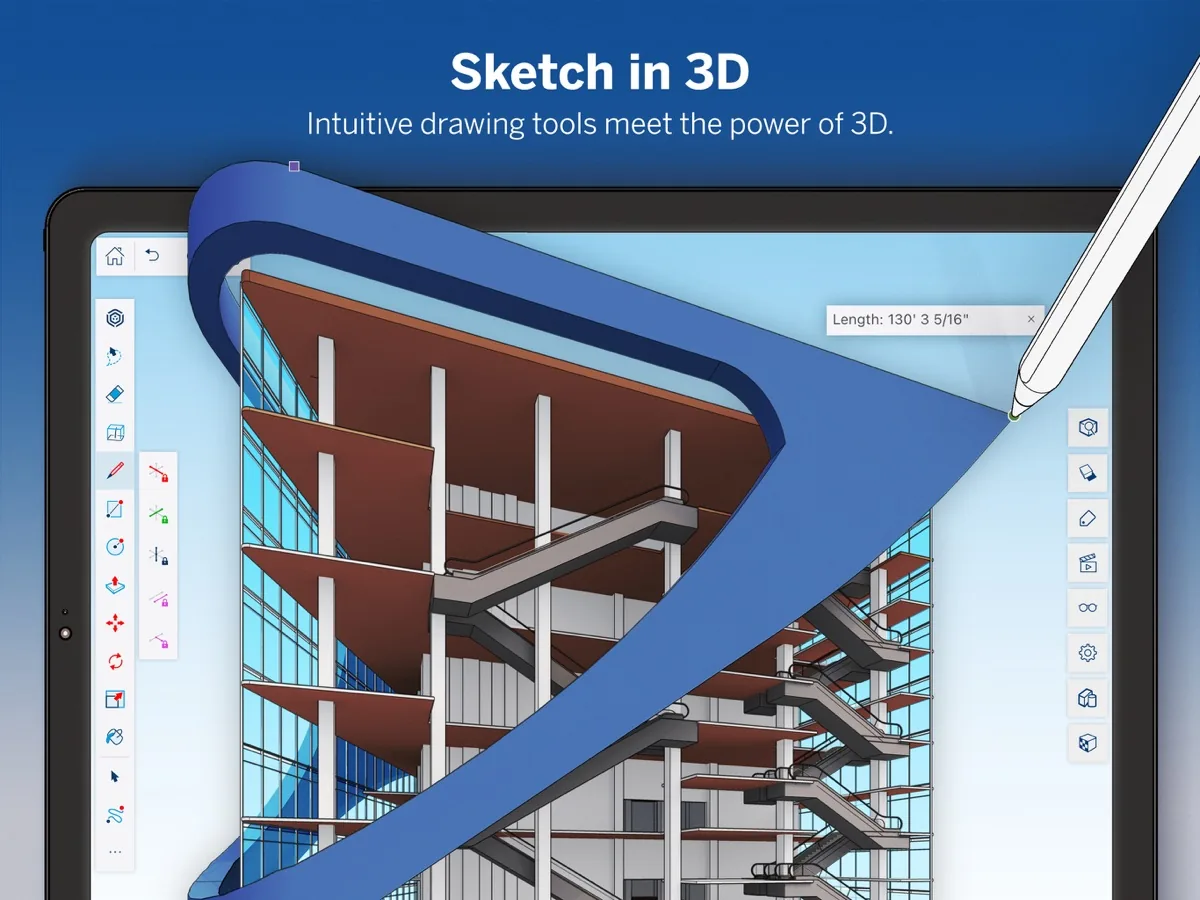
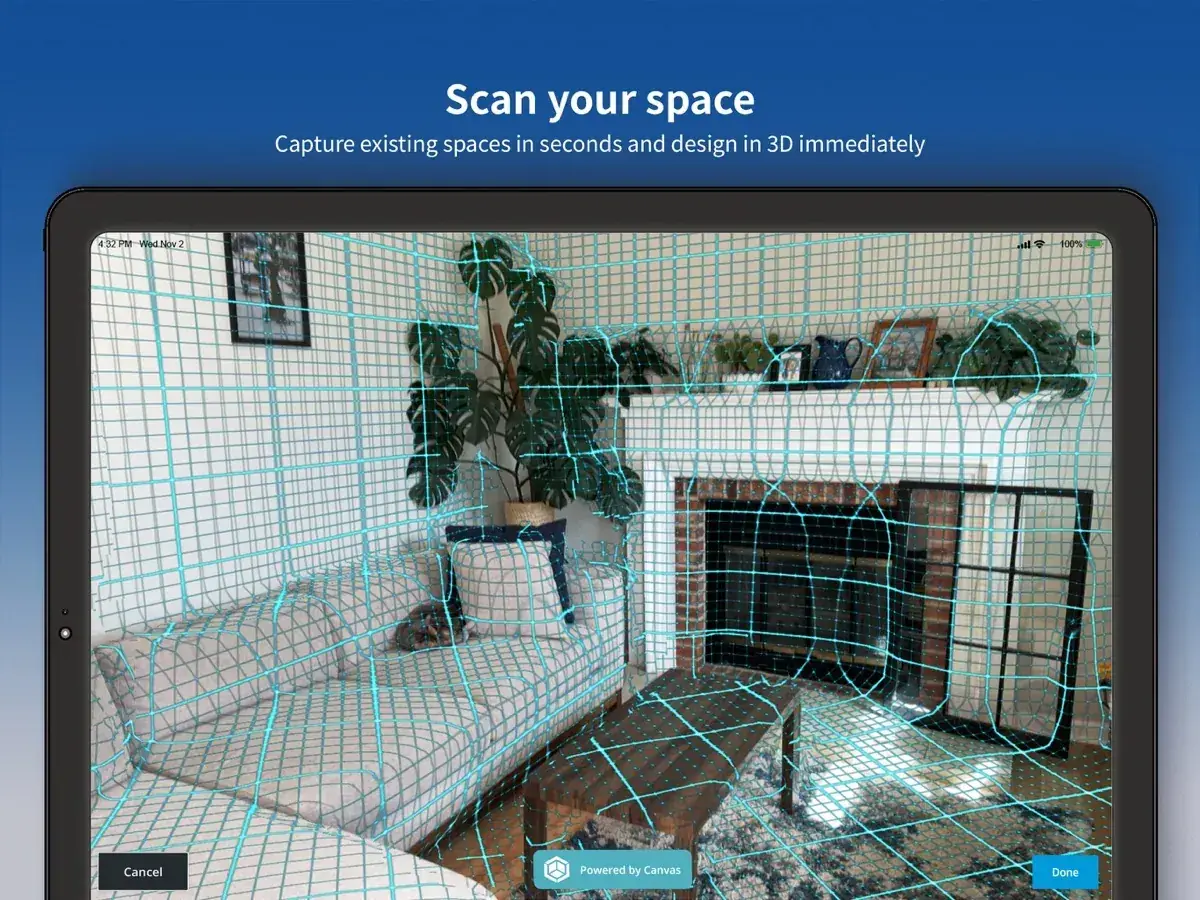
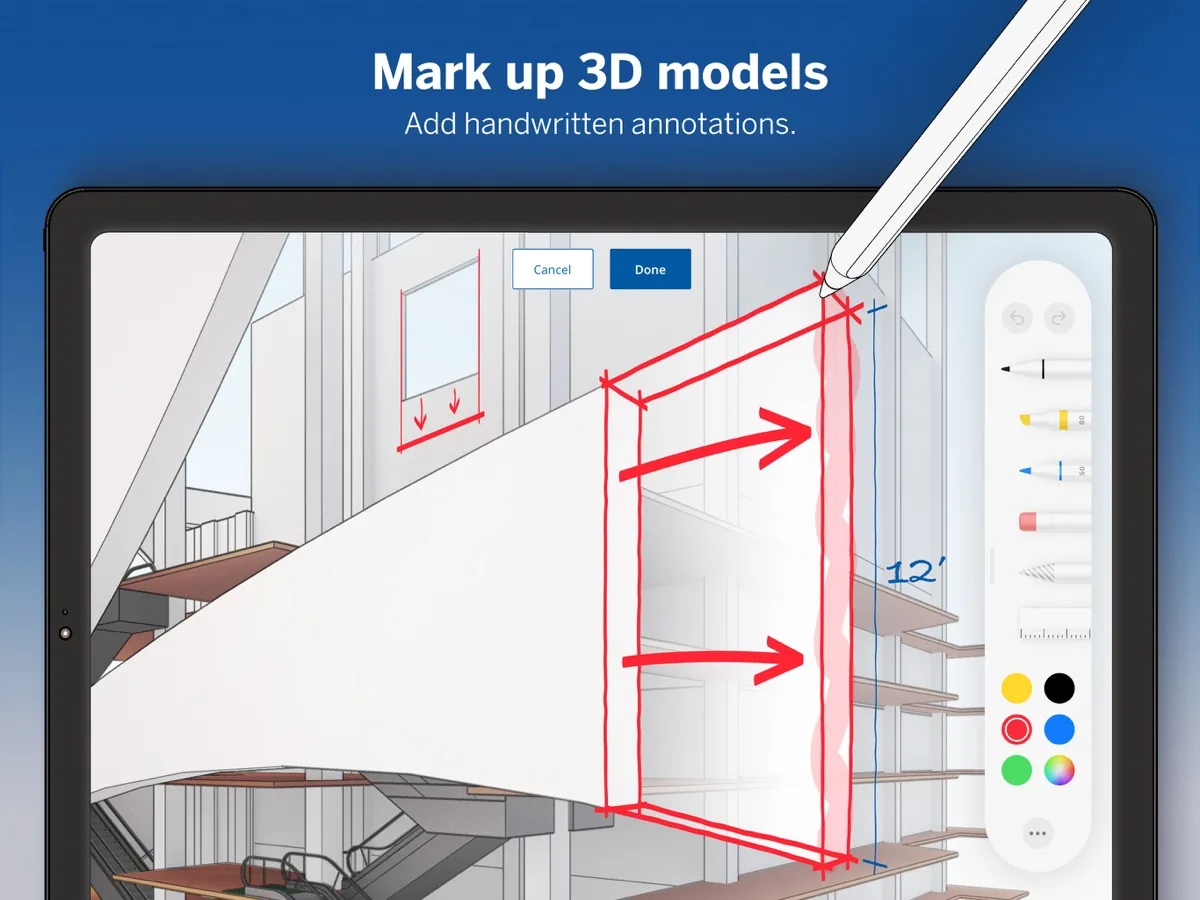
現場でスキャン、描画、モデルへの注釈を行う
デザインを話している場所でタブレットを使うと、iPadワークフローの利点が分かりやすくなります。公式掲載では、空間を取り込み、アイデアを3Dにし、モデルに注釈を加える流れが紹介されています。実際の部屋、短い会話、次の設計判断に使うモデルの間の距離を縮められます。
スキャンは測量や専門的な調整作業の代わりではありません。初期の参照として扱い、重要な寸法は信頼できる方法で確認し、どの情報が概算かを共有してください。現場での編集も同様です。元ファイルを残し、日付付きの作業コピーを使い、レビュー前に本番モデルを上書きしないようにします。
注釈は顧客やチームとの会話に役立ちます。短いメモや線で示した修正は長いメッセージより意図が伝わることがありますが、最後は明確なタスクや変更記録に落とし込みます。iPadは持ち運べる制作・確認画面であり、ファイル管理を不要にするものではありません。
- スキャン結果は確定測量ではなく、初期参照として使う。
- 現場で編集する前に元ファイルと作業コピーを分ける。
- 注釈で意図を示し、その後に必要な修正を明確に記録する。
- 顧客や学校のファイルをアップロードする前に共有設定と所有者を確認する。
iPadOS、アプリのバージョン、端末を確認する
2026年8月22日に確認した米国App Store掲載では、SketchUpはバージョン8.2.1、容量734.2 MB、最低システムバージョンiPadOS 18.6と表示されていました。これは確認日のスナップショットであり、今後も同じ値になる保証ではありません。インストール前に自分の地域の掲載を開き、実際に使うiPadと要件を比較してください。
対応OSでも、すべてのiPadで同じ快適さになるとは限りません。モデルの複雑さ、テクスチャ数、空き容量、画面サイズ、グラフィックス性能、バックグラウンドアプリが体験を左右します。通常のAppleの手順でiPadOSを更新し、機能一覧だけでなく自分の代表ファイルを実際に試してください。
掲載情報が変わったら、バージョンや容量の注記を現行情報として使う前に更新します。端末チェックを回避するためにミラーからIPAを入手しないでください。ストアの変更は公式要件を再確認する理由であり、再パッケージされたファイルを信頼する理由ではありません。
- 対象の国や地域のApp Store掲載を開く。
- 表示された最低iPadOSと端末のインストール済みバージョンを比較する。
- アプリ、キャッシュ、モデルファイル用の空き容量を確保する。
- アプリまたはiPadOS更新後に代表ファイルを再テストする。
SketchUp iPadとFree、Go、Viewer、Proの違い
SketchUpのiPadアプリを検索する人の中には、実際にはプランの違いを知りたい人もいます。下の表で製品の境界を整理します。iPadアプリはタブレット側の画面であり、利用できる操作はアカウント、プラン、各種制限によって決まります。個人向けWebフローならSketchUp Freeガイド、デスクトップ拡張機能やLayOutが必要ならSketchUp Proガイドを確認してください。
SketchUp GoはWebとiPadを組み合わせるため、プラン比較では最も近い選択肢です。ただし、App Storeにアプリがあることは、対応するアカウントやサブスクリプションなしにすべての機能が開放されるという意味ではありません。地域ごとの価格、試用、更新条件は公式プランページを基準にします。
Viewerは別の目的で、モデルを開いて確認するためのものです。完全な制作環境の代わりではありません。重いファイルや拡張機能に依存する制作なら、iPadで正確な要件を試すまでWindowsまたはMacのデスクトップを基準にしてください。
- タッチ、Apple Pencil、持ち運べるモデリングを重視するならiPadアプリ。
- 制限内で個人向けWebモデリングを行うならFree。
- Web + iPadとクラウドの継続性が重要ならGo。
- 確認にはViewer、デスクトップ制作、LayOut、拡張機能にはPro。
公式ルートと安全なファイル運用を使う
上のApp Store掲載から始め、開発元がTrimble Inc.であることを確認してください。このサイトはIPA、クラック、改変インストーラーを提供しません。公式ストアには通常の更新、アカウント、レビューの仕組みがあり、非公式ミラーを製品の配布元と誤認するリスクを避けられます。
顧客や学校のライブラリを読み込む前に、テストモデルでログイン、開く、編集、保存、書き出し、共有を確認します。重要なSKPは可能な範囲でローカルにも保存し、クラウドファイルの所有者を確認してください。持ち運びやすさが増えても、名前、バージョン、バックアップの習慣は必要です。
モデル素材は公式の3D Warehouseガイドから確認し、コンポーネントのライセンスと互換性を見ます。デスクトップの互換性はSketchUpシステム要件ガイドを参照してください。これらはiPadの判断を補足し、デスクトップのダウンロードページを重複させません。
- 公式App Storeを使い、開発元がTrimble Inc.であることを確認する。
- IPAミラー、アクティベーター、再パッケージ、ダウンロードマネージャーを避ける。
- 重要でないモデルでアカウントとファイル操作を先に試す。
- コピーを保存し、第三者コンポーネントの権利を確認する。
iPadワークフローが向いている人
SketchUp iPadは、現場確認、顧客レビュー、授業、ワークショップ、初期デザインの検討に向いています。タッチとペンを創作工程に取り入れたい人にも便利です。最も確かな判断材料は機能一覧ではなく、実際の代表作業が手元のタブレットで簡単になるかどうかです。
一方、大きなデスクトップモデル、専門レンダラー、LayOut文書、Ruby拡張機能、オフライン制作、ワークステーション性能が必要な場合、iPadだけを唯一の環境にするのは慎重に考えます。その場合はiPadを補助画面として使い、すべての受け渡しを検証するまでデスクトップを記録元にしてください。
結論は明快です。iPadでモデリングと確認を試したいなら公式アプリを入れます。ただし、プランと本番ワークフローは別に判断してください。バージョン、容量、対応端末、サブスクリプションの最新情報が必要なときはApp Storeを再確認します。
- 向いている用途:持ち運べるコンセプト、現場確認、教育、打ち合わせ、軽い制作。
- 追加検証が必要:大容量ファイル、テクスチャ、読み込み、拡張機能、クラウド共有。
- Pro、LayOut、レンダラー、オフライン制作が必要ならデスクトップを併用する。
- ストアのバージョンと端末情報は変化する事実として扱う。
iPadユーザーに合うSketchUpのルートは?
以下は製品の境界を整理したものです。公式プランとApp Storeの最新条件の代わりにはなりません。
| ルート | 利用環境 | 向いている用途 | 重要な境界 |
|---|---|---|---|
| SketchUp iPad | iPadOS | タッチ/ペンでのモデリングと持ち運びレビュー | App Storeアプリ。アカウントとプランの制限がある |
| SketchUp Free | Webブラウザー | 個人向けブラウザーモデリング | 別のFree for Web製品で、独自の制限がある |
| SketchUp Go | Web + iPad | クラウドを使う有料の持ち運びワークフロー | デスクトップPro/LayOutの全体ではない |
| SketchUp Viewer | 対応Viewerプラットフォーム | モデルを開く、確認、提示する | 確認中心で、完全な制作環境ではない |
| SketchUp Pro | Windows + macOS | デスクトップ制作、LayOut、拡張機能 | デスクトップインストールと利用資格が必要 |
SketchUp iPad よくある質問
SketchUp iPadは無料ですか?
現在のダウンロード、試用、サブスクリプション条件は地域のApp Store掲載を確認してください。アプリを入れるだけでProの機能が無制限に使えるとは限りません。SketchUp Free for Webは別製品で、GoはWeb + iPadのプランです。
SketchUp iPadの現在のバージョンは?
2026年8月22日に確認した米国App Store掲載では8.2.1と表示されていました。ストア掲載は変わるため、導入記録に使う前に公式ページを再確認してください。
SketchUpに必要なiPadOSは?
同じ掲載では、確認日時点の最低システムバージョンとしてiPadOS 18.6が表示されていました。インストール前に地域の掲載と端末のiPadOSを確認してください。
SketchUp iPadのIPAをダウンロードできますか?
このサイトはIPAを提供しません。公式Apple App Storeを使い、クラック、改変、再パッケージされたファイルをミラーから入手しないでください。
SketchUp iPadはSketchUp Proと同じですか?
同じではありません。iPadアプリはタブレット向けのワークフローで、ProはWindowsまたはmacOS、LayOut、より広い拡張機能環境を使うデスクトップ向けです。GoはWebとiPadを組み合わせるため近い比較対象ですが、条件は公式ページで確認します。
iPadでSketchUpモデルを開けますか?
アプリはSketchUpモデルを開いて作業するためのものですが、結果はファイルの複雑さ、アカウント、対応操作、アプリのバージョンで変わります。本番利用の前に代表ファイルのコピーで試してください。
大きなSketchUpプロジェクトにiPadだけで十分ですか?
一律の答えはありません。テクスチャ、コンポーネント、読み込み形式、拡張機能、空き容量、グラフィックス性能で変わります。小さなテストから始め、重い制作にはデスクトップ環境も残してください。
確認した公式情報源
ダウンロードとサポート情報は SketchUp および Trimble の公式ページで確認しています。外部情報源は新しいタブで開きます。
- Apple App StoreのSketchUp - 3D Modeling — 公式掲載、バージョン、容量、最低iPadOSを2026年8月22日に確認
- 公式SketchUp Goプラン — Web + iPadの範囲、料金ルート、地域ごとの契約条件
- SketchUp Goヘルプ — 公式の機能とアカウント案内
- 3D Warehouseヘルプ — 公式モデルライブラリの利用情報